
Žemiau esančiame straipsnyje mes supažindinsime jus su būdu, kaip sukurti dvipusę vardinę lentelę naudodami „Word“.
Vardinės lentelės šiais laikais labai reikalingos biuro aplinkoje, nes jose galima atvaizduoti pagrindinę tam tikrų žmonių informaciją. Be to, dvipusė vardinė lentelė gali būti naudinga žmonėms, esantiems abiejose vardinės lentelės pusėse, kad galėtų lengvai matyti informaciją.
Tada ar žinote, kaip MS Word pagalba pasidaryti dvipuses vardines lenteles? Atsipalaiduok! Mes iš karto parodysime jums sprendimą.
Sukurkite dvipusę vardinę plokštelę
Visa operacija reikalauja trijų pagrindinių dalių. Pirmiausia turite nustatyti puslapio išdėstymą, tada įterpti lentelę ir galiausiai įterpti WordArt. Toliau pateikiami išsamūs kiekvienos dalies žingsniai:
1 dalis: Puslapio išdėstymo nustatymo veiksmai
- Pirmiausia atidarykite „Word“, kad sukurtumėte naują tuščią dokumentą.
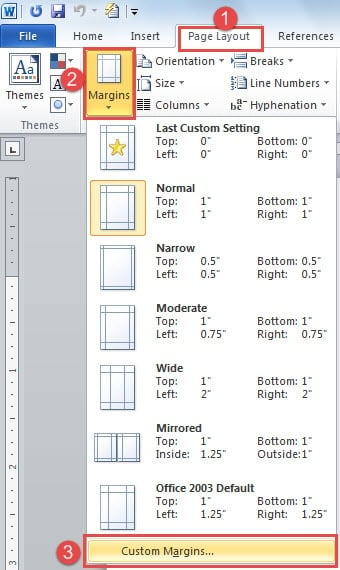
- „Meniu juostoje“ spustelėkite „Puslapio išdėstymas“.
- Tada grupėje „Puslapio nustatymas“ spustelėkite „Maržos“.
- Tada sąrašo meniu pasirinkite „Custom Margins“.

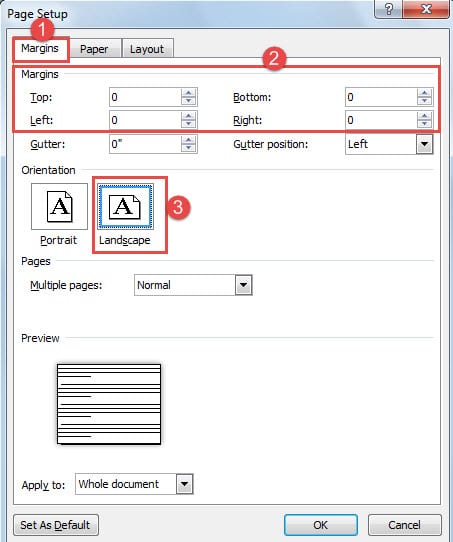
- Dabar pasirodys dialogo langas „Puslapio sąranka“.
- Pirmiausia spustelėkite parinktį „Maržos“.
- Visoms paraštėms nustatykite „0“, kad po spausdinimo nereikėtų apkarpyti popieriaus.
- Tada pasirinkite orientaciją „Kraštovaizdis“.

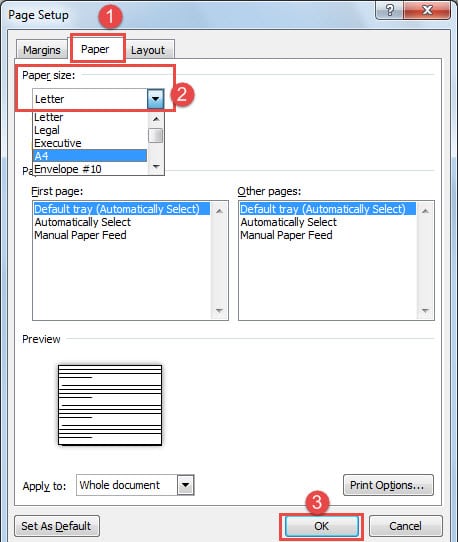
- Tada spustelėkite parinktį „Popierius“.
- Pasirinkite popieriaus dydį. Čia mes tiesiog pasirenkame, pavyzdžiui, „A4“.
- Spustelėkite "Gerai".

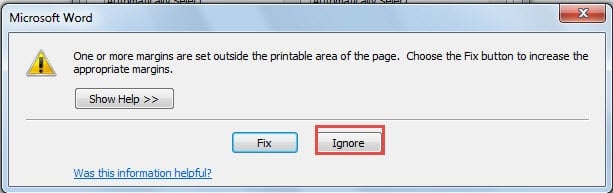
- Dabar gali būti įspėjamasis pranešimas, tiesiog spustelėkite „Ignoruoti“.

2 dalis: lentelės įterpimo veiksmai
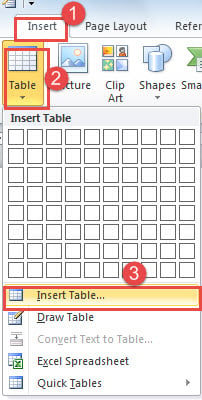
- „Meniu juostoje“ spustelėkite „Įterpti“.
- Tada spustelėkite „Lentelė“.
- Tada sąrašo meniu pasirinkite „Įterpti lentelę“.

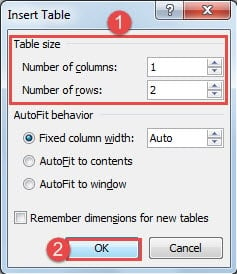
- Dialogo lange „Įterpti lentelę“ „Stulpelių skaičius“ nustatykite „1“.
- „Eilučių skaičiui“ nustatykite „2“.
- Spustelėkite "Gerai".

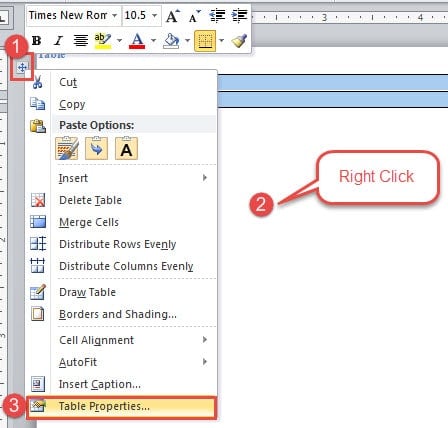
- Dabar spustelėkite kryžiaus ženklą kairiajame lentelės kampe, kad pasirinktumėte lentelę.
- Tada dešiniuoju pelės mygtuku spustelėkite.
- Pasirinkite „Lentelės ypatybės“.

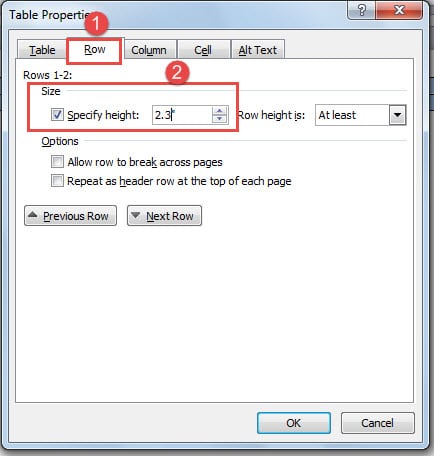
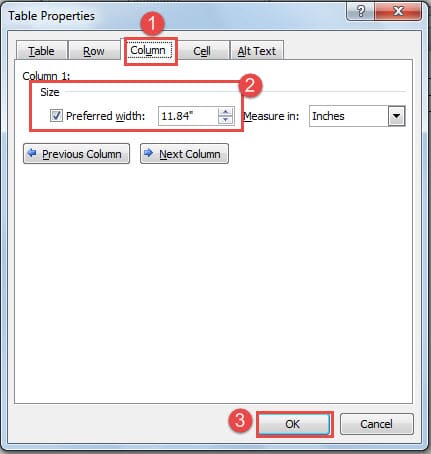
- Dialogo lange "Lentelės ypatybės" pirmiausia spustelėkite "Eilutė".
- Pažymėkite langelį „Nurodykite aukštį“.
- Toliau esančiame teksto laukelyje įveskite skaičių, kurio dydis yra vardinės lentelės laikiklio aukštis.

- Tada spustelėkite „Stulpelis“.
- Pažymėkite laukelį „Pageidaujamas plotis“.
- Įveskite skaičių, kurio plotis yra jūsų vardinės lentelės laikiklio plotis.
- Spustelėkite „Gerai“, kad išsaugotumėte pakeitimą.

Pavyzdžiui, galite gauti lentelę, kaip nurodyta toliau: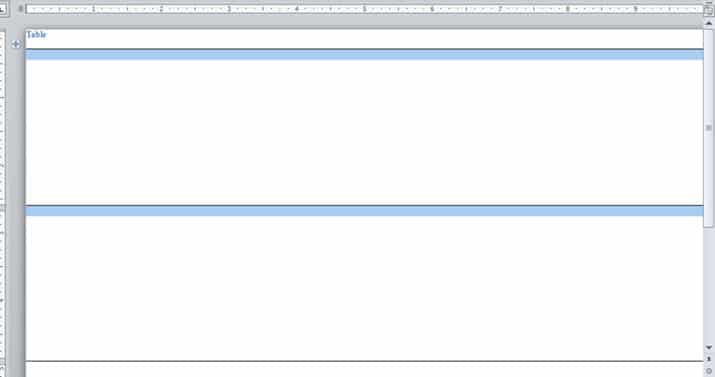
3 dalis: „WordArt“ įterpimo veiksmai
- Padėkite žymeklį pirmoje eilutėje.
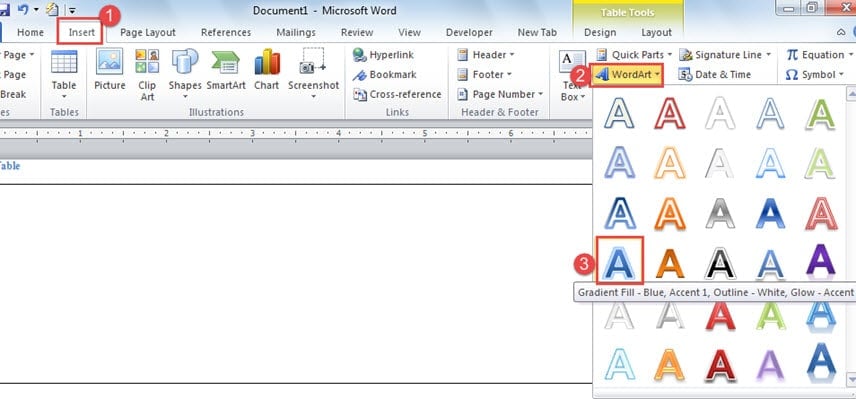
- Spustelėkite „Įterpti“.
- Tada spustelėkite „WordArt“.
- Pasirinkite stilių.

- Ir įveskite savo tekstą.
- Antroje eilutėje pakartokite 2–5 veiksmą.

- Sureguliuokite abiejų WordArt pozicijas.
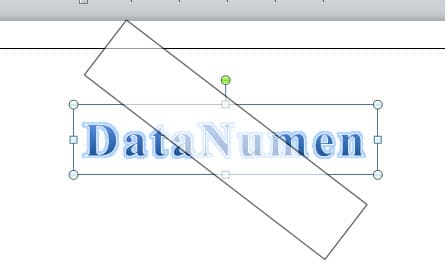
- Spustelėkite pirmąjį „WordArt“.
- Užveskite žymeklį ant žalios rankenos.
- Tada pasukite WordArt 180 laipsnių pagal laikrodžio rodyklę į šią padėtį:


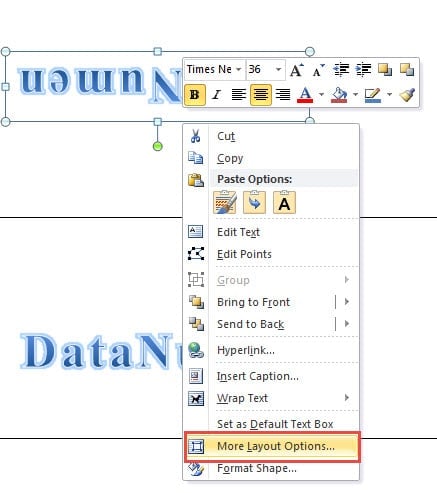
- Dešiniuoju pelės mygtuku spustelėkite pirmąjį „WordArt“.
- Pasirinkite „Daugiau išdėstymo parinkčių“.

- Tada spustelėkite „Teksto įvyniojimas“.
- Skiltyje „Apvyniojimo stilius“ pasirinkite „Prieš tekstą“.
- Spustelėkite "Gerai".
- Pakartokite 11–14 žingsnius antrajam „WordArt“.
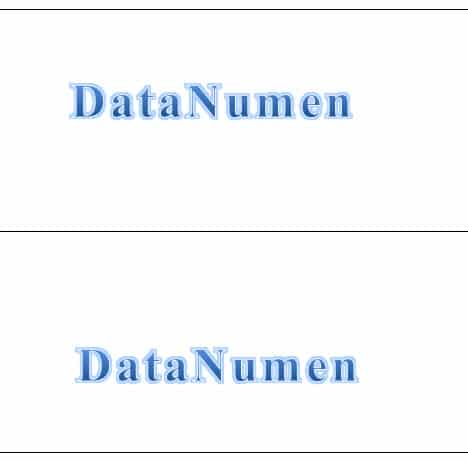
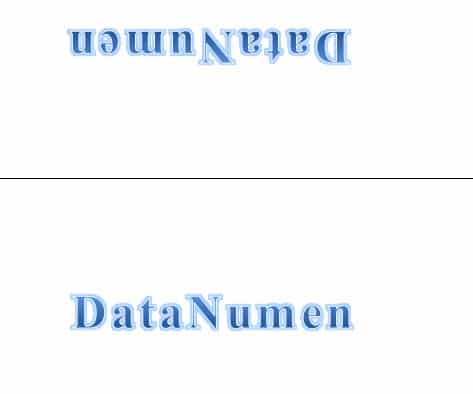
Baigę pirmiau minėtas tris veikimo dalis, galite visiškai gauti dvipusę vardinę lentelę.
Ką daryti, kai sugadinami Word failai
Kaip žinote, „Word“ gali staiga nustoti veikti, o tai gali sukelti failų sugadinimą ir duomenų praradimą. Tada jums reikės galingo trečiosios šalies įrankio pagalbos atgauti žodį
Autoriaus įvadas:
Vera Chen yra duomenų atkūrimo ekspertė DataNumen, Inc., kuri yra pasaulyje duomenų atkūrimo technologijų lyderė, įskaitant Excel atkūrimas bei pdf programinės įrangos gaminių taisymas. Norėdami gauti daugiau informacijos, apsilankykite WWW.datanumen.com