
Vadovaukitės šiuo straipsniu ir sukurkite savo geografinį įrankį, kurį naudodami galite gauti adreso platumos ir ilgumos koordinates. Tokius keitiklius dažniausiai naudoja nekilnojamojo turto brokeriai.
Atsisiųsti dabar
Jei norite kuo greičiau pradėti naudoti programinę įrangą, galite:
Atsisiųskite programinę įrangą dabar
Kitu atveju, jei norite pasidaryk pats, galite perskaityti toliau pateiktą turinį.
Paruoškime GUI
Jums tereikia vieno „Excel“ lapo, kurį galite pavadinti pagal savo poreikius. Šiame pavyzdyje naudoju numatytąjį lapo pavadinimą „Sheet1“. Kitas žingsnis – pridėti reikiamas antraštes šiame lape. Platumos ir ilgumos keitiklis pateikia tikslų adreso rezultatą, jei įvestyje yra priemiestis, valstija, pašto kodas ir šalis. Kaip parodyta paveikslėlyje, paruoškite antraštes. Pridėkime platumą ir ilgumą kaip paskutinius du stulpelius. Taip pat reikia mygtuko, kad vartotojas galėtų atlikti konvertavimą. Taigi, įterpkime formą ir užpildykime ją spalva, kad ji atrodytų kaip mygtukas.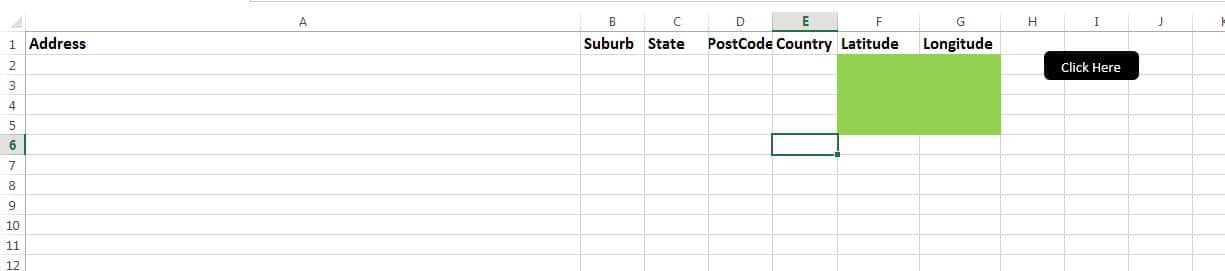
Padarykime jį funkcionalų
Čia pateiktas scenarijus turėtų būti nukopijuotas į naują modulį. Nepamirškite įrašyti darbaknygės kaip darbaknygės failo su makrokomandomis. Sub „FindThis“ turėtų būti pridėtas prie ką tik sukurto mygtuko.
Išbandykime
Į atitinkamus stulpelius įtraukite adresą ir kitą informaciją. Spustelėkite mygtuką, kad paleistumėte makrokomandą, kuri rodys visų lape išvardytų adresų platumos ir ilgumos koordinates. Makrokomanda prasidės nuo 2 eilutės ir bus vykdoma tol, kol pasieks tuščią eilutę.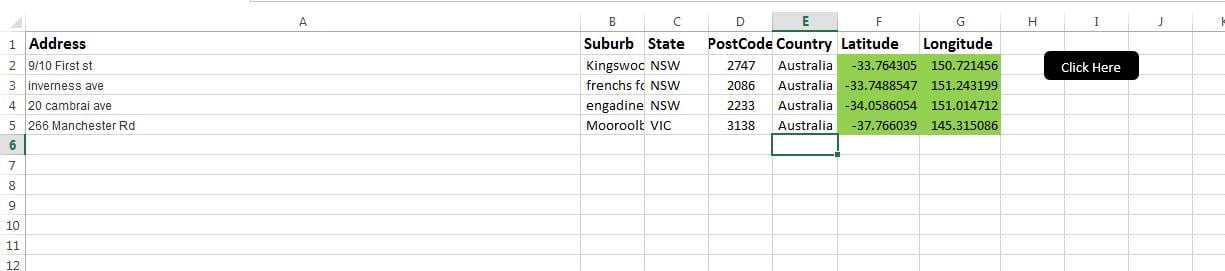
Kaip tai veikia?
Su scenarijumi sukūrėme dvi funkcijas. Vienas skirtas Lat vertei gauti, o kitas - Long vertei gauti. Naudodami FOR kilpą, mes perduodame kiekvieną adresą šioms funkcijoms ir rodome rezultatą ekrane.
Scenarijus
Function GETLAT(v_address As String, v_suburb As String, v_state As String, v_postcode As Long)

    Dim URl As String, lastRow As Long
    Dim xmlHttp As Object, html As Object, objResultDiv As Object, objH3 As Object, link As Object

    URl = "https://maps.googleapis.com/maps/api/geocode/xml?address=" & Application.WorksheetFunction.Substitute(v_address, " ", "+") & Application.WorksheetFunction.Substitute(v_suburb, " ", "+") & Application.WorksheetFunction.Substitute(v_state, " ", "+") & Application.WorksheetFunction.Substitute(v_postcode, " ", "+") & ",Australia"

    Set xmlHttp = CreateObject("MSXML2.XMLHTTP")
    xmlHttp.Open "GET", URl, False
    xmlHttp.setRequestHeader "Content-Type", "text/xml"
    xmlHttp.send

    Set html = CreateObject("htmlfile")
    html.body.innerhtml = xmlHttp.ResponseText
    v_string = html.body.innerhtml
    x = InStr(1, v_string, "<LAT>")
    If x <> 0 Then
        y = InStr(x + 5, v_string, "</LAT>")
        GETLAT = Mid(v_string, x + 5, y - (x + 5))
    End If
End Function

Function GETLNG(v_address As String, v_suburb As String, v_state As String, v_postcode As Long)

    Dim URl As String, lastRow As Long
    Dim xmlHttp As Object, html As Object, objResultDiv As Object, objH3 As Object, link As Object

    URl = "https://maps.googleapis.com/maps/api/geocode/xml?address=" & Application.WorksheetFunction.Substitute(v_address, " ", "+") & Application.WorksheetFunction.Substitute(v_suburb, " ", "+") & Application.WorksheetFunction.Substitute(v_state, " ", "+") & Application.WorksheetFunction.Substitute(v_postcode, " ", "+") & ",Australia"

    Set xmlHttp = CreateObject("MSXML2.XMLHTTP")
    xmlHttp.Open "GET", URl, False
    xmlHttp.setRequestHeader "Content-Type", "text/xml"
    xmlHttp.send

    Set html = CreateObject("htmlfile")
    html.body.innerhtml = xmlHttp.ResponseText
    v_string = html.body.innerhtml

    x = InStr(1, v_string, "<LNG>")
    If x <> 0 Then
        y = InStr(x + 5, v_string, "</LNG>")
        GETLNG = Mid(v_string, x + 5, y - (x + 5))
    End If
End Function

Sub FindThis()
    For r = 2 To 5
        Range("F" & r).Value = GETLAT(Range("A" & r).Value, Range("B" & r).Value, Range("C" & r).Value, Range("D" & r).Value)
        Range("G" & r).Value = GETLNG(Range("A" & r).Value, Range("B" & r).Value, Range("C" & r).Value, Range("D" & r).Value)
    Next r
End Sub
Jei naudodami scenarijų negaunate tinkamų rezultatų, tikėtina priežastis gali būti sugadintas „Excel“. Tada galite naudoti Excel failų atkūrimo įrankis z DataNumen Excel Repair „Excel“ pataisymui.
Autoriaus įvadas:
Nickas Vipondas yra duomenų atkūrimo ekspertas DataNumen, Inc., kuri yra pasaulyje duomenų atkūrimo technologijų lyderė, įskaitant remonto doc problema ir Outlook atkūrimo programinės įrangos produktai. Norėdami gauti daugiau informacijos, apsilankykite WWW.datanumen.com