
Perkelkite savo klientų pasitenkinimą į kitą lygį. Įtraukite produkto informaciją kartu su kaina į „Excel“ darbaknygę ir sukurkite savo verslo pirkinių krepšelį. Viskas, ką jums reikia padaryti, tai bendrinti šią darbaknygę su savo klientais ir leisti jiems pasirinkti norimus produktus su greita atsiskaitymo peržiūra
Atsisiųsti dabar
Jei norite kuo greičiau pradėti naudoti programinę įrangą, galite:
Atsisiųskite programinę įrangą dabar
Kitu atveju, jei norite pasidaryk pats, galite perskaityti toliau pateiktą turinį.
Paruoškime GUI
Mums reikia 2 lapų. Pervadinkite 1 lapą į „Krepšelis“, o 2 lapą – į „Atsargų prekes“. Kaip rodo pavadinimas, lapas „Krepšelis“ bus forma, kurioje klientai galės pasirinkti prekę ir įdėti ją į krepšelį. Paruoškite krepšelio šabloną, pridėdami reikiamas antraštes. Demonstravimo tikslais pridėjau serijos numerį, prekės pavadinimą, prekės aprašymą, kiekį, kainą už prekę ir bendrą kainą. Taip pat sukurkite dar 2 laukus, kuriuose bus rodomas bendras prekių skaičius krepšelyje ir bendra jų kaina. Kad lapas būtų profesionalesnis, galite jame pridėti savo įmonės logotipą ir socialinių tinklų piktogramas. Įterpkite formą ir pavadinkite ją mygtuku „Išvalyti krepšelį“, kuris būtų naudojamas krepšelio turiniui išvalyti vartotojui. 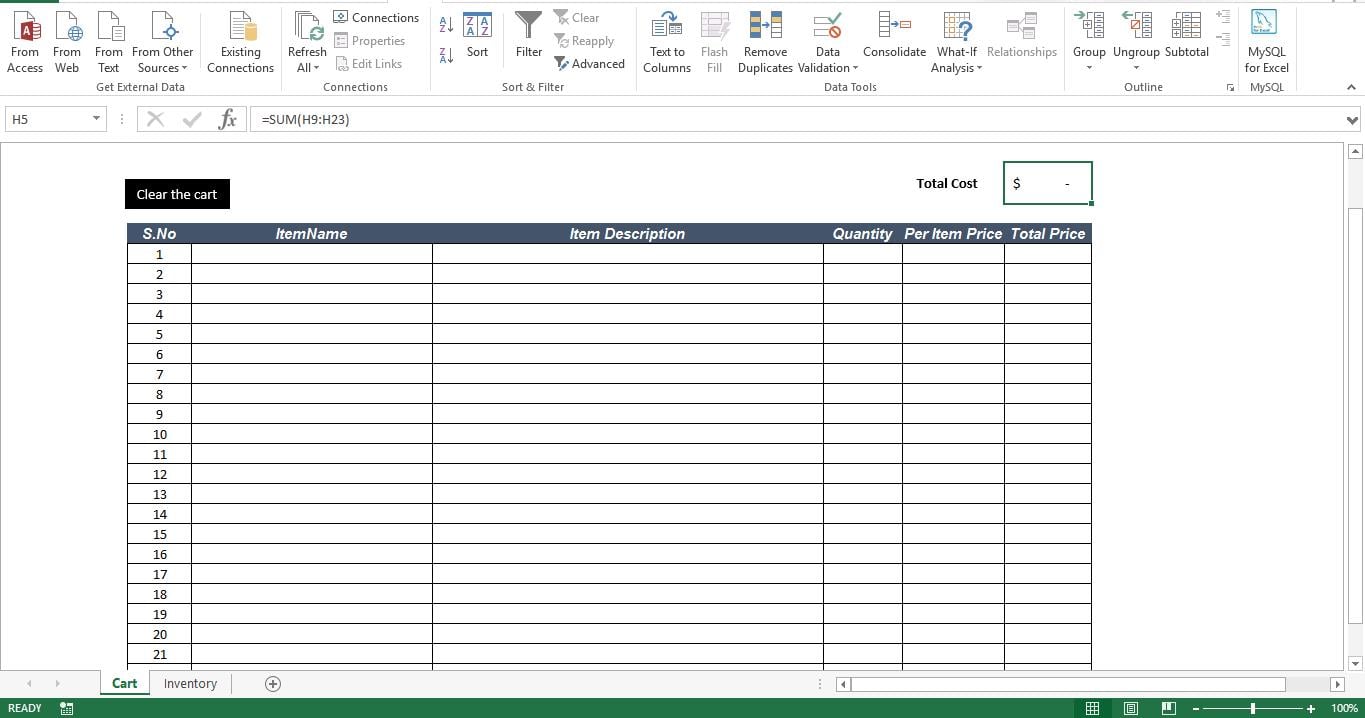
Paruoškime duomenų bazę
Lape „Atsargos“ pridėkite visų savo produktų pavadinimą, aprašymą ir vienos prekės kainą.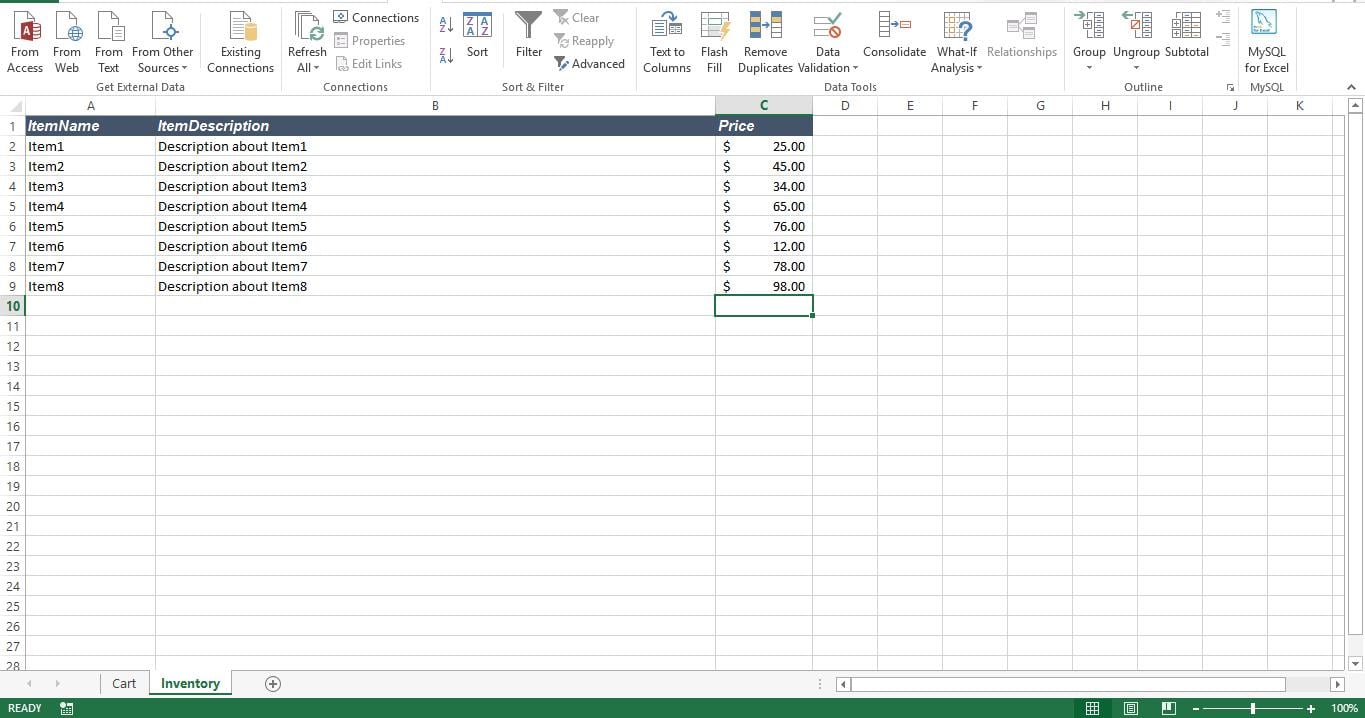
Padarykime jį funkcionalų
Dabar šią darbaknygę pakeisime į pirkinių krepšelį naudodami formules ir duomenų patvirtinimą. Pats pirmas žingsnis yra sukurti duomenų patvirtinimą lauke ItemName lape „Krepšelis“. Pasirinkite lauką „Prekės pavadinimas“. Pasirinkite skirtuką „Duomenys“, tada pasirinkite „Duomenų patvirtinimas“ grupėje „Duomenų įrankiai“. Skirtuko „Nustatymai“ laukelyje „Leisti“ pasirinkite parinktį „Sąrašas“, kad forma būtų iššokusi. Laukelyje „Šaltinis“ pridėkite diapazono adresą, kuriame yra mūsų išskleidžiamojo meniu reikšmė. Šio įrankio duomenys yra lape „Inventorius“. Taigi adresas būtų „=Atsargos!$A$2:$A$9“. Jei nepasirenkate visų langelių lauke ItemName, duomenų patvirtinimas ir išskleidžiamasis meniu bus pritaikyti tik pasirinktam langeliui.
Dabar pridėkite šią formulę į pirmąjį langelį, esantį lauke Prekės aprašymas.
=IF(D9<>"",VLOOKUP(D9,Inventory!A2:B9,2,FALSE),"")
Pridėkite šią formulę pirmame langelyje, esančiame lauke Už prekės kainą
=IF(D9<>"",VLOOKUP(D9,Inventory!A2:C9,3,FALSE),"")
Pridėkite šią formulę pirmame langelyje, esančiame lauke Bendra kaina
=IF(AND(F9<>"",G9<>""),F9*G9,"")
Norėdami parodyti visą krepšelio prekių sumą, naudokite šią formulę
=SUM(F9:F23)
Galiausiai, norėdami parodyti visų krepšelyje esančių prekių bendrą kainą, naudokite šią formulę
=SUM(H9:H23)
Pridėkite scenarijų į naują modulį ir pridėkite makrokomandą prie mygtuko, kurį sukūrėme lape „Krepšelis“
Kaip tai veikia?
Kadangi turime duomenų patvirtinimą lauke „Prekės pavadinimas“, klientai dabar gali pasirinkti prekę iš išskleidžiamojo meniu. Kai tik jie pasirenka prekę, naudodami Vlookup, darbaknygė identifikuoja atitinkamą Prekės aprašymą ir prekės kainą iš lapo „inventorius“. Ši informacija pateikiama lape „Krepšelis“. Kai atnaujinamas laukas „Kiekis“, visa kaina užpildoma teisingomis reikšmėmis. Siekdami išvengti laukų, kuriuose rodoma „N/A“ arba „0“, pridėjome IF teiginius.
Atkurti sugadintus Excel failus
Kartais jūsų „Excel“ failai su aukščiau nurodytu pirkinių krepšeliu gali būti sugadinti. Tokiu atveju paprastai galite apsvarstyti galimybę pasinaudoti trečiosios šalies paslaugomis Excel atkūrimas įrankis, skirtas atkurti sugadintus failus ir išsaugoti duomenis.
Autoriaus įvadas:
Nickas Vipondas yra duomenų atkūrimo ekspertas DataNumen, Inc., kuri yra pasaulyje duomenų atkūrimo technologijų lyderė, įskaitant Žodžių atkūrimas ir Outlook atkūrimo programinės įrangos produktai. Norėdami gauti daugiau informacijos, apsilankykite WWW.datanumen.com