
Ar pavargote nuo numatytųjų šriftų Outlook naršymo srityje? Šiame straipsnyje apžvelgsime, kaip pakeisti jo šriftus, nesvarbu, ar naudojate „Outlook 2010“, naujesnes ar senesnes versijas.
Kaip visi žinome, „Outlook“ suteikia mums daug iniciatyvų tinkinant „Outlook“ puslapių išvaizdą. Pavyzdžiui, galime pakeisti šriftus „Outlook“ naršymo srityje. Nuo „Outlook 2010“ mums buvo leista keisti naršymo srities šriftus tiesiogiai „Outlook“. Kalbant apie „Outlook 2007“ ir senesnes versijas, šriftus taip pat galime pakeisti keisdami „Windows“ išvaizdos nustatymus.
„Outlook 2010“ ir naujesnėse versijose
- Pačioje pradžioje turėtumėte paleisti „Outlook“ programą.
- Tada perjunkite iš juostos „Pagrindinis“ į juostelę „Žiūrėti“.
- Tada suraskite „išdėstymo“ grupę. Ir spustelėkite parinktį „Naršymo sritis“.
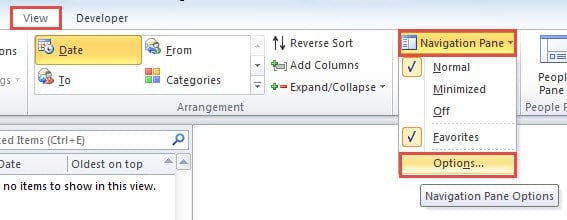
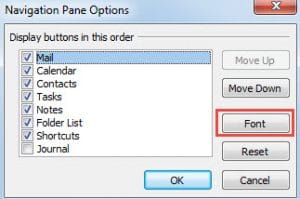
- Vėliau išskleidžiamajame sąraše turėtumėte pasirinkti „Parinktys“. Iškart pasirodys naujas dialogo langas. Šiame dialogo lange galite visiškai valdyti visas naršymo parinktis. Galite keisti jų užsakymus ir pasirinktinai juos įjungti arba išjungti.

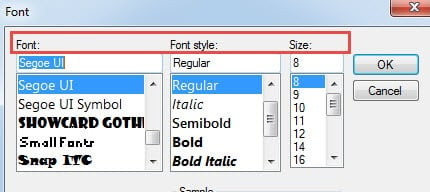
- Žinoma, taip pat galite pamatyti mygtuką „Šriftas“. Tiesiog spustelėkite jį, kad būtų parodytas kitas dialogo langas. Šiame dialogo lange galite keisti visus šrifto parametrus pagal savo skonį, nepaisant šrifto, dydžio ar stiliaus.

- Pakeitę tiesiog spustelėkite du „Gerai“, kad grįžtumėte į „Outlook“ pagrindinį puslapį. Matote, kad jo šriftas buvo pakeistas.
„Outlook 2007“ ir senesnėse versijose
- Norėdami pradėti, uždarykite „Outlook“ programą.
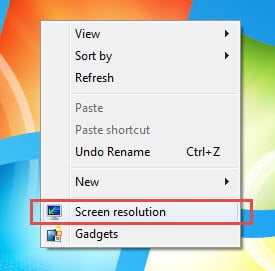
- Tada dešiniuoju pelės mygtuku spustelėkite „Windows“ darbalaukį ir kontekstiniame meniu pasirinkite „Ekrano skiriamoji geba“.

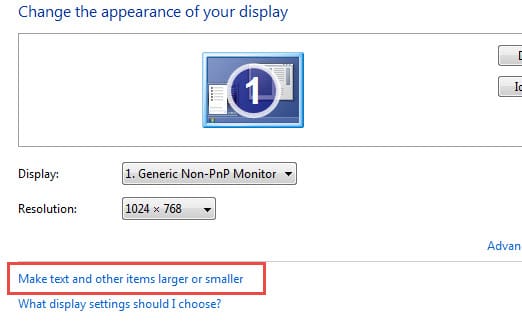
- Naujame iššokančiame lange turėtumėte rasti ir spustelėti mėlyną nuorodą „Padaryti tekstą ir kitus elementus didesnius arba mažesnius“.

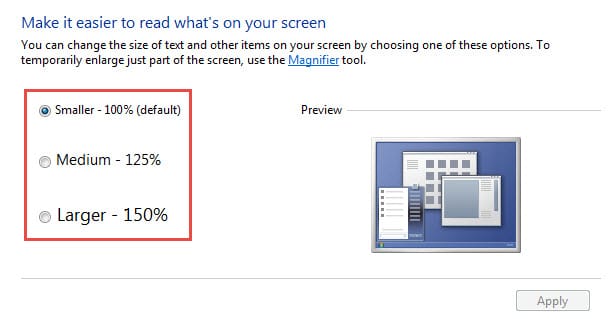
- Kitame ekrane galite pakeisti šrifto dydį. Kol pasirinksite didesnį procentą, jūsų „Outlook“ taip pat bus rodomas didesniu šriftu.

Pastaba: Taip pat galite spustelėti kairėje pusėje esančią parinktį „Nustatyti pasirinktinį teksto dydį“ ir iššokančiajame dialogo lange pakeisti dydį iki procentinio dydžio pagal savo pageidavimus.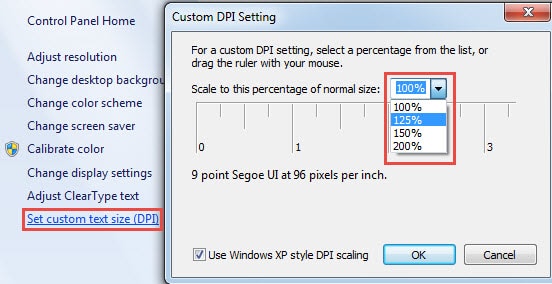
Praktiškai galite pakeisti šrifto dydį ir spalvą „Windows“ išvaizdos nustatymuose. Tiesiog dešiniuoju pelės mygtuku spustelėkite darbalaukį ir pasirinkite parinktį „Suasmeninti“. Tada paspauskite "Windows Color" ir tada galite spustelėti "Išplėstiniai išvaizdos nustatymai". Galiausiai kitame dialogo lange galite pakeisti šrifto dydį ir spalvą.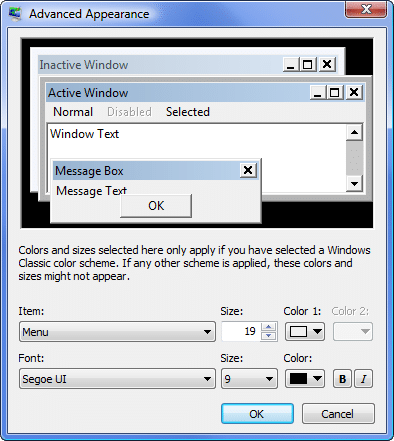
Išsaugokite „Outlook“ duomenis
Nors „Outlook“ turi daugybę funkcijų, ji taip pat negali atsikratyti klaidų. O blogesnėse situacijose „Outlook“ gali staiga sugesti. Nėra jokių abejonių, kad susidūrus su gedimais, mūsų brangiems duomenims iškils pavojus. Todėl turėtume pakankamai pasiruošti, pvz., reguliariai daryti atsargines kopijas ir laikyti po ranka taisymo įrankį DataNumen Outlook Repair. Jis gali nuskaityti ir pataisyti Outlook per kelias minutes.
Autoriaus įvadas:
Shirley Zhang yra duomenų atkūrimo ekspertė DataNumen, Inc., kuri yra pasaulyje duomenų atkūrimo technologijų lyderė, įskaitant sql atkūrimas ir „Outlook“ taisymo programinės įrangos produktai. Norėdami gauti daugiau informacijos, apsilankykite WWW.datanumen.com