
Dukart spustelėjus a pdf priedas, „Photoshop“ pasirodo ir bando atidaryti pdf failą. Tai visiškai nepavyks. Tokiu atveju turite pakeisti numatytąją programą, kad atidarytumėte pdf prisirišimas.
Aš taip pat kada nors susidūriau su šia problema. Tuo metu bandžiau atidaryti skaičiuoklės priedą, kurį paprastai atidaro „Excel“ programa, tačiau vietoj „MS Excel“ pasirodė „WordPad“. Galiausiai neturiu kito pasirinkimo, kaip pakeisti numatytąsias programas „Windows“ valdymo skydelyje.
Pakeiskite numatytąsias programas naudodami Atidaryti su
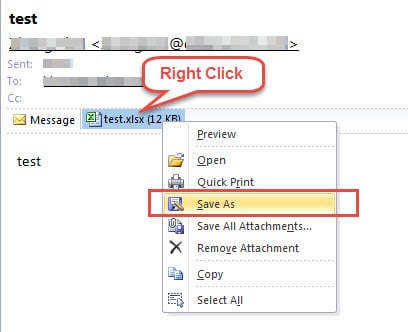
- Pirmiausia, turite išsaugoti tikslinius „Outlook“ priedus vietiniame kompiuteryje. Tiesiog dešiniuoju pelės mygtuku spustelėkite „Outlook“ priedus ir kontekstiniame meniu pasirinkite „Įrašyti kaip“. Naujame „Įrašyti priedą“ lange galite pasirinkti pageidaujamą vietą šiam failui išsaugoti ir priskirti jam naują pavadinimą. Galiausiai spustelėkite mygtuką „Įrašyti“.
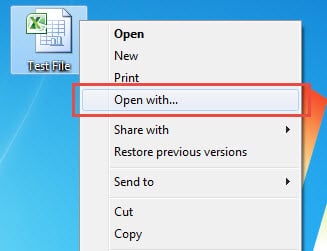
- Tada uždarykite „Outlook“ ir suraskite priedo failą nustatytoje vietoje. Dešiniuoju pelės mygtuku spustelėkite jį ir dešiniuoju pelės mygtuku esančiame meniu pasirinkite „Atidaryti naudojant“.

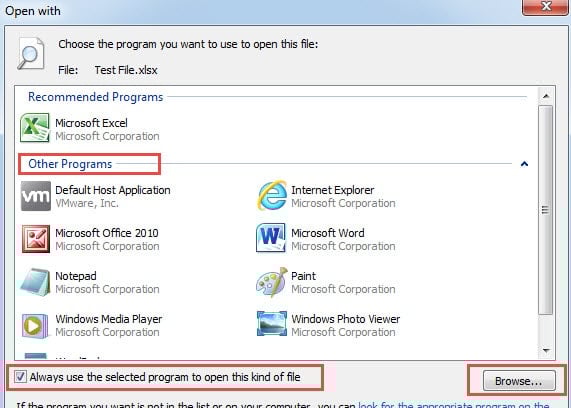
- Tada atsiras naujas langas, kuriame galėsite pasirinkti vieną programą iš sąrašo „Kita programa“ arba spustelėti mygtuką „Naršyti“ apatiniame dešiniajame kampe ir pasirinkti norimą programą.

- Pasirinkę programą nepamirškite pasirinkti parinkties „Visada pasirinkta programa atidaryti tokio tipo failą“. Pasirinkus jį, reikia pakeisti numatytąją programą.
- Galiausiai spustelėkite „Gerai“
Aukščiau pateiktas metodas yra greičiausias. Tačiau būtina sąlyga yra tai, kad pirmiausia turite išsaugoti „Outlook“ priedus vietiniame diske. Jei nenorite jo išsaugoti vietiniame, galite naudoti antrąjį metodą, ty pakeisti numatytąsias programas valdymo skydelyje.
Valdymo skyde pakeiskite numatytąsias programas
- Pačioje pradžioje uždarykite „Outlook“ programą ir eikite į meniu „Pradėti“.
- Tada eikite į "Valdymo skydą". Naujame iššokančiame lange pasirinkite elementą „Programos“.
- Kitame ekrane galite spustelėti „Numatytosios programos“.
- Tada spustelėkite nuorodą „Susieti failo tipą arba protokolą su programa“. Jis pasisuks į kitą langą.

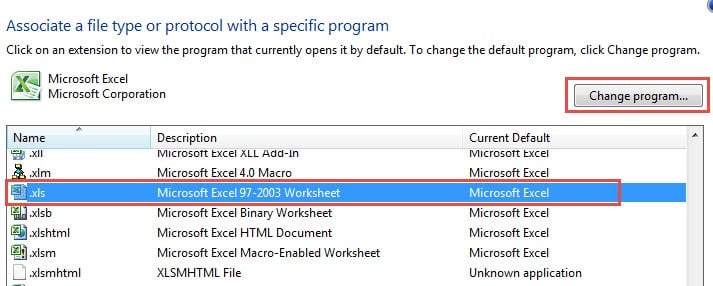
- Po kelių sekundžių bus rodomi visi failų tipų ir programų ryšiai. Galite pasirinkti tikslinį failo tipą, pvz., „.xls“, ir spustelėti mygtuką „Keisti programą“.
- Šis langas vis dar yra „Atidaryti naudojant“, kuriame galite pasirinkti tiesiogiai arba naudoti „Naršyti“, kad pasirinktumėte.
- Pasirinkę tiesiogiai spustelėkite „Uždaryti“.
Užkirsti kelią „Outlook“ korupcijai
Jei „Outlook“ taikėte ilgą laiką, turėjote susidurti su įvairiomis klaidomis ir net strigtimis. Akivaizdu, kad „Outlook“ yra pažeidžiama korupcijos. Todėl turėtumėte imtis kai kurių esminių atsargumo priemonių, pavyzdžiui, reguliariai kurti atsargines kopijas, išjungti automatinį išorinių failų atsisiuntimą, blokuoti nepageidaujamus el. laiškus, įdiegti galingą antivirusinę programinę įrangą ir pan. Žinoma, įsigyjant tokį galingą remonto įrankį kaip DataNumen „Outlook“ taisymas taip pat yra būtinybės reikalas.
Autoriaus įvadas:
Shirley Zhang yra duomenų atkūrimo ekspertė DataNumen, Inc., kuri yra pasaulyje duomenų atkūrimo technologijų lyderė, įskaitant sql atkūrimas ir „Outlook“ taisymo programinės įrangos produktai. Norėdami gauti daugiau informacijos, apsilankykite WWW.datanumen.com