
Šiame straipsnyje bus pristatyta, kaip leisti keliems asmenims vienu metu redaguoti tą patį Word failą naudojant Microsoft OneDrive.
Retkarčiais, kai esate išvykęs į susitikimą, jums reikia kartu su daugeliu kitų prisijungti prie „Word“ failo internete ir net dirbti su juo tuo pačiu metu. Atsižvelgdama į šį reikalavimą, „Microsoft OneDrive“ dabar gali pasiūlyti jums išeitį. Skaitykite toliau, kad sužinotumėte.
Failų bendrinimo paruošimo veiksmai
Šiame straipsnyje pateiksime pavyzdį, kaip vienu metu redaguoti bendrinimo failą Microsoft OneDrive naudojant dvi el. pašto paskyras – A ir B.
- Pirmiausia naudokite savo paskyrą, tarkime, A paskyrą, kad prisijungtumėte prie „Microsoft OneDrive“.
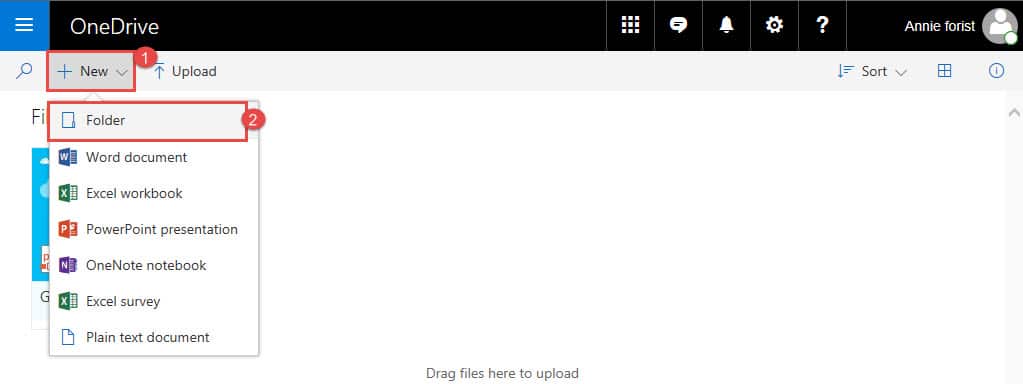
- Tada viršutiniame kairiajame tinklalapio kampe spustelėkite „Naujas“.
- Tada sąrašo meniu pasirinkite „Aplankas“.
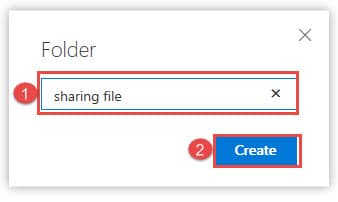
- Tada teksto laukelyje „Aplankas“ įveskite aplanko pavadinimą.
- Spustelėkite „Sukurti“.

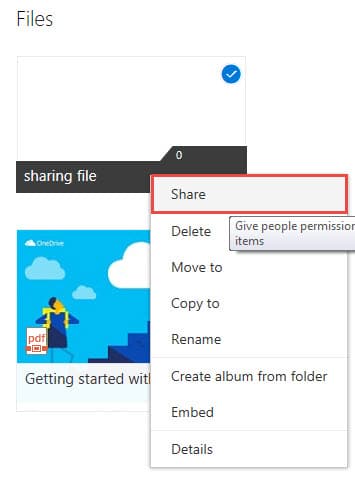
- Dabar dešiniuoju pelės mygtuku spustelėkite naujai sukurtą aplanką.
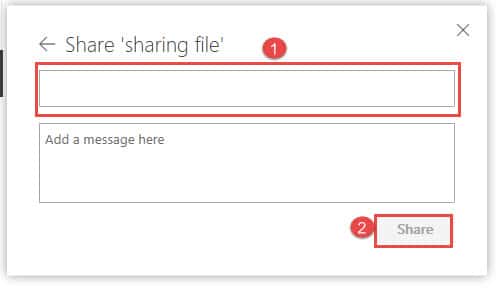
- Meniu pasirinkite „Bendrinti“.

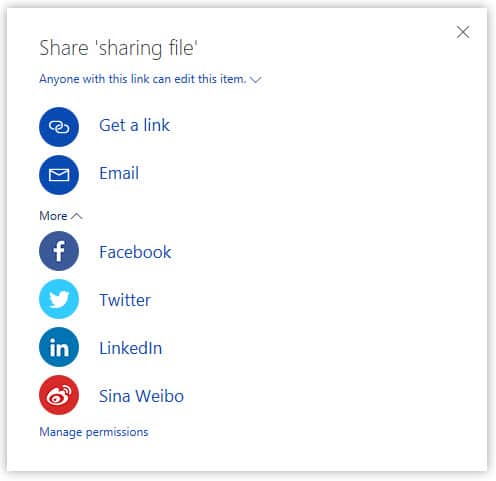
- Matote, kad yra daug būdų bendrinti šį failą. Tiesiog pasirinkite vieną pagal savo poreikius. Čia eisime į „El.

- Dabar teksto laukelyje įveskite el. pašto paskyrą. Čia turėtume įvesti paskyrą B, kuri yra paskyra, kuriai suteikta teisė redaguoti šį failą. Žinoma, čia galite įvesti daugiau nei vieną paskyrą.
- Spustelėkite mygtuką „Bendrinti“.

Veiksmai, kaip įkelti bendrinamą failą
- Pirmiausia atidarykite failą, kurį norite bendrinti.
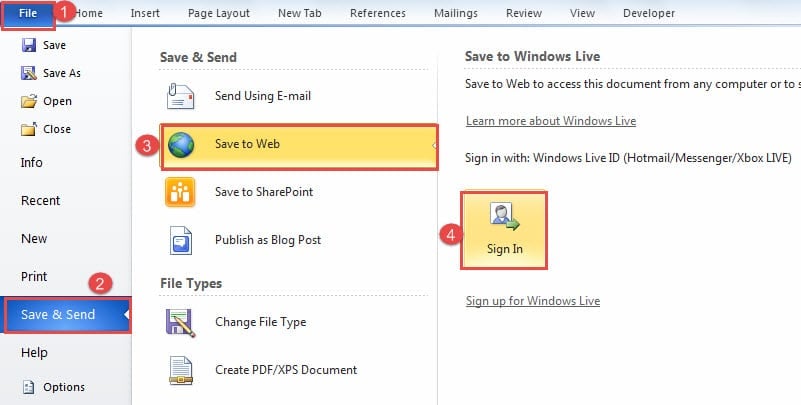
- Tada spustelėkite skirtuką „Failas“.
- Tada spustelėkite parinktį „Išsaugoti ir siųsti“.
- Pasirinkite „Išsaugoti žiniatinklyje“.
- Tada dešinėje pusėje spustelėkite piktogramą „Prisijungti“.

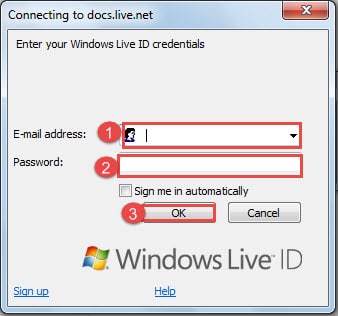
- Dabar pasirodys prisijungimo langelis. Įveskite paskyros A el. pašto adresą.
- Tada įveskite slaptažodį.
- Toliau spustelėkite „Gerai“.

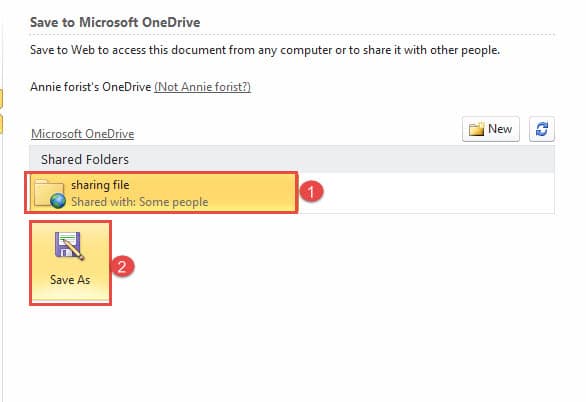
- Dabar galite pamatyti aplanką „bendrinimo failas“. Spustelėkite jį.
- Tada spustelėkite žemiau esančią piktogramą „Išsaugoti kaip“.

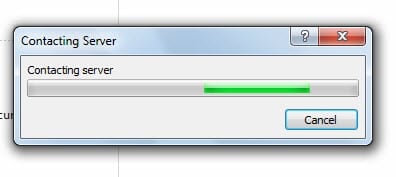
- Dabar pasirodys dialogo langas „Susisiekti su serveriu“. Tiesiog palaukite kelias sekundes.

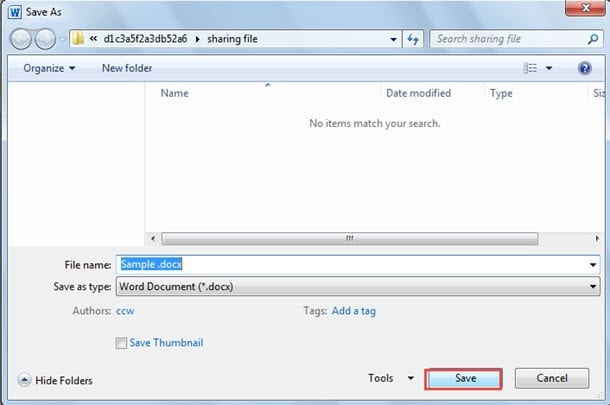
- Ir dabar bus langas „Išsaugoti kaip“. Spustelėkite „Išsaugoti“.

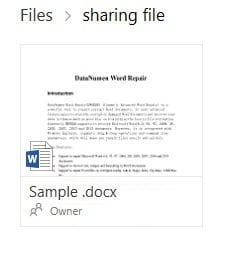
- Dabar sėkmingai įkėlėte failą į „bendrinimo failo“ aplanką, pvz., toliau:

Vienu metu dirbkite su bendrinamu failu
- Jei kitas asmuo prisijungia prie „Microsoft OneDrive“ naudodamas B paskyrą, jis gali spustelėti, kad atidarytų aplanką „bendrinimo failas“.
- Tada dešiniuoju pelės mygtuku spustelėkite failą.
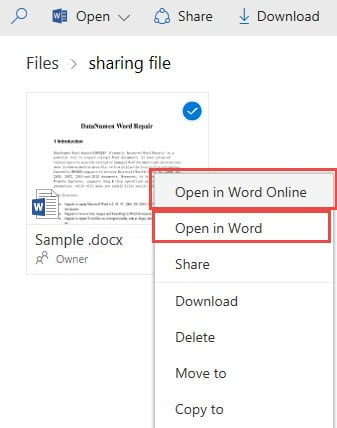
- Ir pasirinkite „Atidaryti „Word Online“ arba „Atidaryti programoje Word“.

- Jei pasirenkate „Atidaryti naudojant Word Online“, ir A, ir B gali žinoti, kas šiuo metu dirba su failu ir kur jie šiuo metu redaguoja, pvz., toliau:

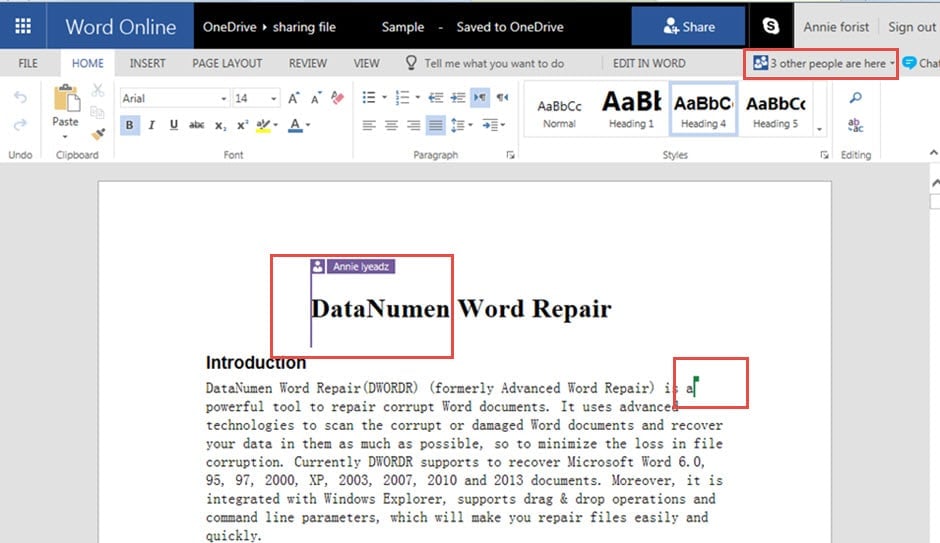
Viršutinėje dešinėje tinklalapio pusėje galite matyti žmonių, kurie redaguoja šį failą, skaičių. Ir faile yra spalvotos vėliavėlės, rodančios, kad tam tikros vietos negalimos redaguoti, nes čia dirba kitas asmuo.
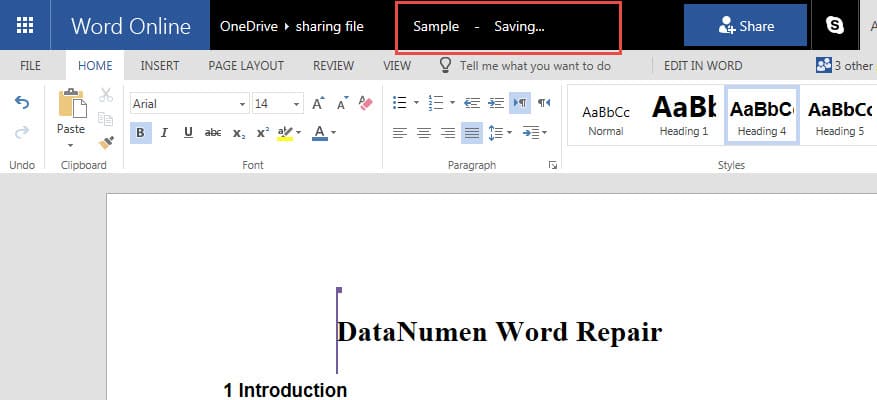
- Kitas dalykas, kurį turėtumėte žinoti, yra tai, kad sistema automatiškai išsaugos visus pakeitimus. Norėdami palengvinti jūsų rūpestį. Galite spustelėti skirtuką „Failas“.

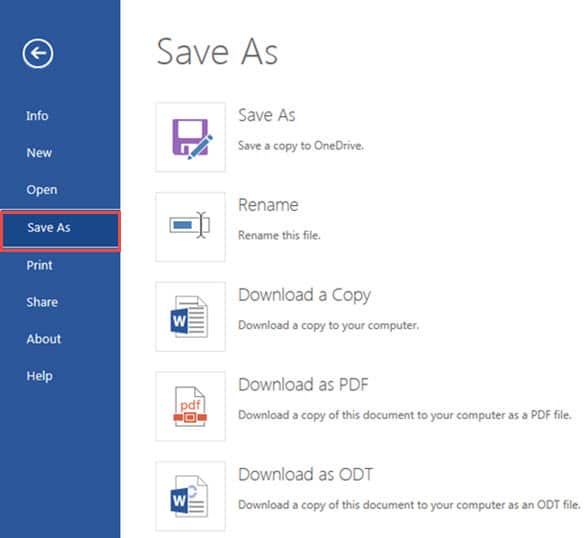
- Tada spustelėkite „Išsaugoti kaip“.
- Pasirinkite vieną failo išsaugojimo būdą.

- Pasirinkę „Atidaryti programoje Word“, mygtuko „Išsaugoti“ ir redaguojamoje srityje galite matyti atnaujinimo ženklus. Spustelėkite „Išsaugoti“.

- Po kelių sekundžių pamatysite dialogo langą „Microsoft Word“. Spustelėkite „Gerai“.

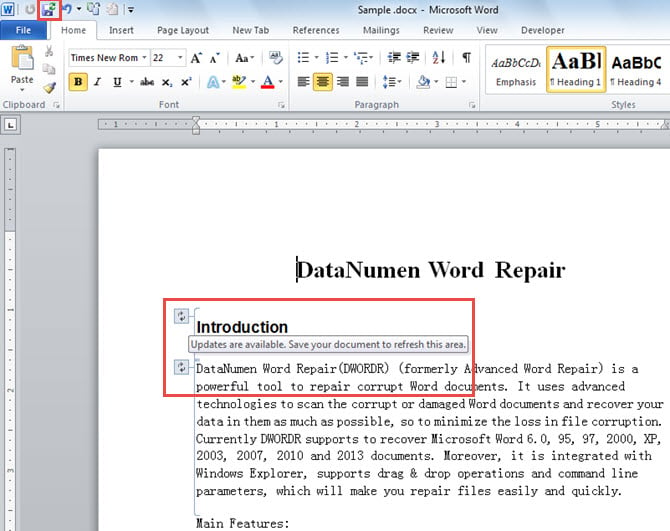
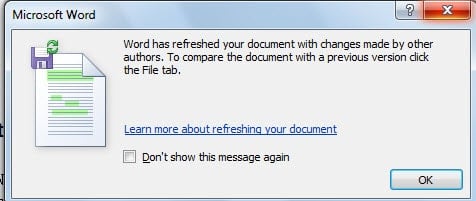
Dabar galite pamatyti paryškintą redaguotą dalį.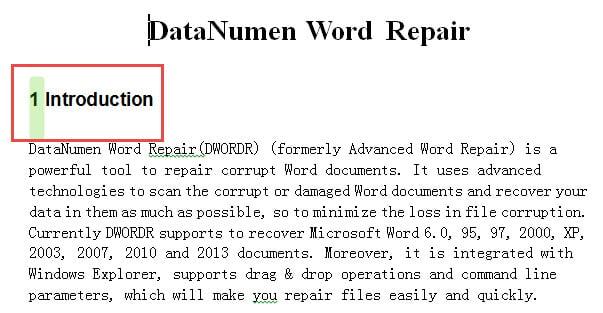
Turėkite omenyje failų sugadinimo pavojų
Čia paaiškintas metodas suteikia mums daug patogumo. Tačiau negalite paneigti galimos pavojaus, kad failas bus sugadintas. Tokiu atveju jums tikrai reikės atsarginės kopijos. Kita vertus, jūs turite žinoti, kaip tai padaryti atgauti žodį kai išsijungia.
Autoriaus įvadas:
Vera Chen yra duomenų atkūrimo ekspertė DataNumen, Inc., kuri yra pasaulyje duomenų atkūrimo technologijų lyderė, įskaitant Excel atkūrimas bei pdf programinės įrangos gaminių taisymas. Norėdami gauti daugiau informacijos, apsilankykite WWW.datanumen.com