
Visi turi saugotis el. laiškų be temos, nes juose gali būti užmaskuotų virusų ar kenkėjiškų programų. Praktiškai norėdami išvengti netikėtų nuoskaudų, turėtume pažymėti tokius el. laiškus kaip nepageidaujamus laiškus ir laiku juos užblokuoti.
Jei nustatėte aukštą nepageidaujamo el. pašto lygį, „Outlook“ gali automatiškai atpažinti el. laiškus be temų ir perkelti juos į nepageidaujamo el. pašto aplanką. Tačiau jei ne, turite naudoti šiuos metodus, kad priversti „Outlook“ juos užblokuoti.
Sukurkite taisyklę, skirtą blokuoti el. laiškus be temų
- Norėdami pradėti, paleiskite „Outlook“ programą.
- Tada turėtumėte eiti į meniu „Failas“. Skirtuke „Informacija“ suraskite ir paspauskite „Tvarkyti taisykles ir įspėjimus“.
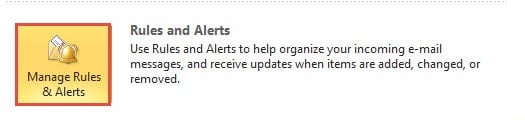
- Iš karto pasirodys naujas dialogo langas. Turėtumėte paspausti mygtuką „Nauja taisyklė“.
- Tada taip pat bus rodomas kitas dialogo langas. Turėtumėte spustelėti „Taikyti taisyklę gautoms žinutėms“. Ir paspauskite mygtuką "Kitas".
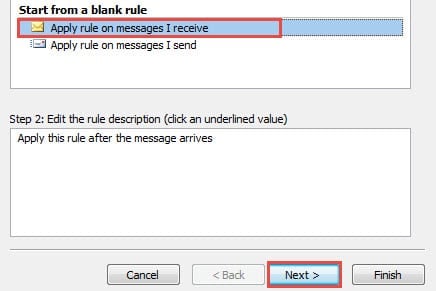
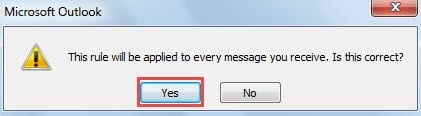
- Kitame ekrane turėsite pasirinkti sąlygas, kad apibrėžtumėte, kokio tipo pranešimams turėtų būti taikomos taisyklės. Bet čia turėtumėte tiesiog ignoruoti šį veiksmą ir tiesiogiai spustelėti mygtuką „Kitas“. „Outlook“ išmes raginimą. Galite tiesiai paspausti mygtuką „Taip“.

- Toliau pateiktoje sąsajoje turite pasirinkti veiksmus.
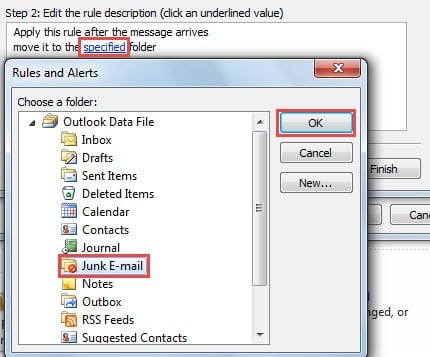
- „Perkelti jį į nurodytą aplanką“ yra jūsų pasirinkimas atliekant 1 veiksmą.
- Tada pereikite prie 2 veiksmo. Apatiniame laukelyje turėtumėte spustelėti nuorodą „Nurodyta“.
- Toliau mažame iššokančiajame dialogo lange pažymėkite aplanką „Šlamštas el. paštas“.
- Galiausiai spustelėkite mygtuką „Gerai“ > „Kitas“.

- Po to pereisite prie išimčių nustatymo, kad neįtrauktumėte el. laiškų, kuriuose yra temų.
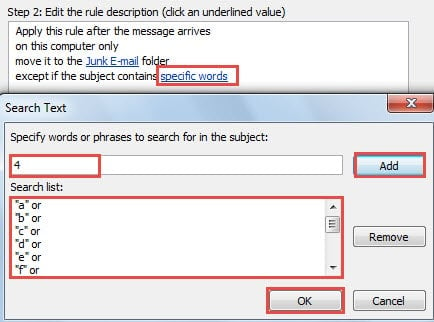
- 1 veiksme pasirinkite „išskyrus tuos atvejus, kai temoje yra konkrečių žodžių“.
- Tada 2 veiksme spustelėkite nuorodą „konkretūs žodžiai“.
- Tada teksto laukelyje turite įvesti „a“ į „z“, „A“ į „Z“ ir „0“ iki „9“. Kiekvieną kartą įvesdami vieną, nepamirškite spustelėti mygtuko „Pridėti“, kad įterptumėte jį į paieškos sąrašą. Turėtumėte įsitikinti, kad buvo įtrauktas kiekvienas simbolis.
- Galiausiai spustelėkite mygtuką „Gerai“ > „Kitas“.

Pastaba: Šis metodas anglų kalbos raidėmis galimas tik angliškiems el. laiškams. Tačiau tas pats pasakytina ir apie el. laiškus kitomis kalbomis. Galite pakeisti simbolius naudoti savo kalbomis.
- Galiausiai pateksite į paskutinį ekraną.
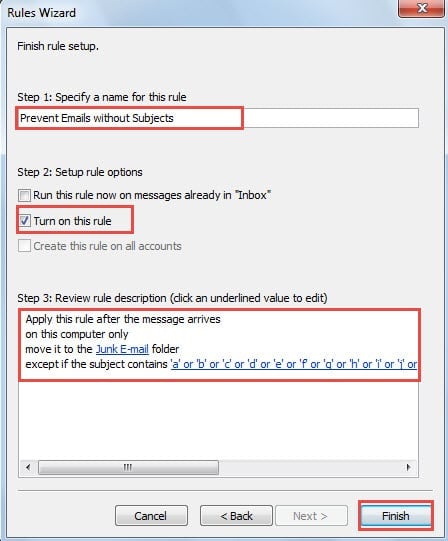
- 1 veiksme nurodykite šios taisyklės pavadinimą, pvz., „Užkirsti kelią el. laiškams be temų“
- Tada 2 veiksme pažymėkite parinktį „Įjungti šią taisyklę“.
- Toliau atlikdami 3 veiksmą įsitikinkite, kad visos taisyklės specifikacijos yra teisingos.
- Atlikę 3 aukščiau nurodytus veiksmus, spustelėkite mygtuką „Baigti“, kad suaktyvintumėte taisyklę.

Niekada nepasitikėk el. laiškais be temų
Kadangi virusai tampa vis sudėtingesni, mums daug sunkiau juos atpažinti iš pirmo žvilgsnio. Todėl bet kuriuo metu turėtume būti atsargūs, ypač gaudami el. laiškus be temų. Niekada nespustelėkite įterptųjų nuorodų ir neatsisiųskite jose pridėtų failų. Priešingu atveju mes rizikuosime savo perspektyva. Jei „Outlook“ bus sugadinta, mes neturime kito pasirinkimo, kaip tik pasinaudoti išorinėmis nuostabiomis priemonėmis, pvz., DataNumen Outlook Repair, kuri gali išgelbėti PST failą ir atkurti Outlook duomenų sugadinimas ar praradimas iki minimumo.
Autoriaus įvadas:
Shirley Zhang yra duomenų atkūrimo ekspertė DataNumen, Inc., kuri yra pasaulyje duomenų atkūrimo technologijų lyderė, įskaitant sql atkūrimas ir „Outlook“ taisymo programinės įrangos produktai. Norėdami gauti daugiau informacijos, apsilankykite WWW.datanumen.com