
Šiame straipsnyje norėtume jums pasiūlyti būdą, kaip į „Word“ dokumentą įterpti kelias nuotraukas.
Galite jaustis patogiai dirbdami su paveikslėliais programoje „Word“. Įdėjus paveikslėlį į dokumentą, gali tekti rankiniu būdu pakeisti jo dydį arba įvesti jo pavadinimą. O kaip naudoti makrokomandą automatiškai atlikti užduotį?
Makrokomandas, kurią jums pristatysime, gali atlikti šias funkcijas:
- Pirma, kiekviename puslapyje įterpia tikslų skaičių paveikslėlių, kuriuos nurodote.
- Antra, jis įterpia pavadinimą po kiekviena nuotrauka.
- Trečia, jis keičia paveikslėlių dydį pagal jūsų įvestus dydžio numerius.
Dabar pažiūrėkime, kaip tai veikia.
Pakuotės įterpimas į dokumentą kelias nuotraukas
- Pirmiausia sutvarkykite visas nuotraukas, kurios bus įdėtos į tą patį aplanką.
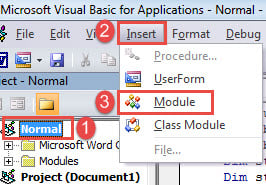
- Tada paspauskite „Alt + F11“, kad iškviestumėte VBA redaktorių „Word“.
- Tada spustelėkite „Įprastas projektas“.
- Tada meniu juostoje spustelėkite „Įterpti“.
- Ir išskleidžiamajame meniu pasirinkite „Modulis“.

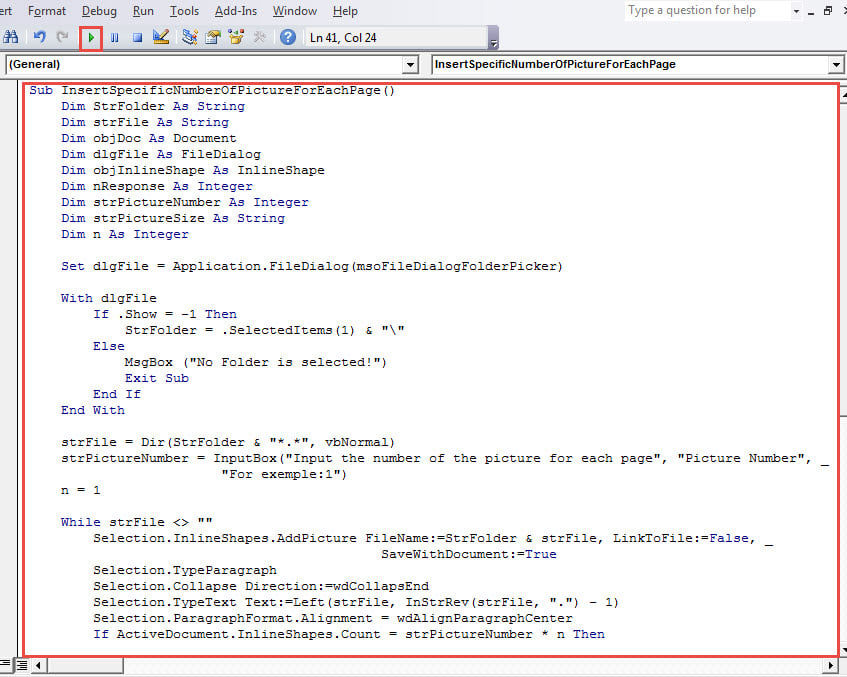
- Atidarykite modulį dukart spustelėdami ir įklijuokite šiuos kodus:
Sub InsertSpecificNumberOfPictureForEachPage()
  Dim StrFolder As String
  Dim strFile As String
  Dim objDoc As Document
  Dim dlgFile As FileDialog
  Dim objInlineShape As InlineShape
  Dim nResponse As Integer
  Dim strPictureNumber As Integer
  Dim strPictureSize As String
  Dim n As Integer

  Set dlgFile = Application.FileDialog(msoFileDialogFolderPicker)

  With dlgFile
    If .Show = -1 Then
      StrFolder = .SelectedItems(1) & "\"
    Else
      MsgBox ("No Folder is selected!")
      Exit Sub
    End If
  End With

  strFile = Dir(StrFolder & "*.*", vbNormal)
  strPictureNumber = InputBox("Input the number of the picture for each page", "Picture Number", "For exemple: 1")
  n = 1

  While strFile <> ""
    Selection.InlineShapes.AddPicture FileName:=StrFolder & strFile, LinkToFile:=False, SaveWithDocument:=True
    Selection.TypeParagraph
    Selection.Collapse Direction:=wdCollapsEnd
    Selection.TypeText Text:=Left(strFile, InStrRev(strFile, ".") - 1)
    Selection.ParagraphFormat.Alignment = wdAlignParagraphCenter
    If ActiveDocument.InlineShapes.Count = strPictureNumber * n Then
      Selection.InsertNewPage
      Selection.TypeBackspace
      n = n + 1
    End If
    Selection.TypeParagraph
    strFile = Dir()
  Wend

  For Each objInlineShape In ActiveDocument.InlineShapes
    objInlineShape.Select
    Selection.ParagraphFormat.Alignment = wdAlignParagraphCenter
  Next objInlineShape

  nResponse = MsgBox("Do you want to resize all pictures?", 4, "Resize Picture")
  If nResponse = 6 Then
    strPictureSize = InputBox("Input the height and width of the picture, seperated by comma", "Height and Width", "For exemple:500,500")
    For Each objInlineShape In ActiveDocument.InlineShapes
      objInlineShape.Height = Split(strPictureSize, ",")(0)
      objInlineShape.Width = Split(strPictureSize, ",")(1)
    Next objInlineShape
  End If
End Sub
- Tada spustelėkite „Vykdyti“ arba paspauskite „F5“.

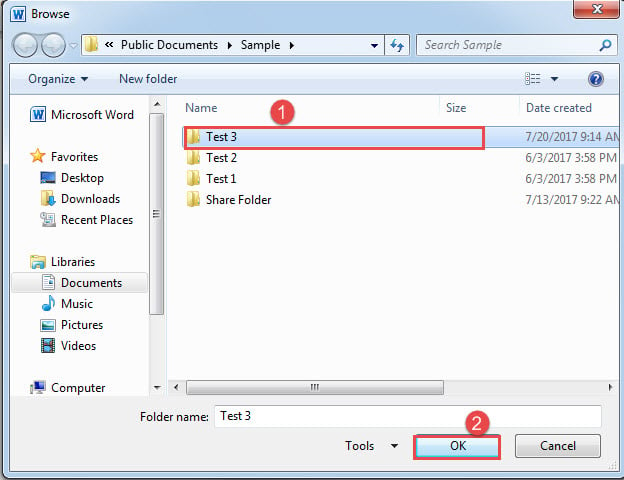
- Vykdant makrokomandą, pasirodys langas „Naršyti“. Tiesiog pasirinkite aplanką, kuriame saugosite nuotraukas 1 veiksme, ir spustelėkite „Gerai“.

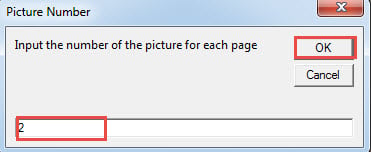
- Toliau lauke „Paveikslėlio numeris“ įveskite skaičių, nurodantį bendrą norimų nuotraukų skaičių viename puslapyje. Ir spustelėkite „Gerai“, kad tęstumėte.

- Lauke „Keisti paveikslėlio dydį“ spustelėkite „Taip“, kad pakeistumėte visų paveikslėlių dydį, ir „Ne“, kad atšauktumėte.

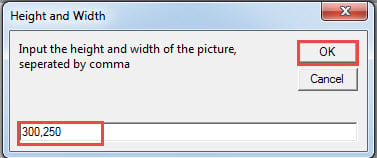
- Dabar lauke „Aukštis ir plotis“ įveskite reikšmes ir atskirkite kableliais. Nepamirškite pirmiausia įvesti aukščio, o tada pločio. Po kablelio tarpo nėra.
- Panašiai spustelėkite „Gerai“, kad pereitumėte toliau.

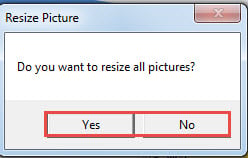
Dabar viename puslapyje yra 2 nuotraukos, po kurių kiekviena turi savo pavadinimą. Štai rezultatas: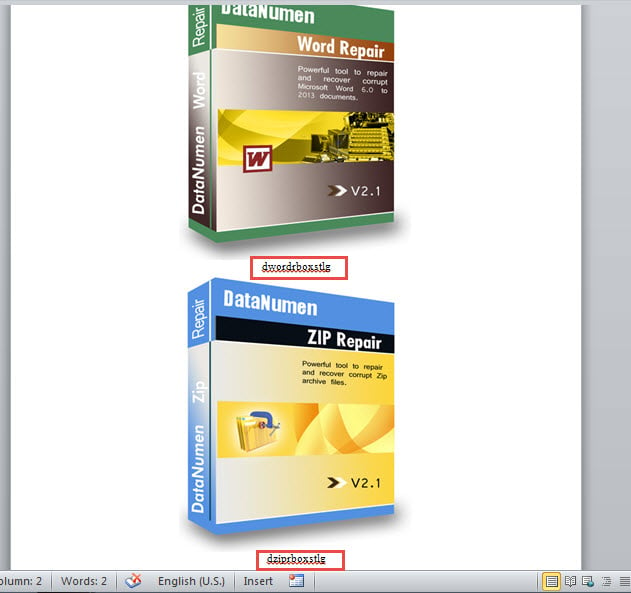
Stebėkite duomenų vientisumą
Visada yra rizika prarasti duomenis arba kaip nors juos pažeisti. Tai reiškia, kad turime reguliariai tikrinti duomenų vientisumą. Ir kai tik rasime kokį nors požymį Žodžio žala, geriausias būdas atkurti duomenis yra gauti taisymo įrankį.
Autoriaus įvadas:
Vera Chen yra duomenų atkūrimo ekspertė DataNumen, Inc., kuri yra pasaulyje duomenų atkūrimo technologijų lyderė, įskaitant Excel atkūrimas bei pdf programinės įrangos gaminių taisymas. Norėdami gauti daugiau informacijos, apsilankykite WWW.datanumen.com