
Šiame toliau pateiktame straipsnyje norėtume supažindinti jus su būdu, kaip paketiniu būdu pridėti arba ištrinti kelis automatinio taisymo įrašus „Word“.
„Word“ yra integruota funkcija, vadinama automatiniu taisymu. Daugelis vartotojų jau yra susipažinę su juo. Tiesą sakant, daugelis iš mūsų jį naudoja norėdami taisyti lengvai klaidingai parašytus žodžius. Nors galite importuoti tiek prekių, kiek jums reikia, turite tai padaryti po vieną. Apskritai, mes turėsime su tuo susitaikyti. Tačiau, kiek tai susiję su makrokomandomis, galėsite sutaupyti daug laiko sukūrę automatinio taisymo įrašų sąrašą ir importuoti juos vieną kartą visiems laikams vienu paspaudimu.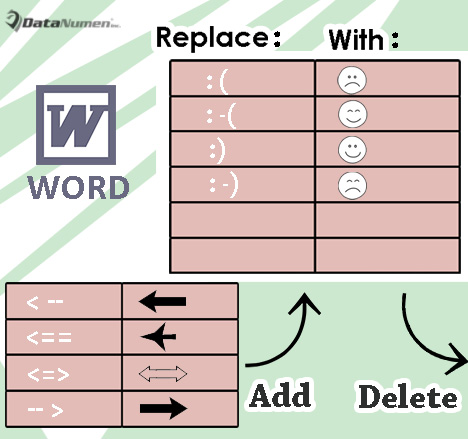
Toliau pateikiama išsami informacija, rodanti, kaip tai padaryti:
Paketas Pridėti kelis automatinio taisymo įrašus
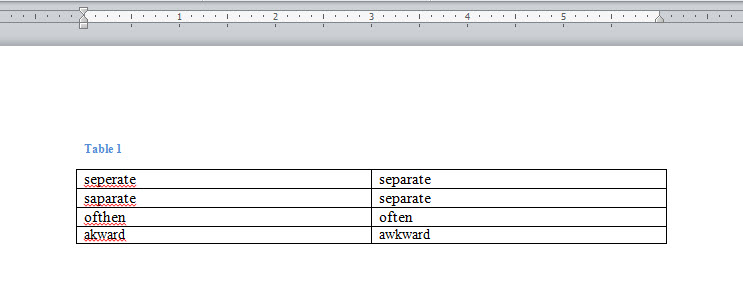
- Pirmiausia atidarykite tuščią dokumentą programoje „Word“ ir įterpkite lentelę iš dviejų stulpelių ir kelių eilučių.
- Lentelėje pirmajame stulpelyje įveskite visus neteisingai parašytus žodžius.
- Antrame stulpelyje įveskite visus teisingus žodžius.

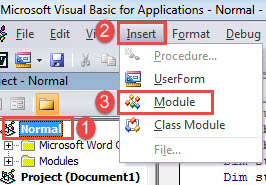
- Po to paspauskite „Alt + F11“, kad iškviestumėte VBA redaktorių „Word“.
- Tada spustelėkite skirtuką „Įprastas“ ir „Įterpti“.
- Ir išskleidžiamajame meniu pasirinkite „Modulis“.

- Tada dukart spustelėkite kaip, kad atidarytumėte naują modulį dešinėje.
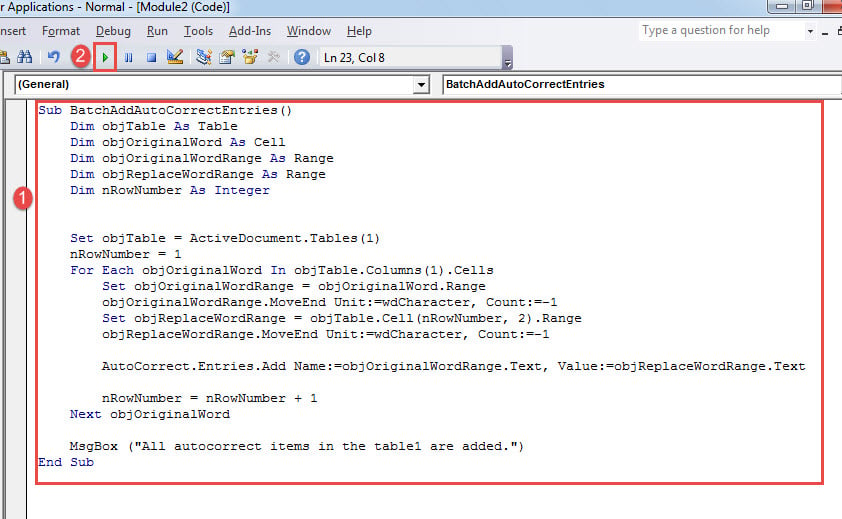
- Dabar ten įklijuokite šiuos kodus:
Sub BatchAddAutoCorrectEntries()
  Dim objTable As Table
  Dim objOriginalWord As Cell
  Dim objOriginalWordRange As Range
  Dim objReplaceWordRange As Range
  Dim nRowNumber As Integer

  Set objTable = ActiveDocument.Tables(1)
  nRowNumber = 1
  For Each objOriginalWord In objTable.Columns(1).Cells
    Set objOriginalWordRange = objOriginalWord.Range
    objOriginalWordRange.MoveEnd Unit:=wdCharacter, Count:=-1
    Set objReplaceWordRange = objTable.Cell(nRowNumber, 2).Range
    objReplaceWordRange.MoveEnd Unit:=wdCharacter, Count:=-1

    AutoCorrect.Entries.Add Name:=objOriginalWordRange.Text, Value:=objReplaceWordRange.Text

    nRowNumber = nRowNumber + 1
  Next objOriginalWord

  Msgbox("All autocorrect items in the table1 are added.")
End Sub
- Paskutinis, bet ne mažiau svarbus dalykas, spustelėkite „Vykdyti“ arba paspauskite „F5“, kad paleistumėte makrokomandą.

Pastabos:
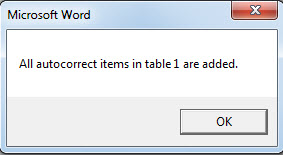
- Vykdant makrokomandą bus rodomas rezultatų laukelis, nurodantis, kad visi lentelės elementai yra importuoti.

- Įsitikinkite, kad po elemento lentelės langelyje nėra tarpo. Priešingu atveju makrokomanda nepavyks.
Paketinis kelių automatinio taisymo įrašų ištrynimas
Čia yra priešingas poreikis paketiniu būdu ištrinti kelis automatinio taisymo įrašus per kelias sekundes. Laimei, naudojant makrokomandą, tai turėtų būti lengva.
- Pirma, panašiai sukurkite naują tuščią dokumentą „Word“.
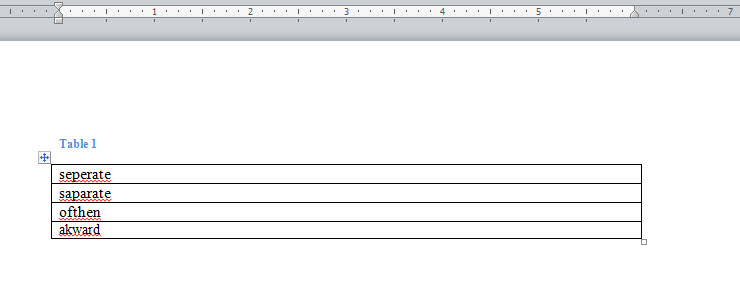
- Tada įterpkite lentelę į 1 kelių eilučių stulpelį.
- Įveskite visus neteisingai parašytus žodžius, kuriuos reikia pašalinti į lentelę.

- Tada įdiekite ir paleiskite makrokomandą atlikdami tikslius aukščiau nurodytus veiksmus.
- Tačiau pakeiskite makrokomandą šia:
Sub BatchDeleteAutoCorrectEntries()
  Dim objTable As Table
  Dim objOriginalWord As Cell
  Dim objOriginalWordRange As Range
  Dim nRowNumber As Integer

  Set objTable = ActiveDocument.Tables(1)
  nRowNumber = 1
  For Each objOriginalWord In objTable.Columns(1).Cells
    Set objOriginalWordRange = objOriginalWord.Range
    objOriginalWordRange.MoveEnd Unit:=wdCharacter, Count:=-1

    On Error Resume Next
    AutoCorrect.Entries.Item(objOriginalWordRange.Text).Delete

    nRowNumber = nRowNumber + 1
  Next objOriginalWord

  Msgbox("All autocorrect items in the table1 are deleted.")
End Sub
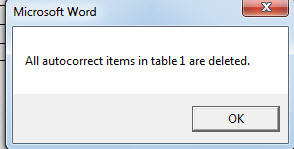
- Taip pat yra rezultatų langelis, kaip nurodyta toliau:

Ginklas kovai su dokumentų korupcija
Įsivaizduokite, kad visą dieną dirbate su ataskaita. Ir staiga Word nustoja reaguoti. Tada po kelių sekundžių savo ataskaitos niekur kompiuteryje nerasite. Atrodo, kad jie tiesiog dingo! Kaip tu turi jaustis beviltiškai! Tačiau užuot sukryžiavę širdį ir melstis sėkmės, jums reikia tikro ginklo atkurti docx.
Autoriaus įvadas:
Vera Chen yra duomenų atkūrimo ekspertė DataNumen, Inc., kuri yra pasaulyje duomenų atkūrimo technologijų lyderė, įskaitant sugadintas xls bei pdf programinės įrangos gaminių taisymas. Norėdami gauti daugiau informacijos, apsilankykite WWW.datanumen.com