
Eilės numerius visada galima pamatyti „Excel“ darbalapyje. Šiame straipsnyje parodysime, kaip automatiškai atnaujinti eilės numerius, kai įterpiate arba ištrinate eilutes diapazone.
Jūs tikrai naudosite eilės numerius darbalapyje. Su šiais skaičiais diapazonas bus aiškesnis ir galėsite geriau valdyti savo duomenis ir informaciją. Kai įterpiate naują eilutę arba ištrinate eilutę diapazone, eilės numeriai bus nenutrūkstami.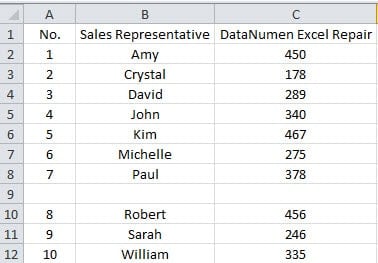
Ir jums reikia atnaujinti skaičius. Tai bus nemalonu, nes kiekvieną kartą keisdami diapazoną turėsite juos keisti. Norėdami pagerinti savo darbo tempą, galite atlikti toliau nurodytus veiksmus.
Norėdami atnaujinti eilės numerius, naudokite funkciją
- Spustelėkite pirmąjį sąrašo langelį tiksliniame diapazone. Šiame pavyzdyje spustelėsime langelį A2.
- Tada į langelį įveskite šią formulę:
=EILUTE()-1
Jei langelio nėra antroje eilutėje, turite jį modifikuoti pagal faktinį darbalapį.
- Tada paspauskite klaviatūros mygtuką „Enter“. Dabar pirmasis skaičius 1 bus rodomas langelyje A1.
- Po to dar kartą spustelėkite langelį.
- Tada dukart spustelėkite langelio užpildymo rankenėlę. Taigi jūs užpildėte visą stulpelį formule.
- Dabar įterpkite naują stulpelį šiame diapazone.
- Spustelėkite pirmuosius du šio stulpelio langelius.
- Tada spustelėkite užpildymo rankenėlę ir vilkite žemyn.

- Tada atleiskite pelę. Dabar eilės numeriai yra ištisiniai.
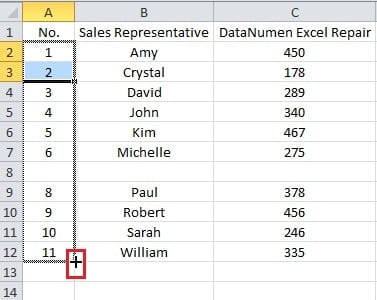
Jei ištrinate diapazono eilutę, skaičiams atnaujinti taip pat galite naudoti užpildymo rankenėlę.
Sukurkite lentelę, kad atnaujintumėte eilės numerius
Pirmiau minėti metodai iš tikrųjų yra pusiau automatiškai. Jei įterpiant eilutes reikia atnaujinti skaičius, galite sukurti diapazono lentelę.
- Atlikę 5 veiksmą ankstesnėje dalyje, spustelėkite langelį diapazone.
- Tada paspauskite klaviatūros sparčiuosius klavišus „Ctrl + T“.
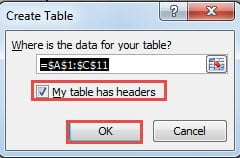
- Šiame žingsnyje patikrinkite antraštės parinktį pagal savo poreikius.
- Tada lange spustelėkite mygtuką „Gerai“.

Įterpus eilutę į diapazoną, eilės numeriai bus automatiškai rodomi.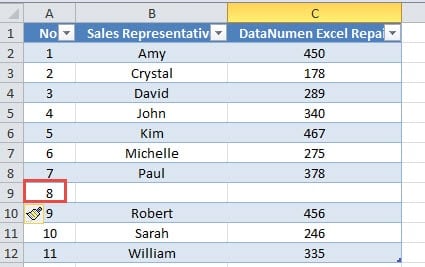
Jei reikia ištrinti eilutę, nepamirškite ištrinti lentelės eilučių, o ne išvalyti eilutės elementus.
Nors atrodo, kad lentelės naudojimas yra geresnis, kartais nebūtinai reikia lentelės darbalapyje. Ir papildoma lentelė darbalapyje gali sujaukti jūsų darbalapį. Todėl pagal faktinius poreikius galite pasirinkti naudoti tik formules arba naudoti formules su lentelėmis.
Duomenų atkūrimas yra sudėtinga problema
Visi susidurs su duomenų katastrofa. Šiuo metu taip pat bus paveikti jūsų „Excel“ failai. Jūs tikrai turėsite atkurti failus. Tiesą sakant, duomenų atkūrimas yra sudėtingas klausimas. Jei nieko apie tai nežinote, geriau kreipkitės pagalbos į specialistą. Be to, jūs taip pat galite pataisykite sugadintą Excel failą naudojant galingą Excel taisymo įrankį.
Autoriaus įvadas:
Anna Ma yra duomenų atkūrimo ekspertė DataNumen, Inc., kuri yra pasaulyje duomenų atkūrimo technologijų lyderė, įskaitant ištaisyti Word docx dokumentų sugadinimą ir „Outlook“ taisymo programinės įrangos produktai. Norėdami gauti daugiau informacijos, apsilankykite WWW.datanumen.com