
Jei norite nustatyti tą pačią spalvų kategoriją visiems el. laiškams tame pačiame pokalbyje, galite naudoti šiame straipsnyje pateiktą VBA kodo dalį.
Siekdami geriau klasifikuoti ir tvarkyti el. laiškus, galite būti įpratę taikyti spalvų kategorijas. Be to, jei turite daug pokalbių, būtent el. pašto gijų programoje „Outlook“, kad geriau atpažintumėte vieno pokalbio el. laiškus, galbūt norėsite taikyti tas pačias spalvų kategorijas visiems to paties pokalbio laiškams. Be jokios abejonės, rankiniu būdu nustatyti spalvų kategoriją į el. pašto giją yra gana nuobodu. Todėl kodėl neleidžiate programai „Outlook“ automatiškai priskirti tą pačią spalvų kategoriją kitiems pokalbio el. laiškams? Galite panaudoti toliau pateiktą VBA kodo dalį, kad tai pasiektumėte nenuskriausdami.
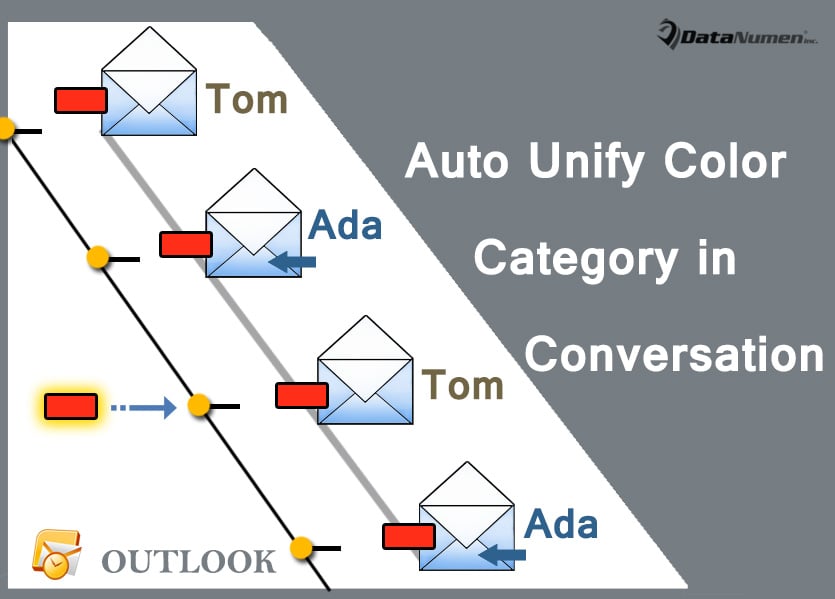
Automatiškai nustatykite tos pačios spalvos kategoriją į visus laiškus tame pačiame pokalbyje
- Pačioje pradžioje turėtumėte paleisti „Outlook“ programą.
- Tada pagrindiniame „Outlook“ lange paspauskite klavišų kombinaciją „Alt + F11“.
- Tada pasieksite „Outlook VBA“ rengyklės langą, kuriame turėtumėte rasti ir atidaryti projektą „ThisOutlookSession“.
- Tada nukopijuokite šį VBA kodą į šį projekto langą.
Public WithEvents objExplorer As Outlook.Explorer
Public WithEvents objMail As Outlook.MailItem

Private Sub Application_Startup()
    Set objExplorer = Outlook.Application.ActiveExplorer
End Sub

Private Sub objExplorer_SelectionChange()
    On Error Resume Next
    If objExplorer.Selection.Item(1).Class = olMail Then
       Set objMail = objExplorer.Selection.Item(1)
    End If
End Sub

Private Sub objMail_PropertyChange(ByVal Name As String)
    Dim objConversation As Outlook.Conversation
    Dim objStore As Outlook.Store
    Dim strCategories As String

    'When assigning color categories to the currently selected mail
    If Name = "Categories" Then
       strCategories = objMail.Categories

       Set objStore = objMail.parent.Store

       If objStore.IsConversationEnabled Then
          'Get the conversation
          Set objConversation = objMail.GetConversation

          If Not (objConversation Is Nothing) Then
             'Assign the same color categories to the mails in this conversation
             objConversation.SetAlwaysAssignCategories strCategories, objStore
          End If
       End If
    End If
End Sub
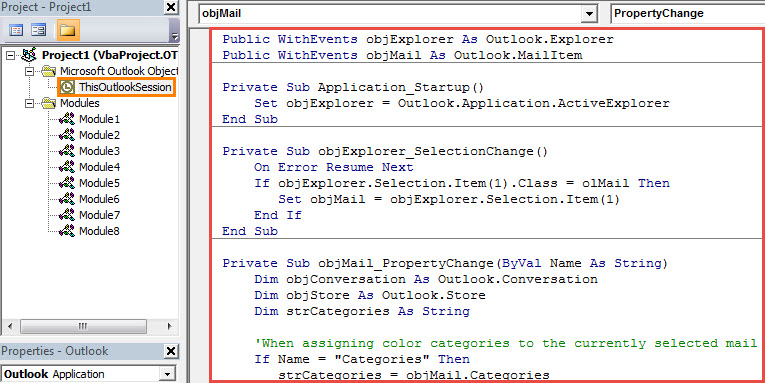
- Po to turėtumėte pasirašyti šį kodą.
- Vėliau turėsite pakeisti „Outlook“ makrokomandos saugos parametrus, kad būtų galima naudoti skaitmeniniu būdu pasirašytas makrokomandas.
- Galiausiai galite paleisti „Outlook“ programą iš naujo, kad suaktyvintumėte šią makrokomandą.
- Nuo šiol kiekvieną kartą, kai vienam pokalbio el. laiškui priskirsite bet kokią spalvų kategoriją, „Outlook“ automatiškai priskirs tą pačią kategoriją kitiems šio pokalbio el. laiškams.
Apdairiai rūpinkitės savo PST failu
Kaip ir „Word“ dokumentai ar „Excel“ skaičiuoklės, PST failai yra tokie pat pažeidžiami. Todėl, siekiant užkirsti kelią PST duomenų korupcijai ir išvengti sunku PST remontas, geriau visą laiką rūpintis savo PST failu. Pvz., turite saugotis kasdienių veiksmų „Outlook“ ir reguliariai kurti atsargines PST failo kopijas. Be to, jei įmanoma, galite paruošti išskirtinį įrankį, pvz DataNumen Outlook Repair iš anksto.
Autoriaus įvadas:
Shirley Zhang yra duomenų atkūrimo ekspertė DataNumen, Inc., kuri yra pasaulyje duomenų atkūrimo technologijų lyderė, įskaitant mdf remontas ir „Outlook“ taisymo programinės įrangos produktai. Norėdami gauti daugiau informacijos, apsilankykite WWW.datanumen.com