
Ar norite siųsti pasikartojantį el. laišką nustatytu intervalu, pvz., kiekvieną antradienį? Šiame straipsnyje bus nagrinėjama ši problema ir išmokoma, kaip ją pasiekti naudojant pasikartojančią užduotį ir Outlook VBA.
Galbūt žinote, kaip suplanuoti pasikartojančių el. laiškų siuntimą, nes „Outlook“ turi savąją pristatymo atidėjimo palaikymą. Tačiau ši funkcija gali tiesiog leisti nurodyti el. laiško išsiuntimo laiką. Tai neleidžia jums leisti „Outlook“ automatiškai periodiškai siųsti pasikartojančius el. laiškus, pavyzdžiui, 3rd Kiekvieno mėnesio pirmadienis ir tt Todėl, jei norite reguliariai siųsti konkretų el. laišką, turite įdėti papildomų pastangų. Čia yra greitas metodas, kurį naudojant reikės sukurti pasikartojančios užduoties elementą ir nukopijuoti šiuos VBA kodus į projektą „ThisOutlookSession“.
Periodiškai automatiškai siųskite pasikartojantį el. laišką
- Pirmiausia paleiskite „Outlook“ ir perjunkite į užduočių sritį.
- Tada juostelėje spustelėkite mygtuką „Nauja užduotis“.
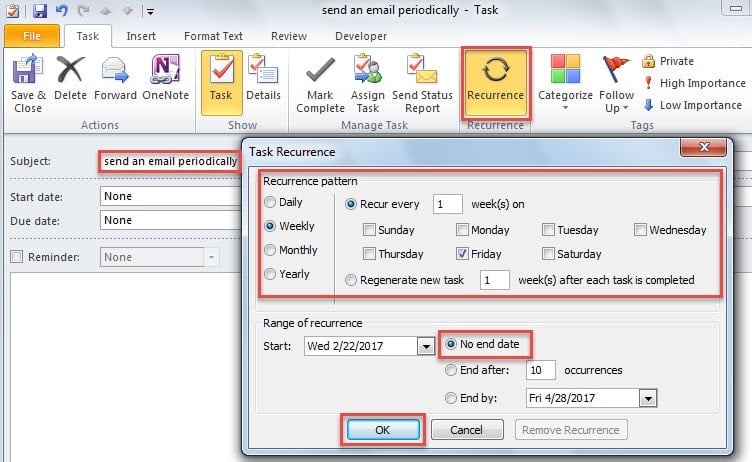
- Kitame lange „Nauja užduotis“ turite sukurti pasikartojančią užduotį:
- Pirmiausia užduoties temos eilutėje įveskite „periodiškai siųsti el. laišką“.
- Tada spustelėkite mygtuką „Pakartojimas“, esantį skirtuke „Užduotis“,
- Tada nustatykite užduoties pasikartojimą pagal savo poreikius.
- Po to spustelėkite „Gerai“, kad išsaugotumėte pasikartojimą.
- Galiausiai nustatykite priminimo laiką ir spustelėkite mygtuką „Išsaugoti ir uždaryti“.
- Po to eikite į skirtuką „Kūrėjas“ ir paspauskite mygtuką „Visual Basic“, kad pasiektumėte VBA redaktoriaus langą.
- Vėliau į „ThisOutlookSession“ projektą turėtumėte nukopijuoti šiuos VBA kodus.
Private Sub Application_Reminder(ByVal Item As Object)
    Dim objPeriodicalMail As MailItem

    If Item.Class = olTask Then
       If InStr(LCase(Item.Subject), "send an email periodically") Then
          Set objPeriodicalMail = Outlook.Application.CreateItem(olMailItem)
          'Change the following email information as per your actual needs
          With objPeriodicalMail
               .Subject = "Test"
               .To = "boss@datanumen.com"
               .HTMLBody = "<HTML><BODY>type body here</HTML></BODY>"
               .Attachments.Add ("C:\Attachments\DataNumen.docx")
               .Importance = olImportanceHigh
               .ReadReceiptRequested = True
               .Send
          End With
       End If
    End If
End Sub
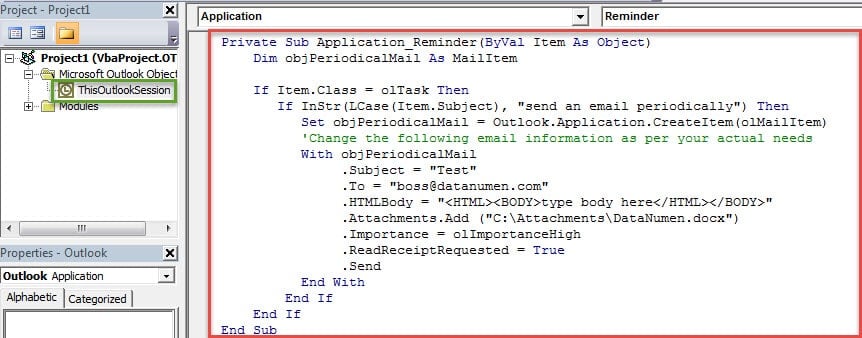
- Vėliau turėtumėte pasirašyti šį kodą ir pakeisti makrokomandos nustatymus, kad galėtumėte naudoti skaitmeniniu būdu pasirašytą makrokomandą.
- Nuo šiol kiekvieną kartą, kai pasirodys naujos pasikartojančios užduoties priminimas, „Outlook“ automatiškai sukurs ir išsiųs el. laišką.
Pastaba: Išsiuntę pasikartojantį el. laišką, nepamirškite pažymėti dabartinės užduoties elemento kaip atlikto.
Taktiškai spręskite „Outlook“ problemas
Kadangi „Outlook“ yra pažeidžiama įvairių veiksnių, turite nuolat ruoštis blogiausiam. Pavyzdžiui, turėtumėte išlaikyti gerą reputaciją ir gerai patikrintą Outlook atkūrimas kaimynystėje esantis naudingumas, pvz DataNumen Outlook RepairTaigi, net jei susidūrėte su PST duomenų sugadinimu, galite lengvai susigrąžinti pažeistus duomenis.
Autoriaus įvadas:
Shirley Zhang yra duomenų atkūrimo ekspertė DataNumen, Inc., kuri yra pasaulyje duomenų atkūrimo technologijų lyderė, įskaitant remontas SQL Server ir „Outlook“ taisymo programinės įrangos produktai. Norėdami gauti daugiau informacijos, apsilankykite WWW.datanumen.com