
Daugelis vartotojų nori perkelti konkrečius el. laiškus iš „Inbox“ į kitus konkrečius aplankus, juos perskaitę, todėl aplankas „Inbox“ bus švarus. Tačiau visada judėti rankiniu būdu bus sudėtinga. Šiame straipsnyje bus parodytas greitas būdas tai realizuoti automatiškai.
Kaip įprasta, kiekvienas gaunamas el. laiškas patenka į „Outlook“ aplanką Gautieji. Taigi tokiu atveju aplankas Gautieji bus perkrautas ir laikui bėgant bus užpildytas. Dažniau galite rankiniu būdu perkelti konkrečius el. laiškus į kitus pašto aplankus arba sukurti „Outlook“ taisyklę, kad automatiškai perkeltumėte tam tikrus el. laiškus, kai tik jie atkeliauja į jūsų pašto dėžutę. Taikyti tokią taisyklę yra daug patogiau, tačiau norėdami pasiekti naujus laiškus turite eiti į konkrečius aplankus. Susidūrę su šia problema, galite tikėtis, kad „Outlook“ galės automatiškai perkelti konkrečius el. laiškus iš „Inbox“ į kitus el. pašto aplankus, kai baigsite juos skaityti „Inbox“, o ne po to, kai jie atvyks. Tačiau „Outlook“ taisyklė negali to suprasti. Laimei, galite naudoti Outlook VBA, kad tai išsipildytų. Čia pateikiami kodai ir sudėtingi veiksmai.
Automatiškai perkelkite konkrečius el. laiškus į konkrečius aplankus juos perskaitę
- Pačioje pradžioje paleiskite „Outlook“ ir perjunkite į skirtuką „Kūrėjas“.
- Tada šiame skirtuke paspauskite mygtuką „Visual Basic“, kad atidarytumėte VBA redaktoriaus langą.
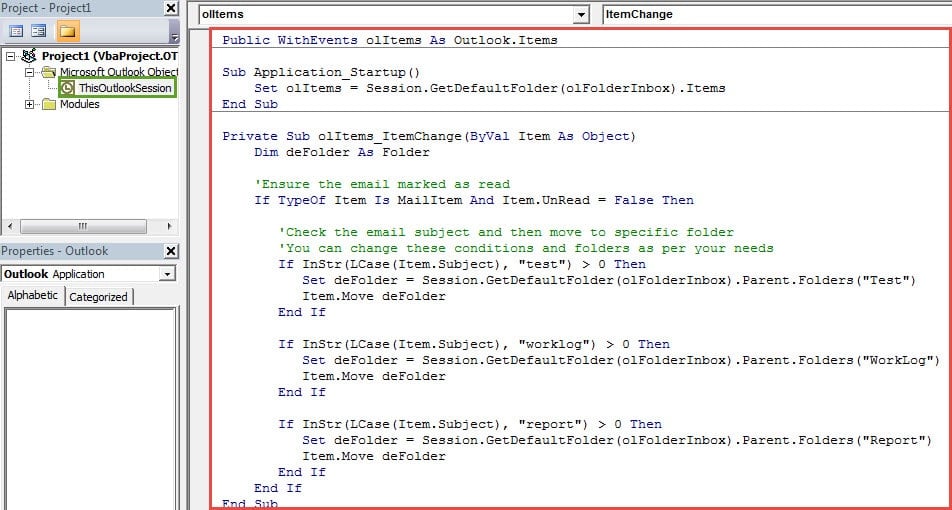
- Tada naujame lange turėtumėte rasti projektą „ThisOutlookSession“ ir dukart spustelėti, kad jį atidarytumėte.
- Tada nukopijuokite ir įklijuokite į jį šiuos VBA kodus.
Public WithEvents olItems As Outlook.Items

Sub Application_Startup()
    Set olItems = Session.GetDefaultFolder(olFolderInbox).Items
End Sub

Private Sub olItems_ItemChange(ByVal Item As Object)
    Dim deFolder As Folder

    'Ensure the email marked as read
    If TypeOf Item Is MailItem And Item.UnRead = False Then

    'Check the email subject and then move to specific folder
    'You can change these conditions and folders as per your needs
    If InStr(LCase(Item.Subject), "test") > 0 Then
       Set deFolder = Session.GetDefaultFolder(olFolderInbox).Parent.Folders("Test")
       Item.Move deFolder
    End If

    If InStr(LCase(Item.Subject), "worklog") > 0 Then
       Set deFolder = Session.GetDefaultFolder(olFolderInbox).Parent.Folders("WorkLog")
       Item.Move deFolder
    End If

    If InStr(LCase(Item.Subject), "report") > 0 Then
       Set deFolder = Session.GetDefaultFolder(olFolderInbox).Parent.Folders("Report")
       Item.Move deFolder
    End If
End Sub
- Po to šį kodą turėtumėte pasirašyti skaitmeniniu būdu.
- Pirmiausia naudokite integruotą įrankį „Skaitmeniniai VBA projektų sertifikatai“, kad sukurtumėte naują sertifikatą.
- Tada priskirkite šį sertifikatą esamai makrokomandai. Atlikite toliau esančiame paveikslėlyje nurodytus veiksmus:

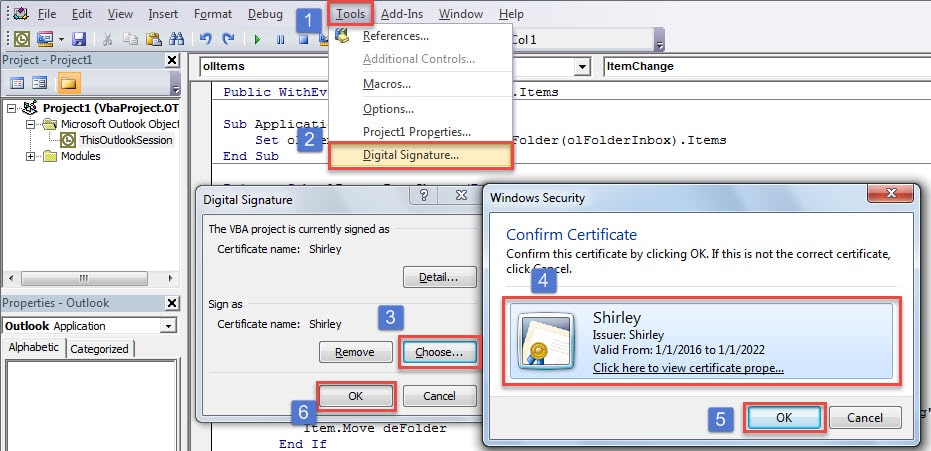
- Vėliau turėtumėte pakeisti makrokomandos nustatymus, kad įgalintumėte tik skaitmeniniu būdu pasirašytas makrokomandas.
- Galiausiai, norėdami suaktyvinti šį VBA projektą, turėtumėte paleisti „Outlook“ iš naujo. Nuo šiol visi gaunami el. laiškai vis tiek pateks į gautųjų aplanką. Tačiau kai tik naujas el. laiškas bus perskaitytas, jis bus automatiškai perkeltas į konkrečius aplankus.
Išmanios gudrybės, kaip išspręsti „Outlook“ problemas
Kadangi „Outlook“ programa yra linkusi į klaidas, daugelis vartotojų ieško išmanių patarimų, kaip išspręsti dažnas problemas. Paprastai dažniausiai naudojami metodai yra naujo pašto profilio sukūrimas, trečiųjų šalių priedų išjungimas, „Office“ programų paketo taisymas ir pašto dėžutės taisymo įrankio „Scanpst.exe“ naudojimas. Jei integruotas įrankis sugenda, galite pasinaudoti kitu, galingesniu įrankiu. sugadinta Outlook taisymo programa, Kaip DataNumen Outlook Repair.
Autoriaus įvadas:
Shirley Zhang yra duomenų atkūrimo ekspertė DataNumen, Inc., kuri yra pasaulyje duomenų atkūrimo technologijų lyderė, įskaitant pataisyti sugadintą SQL db ir „Outlook“ taisymo programinės įrangos produktai. Norėdami gauti daugiau informacijos, apsilankykite WWW.datanumen.com