
Kažkas tikisi, kad „Outlook“ gali automatiškai sukurti naujas užduotis, kai konkretūs el. laiškai patenka į jų pašto dėžutę. Tačiau „Outlook“ nesiūlo šios funkcijos pagal numatytuosius nustatymus. Jei turite šį norą, vis tiek galite jį įgyvendinti šiame straipsnyje aprašytu metodu.
„Outlook“ neturi vietinio palaikymo, kad gautų konkrečius el. laiškus automatiškai sukurtų naujas užduotis. Tačiau jūs vis tiek galite tai suprasti naudodami taisykles ir VBA. Jei jus domina ši galimybė, skaitykite toliau. Toliau pateikiami sudėtingi žingsniai.
Automatiškai kurkite naujas užduotis, kai gaunate konkrečius el. laiškus
- Pirmiausia paleiskite „Outlook“ ir įgalinkite makrokomandas.
- Eikite į meniu „Failas“ ir pasirinkite „Parinktys“.
- Skiltyje „Outlook Options“ pereikite prie skirtuko „Pasitikėjimo centras“ ir spustelėkite mygtuką „Pasitikėjimo centro nustatymai“.
- Toliau lange „Patikimumo centras“ pereikite į skirtuką „Makrokomandos nustatymai“ ir pasirinkite „Pranešimai apie visas makrokomandas“.
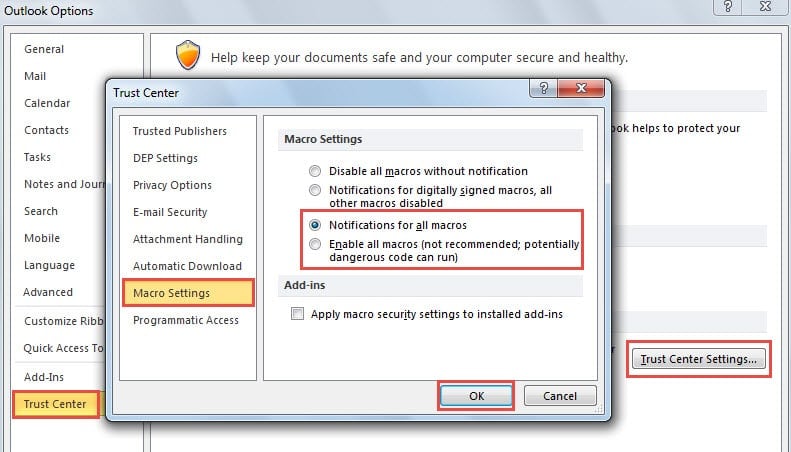
- Spustelėkite keletą „Gerai“, kad suaktyvintumėte pakeitimus ir grįžtumėte į pagrindinį „Outlook“ langą.
- Dabar eikite į skirtuką „Kūrėjas“ ir spustelėkite mygtuką „Visual Basic“.
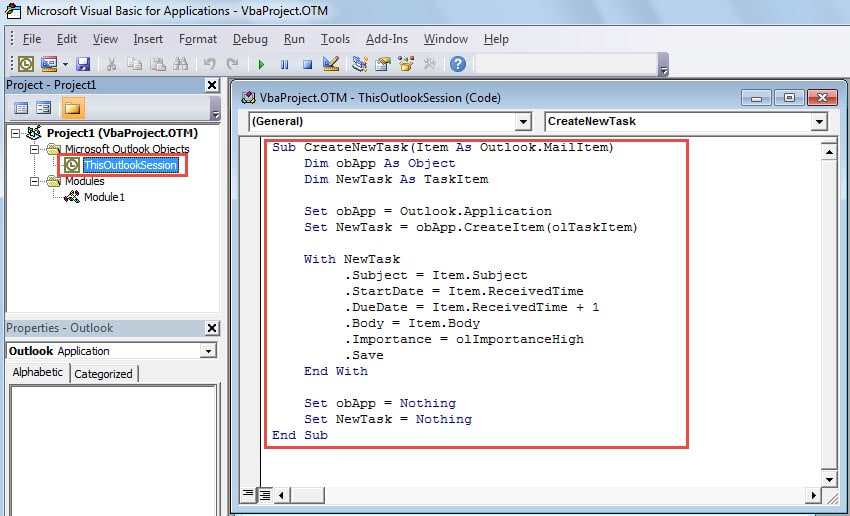
- Kitame lange raskite ir dukart spustelėkite „ThisOutlookSession“ kairėje esančiame projektų sąraše.
- Tada iššokančiajame lange „ThisOutlookSession“ turite nukopijuoti ir įklijuoti šiuos kodus, pavyzdžiui, ekrano kopiją:
Sub CreateNewTask(Item As Outlook.MailItem)
    Dim obApp As Object
    Dim NewTask As TaskItem

    Set obApp = Outlook.Application
    Set NewTask = obApp.CreateItem(olTaskItem)

    With NewTask
        .Subject = Item.Subject
        .StartDate = Item.ReceivedTime
        .DueDate = Item.ReceivedTime + 1
        .Body = Item.Body
        .Importance = olImportanceHigh
        .Save
    End With

    Set obApp = Nothing
    Set NewTask = Nothing
End Sub
- Po to sumažinkite dabartinį „Visual Basic“ ekraną ir grįžkite į pagrindinį „Outlook“ langą.
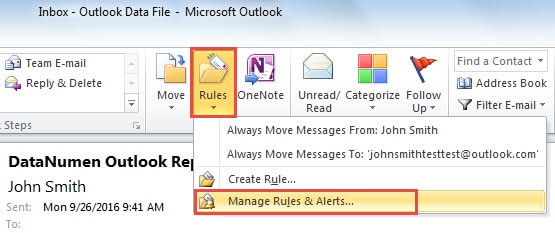
- Tada grįžkite į skirtuką „Pagrindinis“ ir grupėje „Perkelti“ spustelėkite mygtuką „Taisyklės“. Išskleidžiamajame meniu pasirinkite „Tvarkyti taisykles ir įspėjimus“.

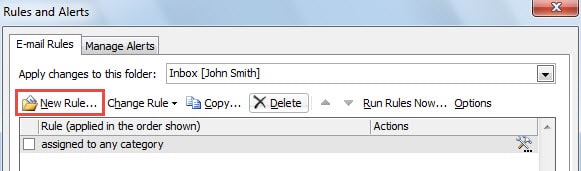
- Naujame iššokančiame dialogo lange „Taisyklės ir įspėjimai“ spustelėkite „Nauja taisyklė“.

- Atsiras kitas „Taisyklių vedlio“ dialogo langas. Turėtumėte pasirinkti „Taikyti taisyklę mano gautiems pranešimams“ ir paspausti mygtuką „Kitas“.
- Vėliau pastarajame ekrane galite nurodyti taisyklės sąlygą, būtent iš kokių el. laiškų norite kurti naujas užduotis. Pavyzdžiui, jei norite sukurti naujų užduočių, kai gaunate el. laiškus iš viršininko:
- Pasirinkite „iš žmonių arba viešosios grupės“.
- Tada 2 veiksme spustelėkite nuorodą „žmonės arba viešoji grupė“.
- Iššokančiajame dialogo lange „Taisyklės adresas“ dukart spustelėkite savo viršininko el. pašto adresą ir paspauskite „Gerai“.

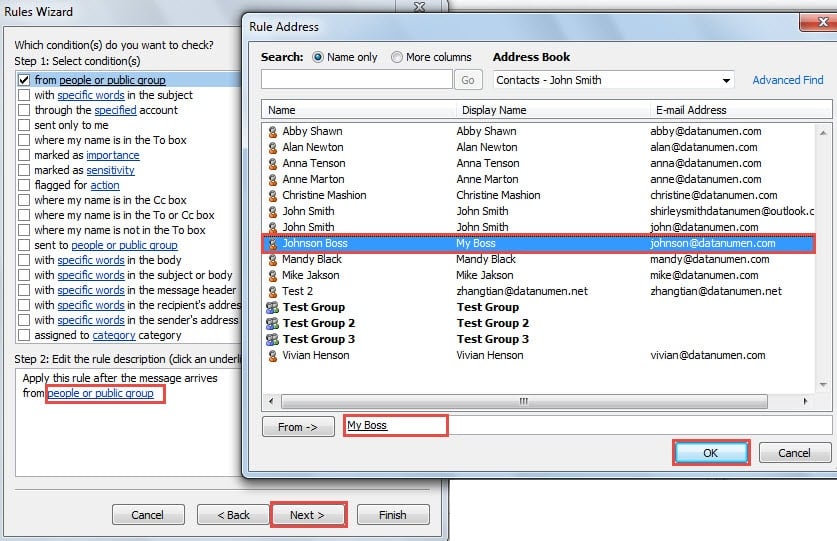
- Sureguliavę būklę pagal savo poreikius, spustelėkite mygtuką „Kitas“.
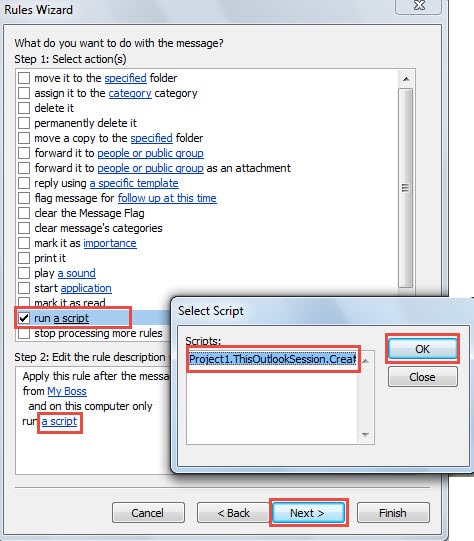
- Vėliau turėsite pasirinkti veiksmą – „Vykdyti scenarijų“. Lauke „2 veiksmas“ spustelėkite nuorodą „scenarijus“. Pasirodys naujas mažas dialogo langas „Pasirinkite scenarijų“, kuriame galėsite pasirinkti anksčiau pridėtą makrokomandą ir spustelėti „Gerai“.

- Galiausiai spustelėkite du „Gerai“ ir pateksite į galutinį ekraną. Čia galite priskirti naują šios taisyklės pavadinimą ir peržiūrėti taisyklių aprašus. Patvirtinus, kad nėra klaidų, galite spustelėti mygtuką „Baigti“.

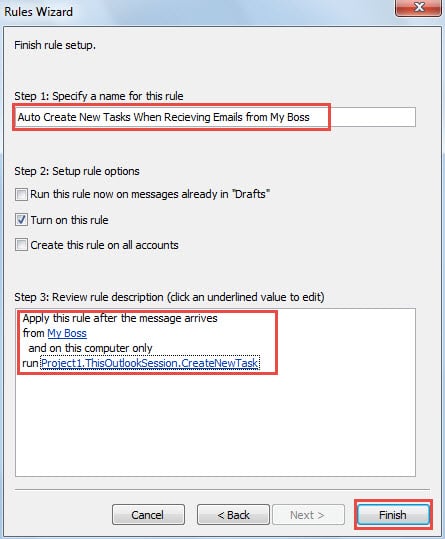
Vėliau, kai gausite taisyklių sąlygas atitinkančius el. laiškus, „Outlook“ automatiškai sukurs atitinkamas užduotis. Šias užduotis galite patikrinti užduočių aplanke.
Būkite budrūs dėl kenkėjiškų el
El. paštu plintantis virusas tampa vis labiau paplitusia grėsme saugumui. Apskritai, kenksmingi dalykai yra nežinomos nuorodos, neatpažinti priedai ir įterptosios makrokomandos. Siekdami apsaugoti „Outlook“ duomenis, turime saugotis rizikos, pvz., niekada neatidaryti įtartinų priedų. Be to, siūloma investuoti į aukščiausios klasės remonto įrankį, pvz DataNumen Outlook Repair. Tai gali pataisyti Outlook el. pašto problemą kaip vėjelis.
Autoriaus įvadas:
Shirley Zhang yra duomenų atkūrimo ekspertė DataNumen, Inc., kuri yra pasaulyje duomenų atkūrimo technologijų lyderė, įskaitant remontas SQL Server failo pažeidimas ir „Outlook“ taisymo programinės įrangos produktai. Norėdami gauti daugiau informacijos, apsilankykite WWW.datanumen.com