
Kaip ir susitikimų užklausų siuntimas, „Outlook“ leidžia vartotojams siųsti užduočių užklausas ir kitiems. Jei norite automatiškai priimti visas gaunamas užduočių užklausas, galite naudoti šiame straipsnyje aprašytą metodą.
Galbūt esate susipažinę su susitikimų užklausomis programoje „Outlook“. Gavę tai, turėsite išsiųsti atitinkamus susitikimo atsakymus, ty priimti, atmesti arba preliminarus. Taip pat vartotojai gali priskirti užduotis kitiems ir reikalauti, kad jie atsiųstų atsakymus. Jei dažnai sulaukiate tokių užduočių iš savo vadovo ir visada pasirenkate „Priimti“, galite taikyti tokį būdą. Jis gali automatiškai priimti gaunamas užduotis jūsų neerzindamas.
Automatiškai priimti visas gaunamas užduočių užklausas
- Pradžiai galite paleisti „Outlook“ programą kaip įprasta.
- Tada „Outlook“ turėtumėte bakstelėti „Alt + F11“ klavišų mygtukus.
- Tada pateksite į „Outlook VBA“ redaktorių, ty „Microsoft Visual Basic for Applications“ langą.
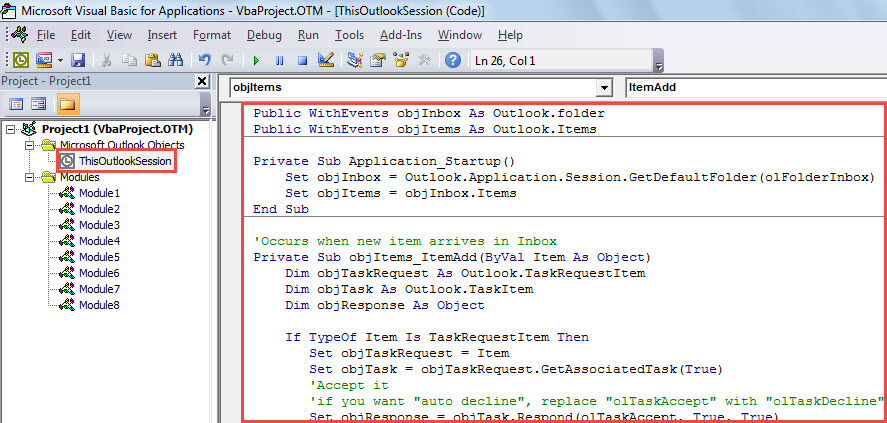
- Šiame lange turėtumėte pasiekti „ThisOutlookSession“ projektą. Suraskite ir spustelėkite jį kairėje šoninėje juostoje.
- Vėliau galite nukopijuoti ir įklijuoti į jį šį VBA kodą.
Public WithEvents objInbox As Outlook.folder
Public WithEvents objItems As Outlook.Items

Private Sub Application_Startup()
    Set objInbox = Outlook.Application.Session.GetDefaultFolder(olFolderInbox)
    Set objItems = objInbox.Items
End Sub

'Occurs when new item arrives in Inbox
Private Sub objItems_ItemAdd(ByVal Item As Object)
    Dim objTaskRequest As Outlook.TaskRequestItem
    Dim objTask As Outlook.TaskItem
    Dim objResponse As Object

    If TypeOf Item Is TaskRequestItem Then
       Set objTaskRequest = Item
       Set objTask = objTaskRequest.GetAssociatedTask(True)
       'Accept it
       'if you want "auto decline", replace "olTaskAccept" with "olTaskDecline"
       Set objResponse = objTask.Respond(olTaskAccept, True, True)
       objResponse.Send
       objResponse.Delete
       objTaskRequest.Delete
    End If
End Sub
- Po to jūs turite pasirašyti šį kodą. Spustelėkite „Įrankiai“ > „Skaitmeninis parašas“. Tada vadovaukitės ekrane rodomu vedliu, kad jį užbaigtumėte.
- Vėliau turėsite pakeisti „Outlook“ makrokomandos saugos parametrus, užtikrindami, kad ši makrokomanda būtų įjungta.
- Galiausiai galite paleisti „Outlook“ programą iš naujo, kad suaktyvintumėte šią makrokomandą.
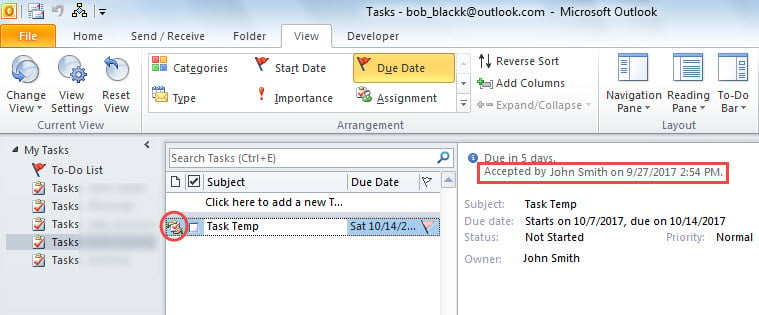
- Nuo šiol kiekvieną kartą, kai į gautuosius atkeliauja užduoties užklausa, „Outlook“ iš karto ją priims jūsų vardu. Kaip įprasta, galite tai patikrinti ir tvarkyti aplanke Užduotys.

Niekada nepastebėkite jokių Outlook klaidų
Keli vartotojai linkę nepaisyti mažų „Outlook“ klaidų. Nors „Outlook“ gali atsigauti pati, iš tikrųjų vis tiek siūloma klaidas pašalinti kuo greičiau. Paprastai kiekvieną kartą, kai susiduriate su klaidomis, turėtumėte taikyti pašto dėžutės taisymo įrankis norėdami nuskaityti „Outlook“ failą dėl problemų. Taip yra todėl, kad šis integruotas įrankis gali efektyviai ištaisyti nedidelius gedimus. Tačiau, jei programa sugenda, geriau naudoti daug galingesnį įrankį, pvz., DataNumen Outlook Repair. Jis gali išspręsti daugybę „Outlook“ problemų.
Autoriaus įvadas:
Shirley Zhang yra duomenų atkūrimo ekspertė DataNumen, Inc., kuri yra pasaulyje duomenų atkūrimo technologijų lyderė, įskaitant mdf atkūrimas ir „Outlook“ taisymo programinės įrangos produktai. Norėdami gauti daugiau informacijos, apsilankykite WWW.datanumen.com