
Šiame straipsnyje aptariamas veiksmingas metodas, kuriuo vartotojai gali išmokti priskirti numatytuosius leidimus ir juos pakeisti programoje MS Access.
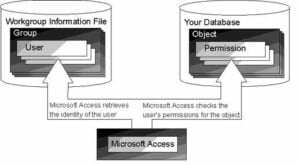
Priskirdami numatytąjį leidimą savo duomenų bazėms, vartotojai gali apriboti ir valdyti savo išteklių pasiekiamumą. Leidimo apribojimas taip pat padeda padaryti duomenų bazę saugesnę ir lengviau valdomą. Vartotojas gali priskirti leidimus pagal skirtingas įmonės grupes ar padalinius, o ne kiekvienam vartotojui kiekvienam objektui atskirai. Kaip naujas vartotojas, prisijungęs prie jūsų MS Access, jis automatiškai paveldės leidimus, kurie yra priskirti jo nurodytai grupei. Vartotojai gali priskirti leidimus formoms, ataskaitoms, lentelėms, užklausoms ir makrokomandoms.
Veiksmai, kaip išmokti priskirti numatytuosius leidimus
Vartotojai gali pakeisti tam tikrų lentelių, ataskaitų ir tt arba visos duomenų bazės leidimo nustatymus ir padaryti savo sąsają saugesnę.
 Žingsnis 1: Atidarykite duomenų bazę, kurioje yra formos, ataskaitos, lentelės, užklausos ir makrokomandos.
- Žingsnis 2: Įrankių meniu pasirinkite Sauga > Spustelėkite Vartotojo ir grupės leidimas.
- Žingsnis 3: Skirtuke Leidimai pasirinkite Vartotojas arba grupė ir spustelėkite grupę arba vartotoją, kuris jau turi leidimą, kurį norite priskirti grupės / naudotojo vardo laukeliui.
- Žingsnis 4: Eikite į laukelį Objekto tipas, pasirinkite objekto tipą ir spustelėkite objekto pavadinimo sąrašą.
 Žingsnis 1: Atidarykite duomenų bazę, kurioje yra formos, ataskaitos, lentelės, užklausos ir makrokomandos.
Pasirinkimas skirsis priklausomai nuo vartotojo pasirinkto objekto tipo.
- Žingsnis 5: Dabar vartotojas turi pasirinkti numatytąjį nustatymą, kurį jis nori priskirti objekto tipui, ir tada juos pritaikyti.
- Žingsnis 6: Pakartokite 4 ir 5 veiksmus, kad priskirtumėte numatytąjį leidimą bet kokiam papildomam objekto tipui.
- Pastaba: Vartotojas gali valdyti tik dabartinės atidarytos duomenų bazės numatytąjį leidimą.
- Žingsnis 7: Norėdami pridėti papildomų grupių ar vartotojų, pakartokite 3–5 veiksmus ir užbaikite procesą spustelėdami Gerai.
Veiksmai, kaip pakeisti numatytuosius leidimus MS Access
Vartotojai gali pakeisti numatytąjį leidimą, atnaujindami ir leisdami naujoms grupėms arba vartotojams pasiekti tam tikros kategorijos duomenų bazę. Naudotojai taip pat gali leisti kitiems vartotojams peržiūrėti duomenis, grįžusius iš užklausų arba veiksmų užklausų, vykdyti užklausas, net jei jų leidimas apribotas temos užklausos ar lentelės peržiūra.
Ši funkcija naudinga didelėms organizacijoms, kurių sistemoje yra daug duomenų. Jie gali naudoti šį metodą norėdami pakeisti ir valdyti numatytąjį savo išteklių leidimą, leidžiantį vartotojams prireikus pasiekti informaciją.
- Žingsnis 1: Meniu Įrankiai pasirinkite Parinktys.
- Žingsnis 2: Spustelėkite skirtuką Lentelė / Užklausos.
- Žingsnis 3: Spustelėkite Vykdyti leidimus, kuriuos vartotojas nori naudoti.
Ką reikia atsiminti priskirdami numatytuosius leidimus
- Jei vartotojas pasirenka Savininko: Visi vartotojai turės savininko užklausos leidimą paleisti arba peržiūrėti užklausą.
Tik užklausos savininkas gali išsaugoti užklausos pakeitimus.
Tik užklausos savininkas gali keisti užklausos nuosavybės teises.
- Jei vartotojas pasirenka Vartotojo: Leidimas suteiktas pagal vartotojų klasifikaciją, turės leidimą juo naudotis. Be to, vartotojai, turintys administratoriaus teises, gali išsaugoti ir keisti užklausą. Administruojantis vartotojas taip pat gali pakeisti savo nuosavybės teisę.
MS Access dirbantys vartotojai kartais gali susidurti su a sugadinta prieiga failą. Jei ir jūs kada nors susidursite su tokia situacija, nedelsdami kreipkitės pagalbos į specializuotą įrankį, pvz., DataNumen Access Repair.
Autoriaus įvadas:
Vivian Stevens yra duomenų atkūrimo ekspertė DataNumen, Inc., kuri yra pasaulyje duomenų atkūrimo technologijų lyderė, įskaitant sql atkūrimas ir Excel atkūrimo programinės įrangos produktai. Norėdami gauti daugiau informacijos, apsilankykite WWW.datanumen.com