
Čia suprantame pasirinktinės juostelės taikymo MS Access formai arba ataskaitai veiksmus.
Ataskaitos arba formos, kurias naudojame MS Access, yra labai pritaikytos, kad jos gerai veiktų su tokia duomenų baze, kurią turime. Ir kad šie objektai būtų dar labiau susiję su jūsų duomenų baze, galite pridėti prie jų pritaikytas juosteles. Šiose juostelėse naudojamas deklaratyvus XML žymėjimas, pagrįstas tekstu ir naudojamas siekiant supaprastinti juostos kūrimo ir tinkinimų pridėjimo procesą. Norint sukurti patogią sąsają, reikia vos kelių XML eilučių, nes galima lanksčiai tinkinti juostos sąsają programoje MS Access. Tada šie tinkinimo žymėjimai gali būti saugomi „Access“ duomenų bazėje, lentelėje, susieti su „Excel“ darbalapiu arba įterpti naudojant VBA procedūrą.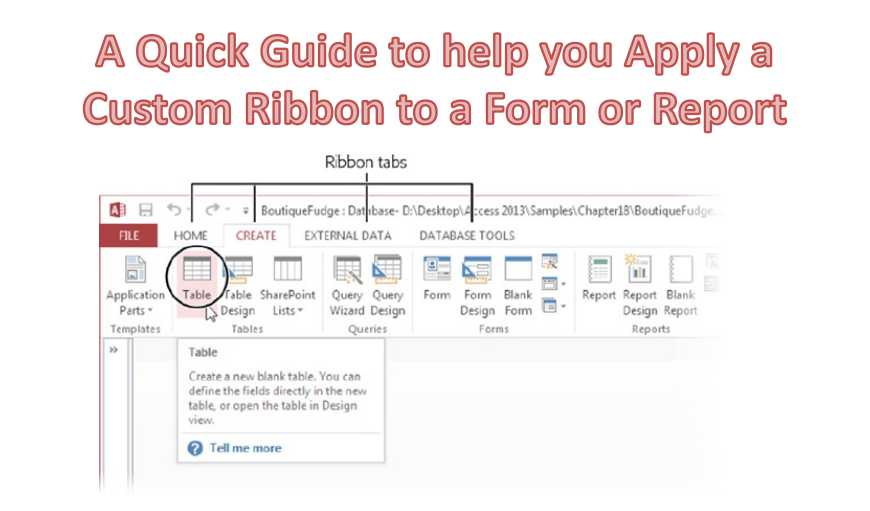
Čia paaiškinsime, kaip pridėti tinkintų juostelių prie prieigos formų ar ataskaitų jas įkeliant.
Juostos tinkinimo XML prieinamumo užtikrinimas
USysRibbons lentelės naudojimas juostelės išplėtimo XML saugojimui
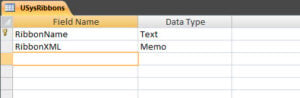 Yra įvairių metodų, kuriuos galima naudoti norint padaryti juostelės tinkinimus, vienas iš jų yra naudoti USysRibbons lentelę. Tai leis įgyvendinti šiuos tinkinimus nenaudojant VBA kodo ar makrokomandos.
USysRibbons yra sistemos lentelė, kurią sukuria pats vartotojas. Tačiau kurdami šią lentelę turite atsižvelgti į tam tikras sąlygas.
- Jame turėtų būti konkretūs stulpelių pavadinimai, pvz., „RibbonName“ ir „Ribbon XML“, kad būtų užtikrinta, jog tinkinimai juostelėje būtų atlikti sklandžiai.
- Šie stulpeliai turi turėti apibrėžtą duomenų tipą ir juose turi būti tik tinkama ir svarbi informacija.
LoadCustomUI metodo naudojimas juostelės išplėtimo XML įkėlimui
Taip pat galite pasirinkti programiškai įkelti juostelės išplėtimo XML naudodami LoadCustomUI metodą. Tam pirmiausia reikės duomenų bazėje turėti modulį, kuris naudoja LoadCustomUI metodą, kad pateiktų pavadinimą ir juostos XML tinkinimo žymėjimą.
XML žymėjimą galite gauti iš objekto Recordset, kuris buvo sukurtas naudojant lentelę, arba iš išorinio šaltinio, pvz., XML failo, išanalizuoti eilutėje. Taip pat galite naudoti XML žymėjimą, kuris buvo tiesiogiai įterptas į procedūrą. Kai tai padarysite, tuo pačiu metodu galėsite sukurti kelias juosteles. Tiesiog įsitikinkite, kad kiekviena juostelė turi unikalų pavadinimą, o visų skirtukų, naudojamų kuriant juostelę, ID atributai taip pat yra unikalūs.
Kai ši procedūra bus baigta, galite pasirinkti sukurti „AutoExec“ makrokomandą, kuri įgyvendins procedūrą per veiksmą „RunCode“. Tai leis „LoadCustomUI“ metodui būti automatiškai pritaikytam paleidus programą, todėl programai bus prieinamos visos juostelės.
Pasirinktinių juostelių taikymas prieigos formoms ir ataskaitoms
- Įsitikinkite, kad tinkinta juostelė pasiekiama naudojant „Access“.
- Atidarykite objektą dizaino rodinyje
- Skirtuke Dizainas pasirinkite Ypatybių lapą.
- Nuosavybės lange esančiame skirtuke Viskas pasirinkite sąrašą Juostelės pavadinimas ir pasirinkite bet kurią juostelę.
- Išsaugokite prieš uždarydami, tada vėl atidarykite objektą.
Susidūrimas su sugadinta Access duomenų baze yra labai tikėtinas įvykis įprastam Access vartotojui. Tačiau, nepaisant „Access“ sugadinimo, galite veiksmingai išsaugoti savo duomenis, jei naudosite tokį galingą įrankį kaip DataNumen Access Repair į pataisyti mdb duomenų bazės failus.
Autoriaus įvadas:
Vivian Stevens yra duomenų atkūrimo ekspertė DataNumen, Inc., kuri yra pasaulyje duomenų atkūrimo technologijų lyderė, įskaitant sql remontas ir Excel atkūrimo programinės įrangos produktai. Norėdami gauti daugiau informacijos, apsilankykite WWW.datanumen.com