
Klaida „Šis elementas negali būti rodomas skaitymo srityje“ paprastai pasirodo, kai bandote patikrinti gautą el. laišką skaitymo srityje. Štai 7 tinkamos priemonės, padėsiančios to atsikratyti.
Aš kada nors susidūriau su ta pačia problema. Anksčiau buvau įpratęs naujus el. laiškus tikrinti tiesiai skaitymo srityje. Bet vieną dieną sutikau šią klaidą „Šis elementas negali būti rodomas skaitymo srityje“. Siekdamas jį pašalinti, aš ištyriau ir padariau šiuos 7 greitus metodus.
1. Atsisiųskite visą elementą, įskaitant priedus
Jei į „Outlook“ atsisiunčiama tik el. pašto antraštė, konkretus el. laiškų turinys tikrai negali būti rodomas skaitymo srityje. Taigi jūs turite įsitikinti, kad „Outlook“ atsisiuntė visą el.
- Norėdami pradėti, paleiskite „Outlook“ ir eikite į skirtuką „Siųsti / gauti“.
- Tada spustelėkite „Siųsti / gauti grupes“ ir išskleidžiamajame sąraše pasirinkite „Apibrėžti siuntimo / gavimo grupes“.
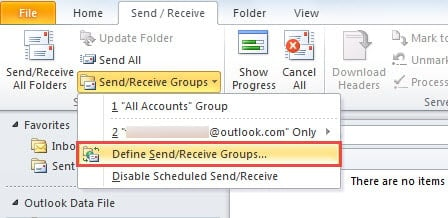
- Naujame iššokančiame dialogo lange spustelėkite mygtuką „Redaguoti“.
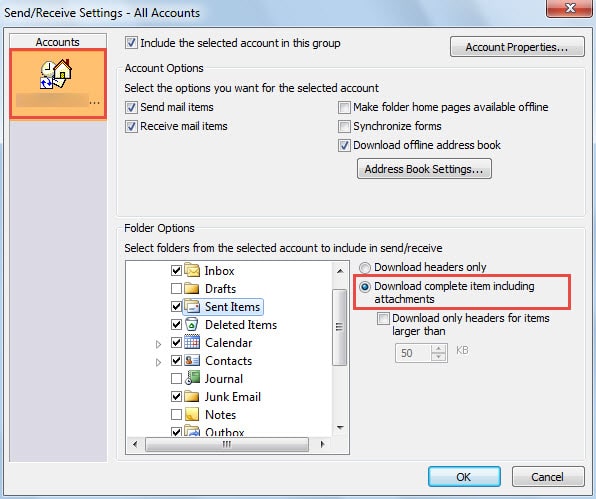
- Kitame ekrane pasirinkite tikslinę paskyrą ir pažymėkite žymimąjį langelį šalia „Atsisiųsti visą elementą su priedais“.

- Galiausiai spustelėkite „Gerai“, kad išsaugotumėte pakeitimus ir grįžtumėte į „Outlook“.
2. Išvalykite formų talpyklą
Jei vis tiek negalite jo patikrinti skaitymo srityje, nors el. laiškas buvo visiškai atsisiųstas, galite išbandyti šią priemonę – išvalyti formų talpyklą.
- „Outlook“ eikite į „Failas“ > „Parinktys“ > „Išplėstinė“.
- Tada spustelėkite mygtuką „Pasirinktinės formos“.
- Kitame dialogo lange spustelėkite mygtuką „Tvarkyti formas“.
- Tada atsiras kitas dialogo langas, kuriame galėsite tiesiogiai spustelėti mygtuką „Išvalyti talpyklą“.

- Galiausiai spustelėkite „Gerai“ seriją, kol bus uždaryti visi dialogo langai.

3. Išjunkite nepatikimus „Outlook“ priedus
Žinoma, reikėtų įtarti ir „Outlook“ priedus. Todėl patartina išjungti visus, išskyrus „Microsoft“ vidinius priedus.
- Pačioje pradžioje turite paleisti „Outlook“ saugiuoju režimu naudodami komandą „outlook.exe /safe“.
- Tada turėtumėte eiti į „Failas“ > „Parinktys“ ir rasti skyrių „Priedai“.
- Tada spustelėkite mygtuką „Eiti“, kad atidarytumėte galutinį dialogo langą, kuriame galėsite išjungti priedus. Tiesiog pašalinkite visus išorinius nepatikimus priedus.

- Vėliau spustelėkite keletą „Gerai“, kad grįžtumėte į „Outlook“.
- Galiausiai paleiskite „Outlook“ iš naujo, kad dar kartą patikrintumėte el. paštą.

4. Atkurkite pašto profilį
Kitas įtartinas veiksnys yra sugadintas profilis. Todėl siūloma iš naujo sukurti pašto profilį.
- Norėdami pradėti, eikite į „Valdymo skydą“, kuriame turėtumėte spustelėti programėlę „Paštas“.
- Naujame dialogo lange spustelėkite mygtuką „Rodyti profilius“.
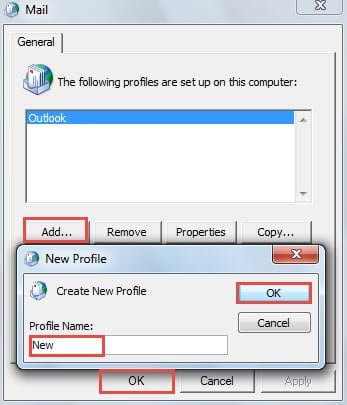
- Tada spustelėkite mygtuką „Pridėti“ ir pavadinkite naują profilį. Ir pridėkite savo paskyrą prie šio profilio.

- Toliau paleiskite „Outlook“ naudodami šį naują profilį. Importuokite ankstesnius „Outlook“ duomenis į šį profilį ir patikrinkite, ar elementą galima rodyti skaitymo srityje.
5. Paleiskite „Outlook“ be skaitymo srities ir ištrinkite el. laišką
Jei visos anksčiau nurodytos priemonės negali padėti išspręsti šios problemos, tikėtina, kad šis el. laiškas sugadintas. Tokiu atveju turite jį ištrinti, kad išvengtumėte tolesnio pašto dėžutės sugadinimo.
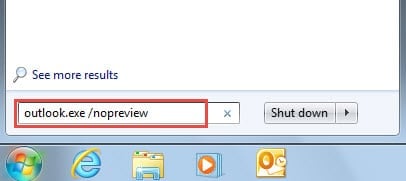
- Pradžioje „Pradžios meniu“ ieškokite „outlook.exe /nopreview“.

- Tada spustelėkite rodomą programą, kad paleistumėte „Outlook“ be skaitymo srities.
- Tada galite ištrinti el.
- Galiausiai galite paleisti „Outlook“ iš naujo. Jei vis tiek norite peržiūrėti tą el. laišką, galite paprašyti siuntėjų dar kartą jį išsiųsti.
6. Ištaisykite savo PST failo klaidas naudodami Scanpst.exe
Jei vis tiek negalite jo ištrinti, nors išjungėte skaitymo sritį, turėtumėte susirūpinti, ar jūsų PST faile neatsirado klaidų. Tokiu atveju pirmasis pasirinkimas bus naudoti Scanpst.exe. Šį įrankį galite rasti „Windows Explorer“ ieškodami „Scanpst“. Vėliau galėsite vadovautis jo ekrane pateikiamomis instrukcijomis, kad nuskaitytumėte ir ištaisytumėte failo klaidas.
7. Pasikliaukite kitais patikimais remonto įrankiais
Beveik visais atvejais „Scanpst.exe“ negali pateikti norimų atsakymų. Pavyzdžiui, ji gali pateikti kitas klaidas arba vis tiek negalite perskaityti ir ištrinti el. laiško. Iš esmės tai reiškia, kad „Outlook“ sugadinimo lygis viršija „Scanpst.exe“ galimybes. Todėl turite kreiptis į kitas patikimas taisymo priemones, pvz. DataNumen Outlook Repair, kuri gali išgelbėti maksimalius „Outlook“ duomenis be jokių rūpesčių.
Autoriaus įvadas:
Shirley Zhang yra duomenų atkūrimo ekspertė DataNumen, Inc., kuri yra pasaulyje duomenų atkūrimo technologijų lyderė, įskaitant sql atkūrimas ir „Outlook“ taisymo programinės įrangos produktai. Norėdami gauti daugiau informacijos, apsilankykite WWW.datanumen.com