
Šiame straipsnyje norėtume paaiškinti 6 protingus būdus, kaip nukopijuoti stebimą ištrintą tekstą į savo Word dokumentą.
Kai programoje „Word“ įjungta funkcija „Stebėti pakeitimus“, kiekvieną kartą ištrynus tekstas bus perbrauktas. Jūs matote tekstą ekrane, bet Word mano, kad jis buvo ištrintas, todėl negalite nukopijuoti teksto ir naudoti jį kitur. Pavyzdžiui, gausite tokį įspėjamąjį pranešimą: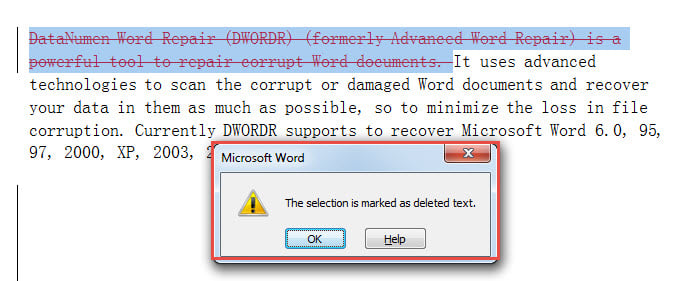
Todėl jums reikia tam tikrų sprendimų.
1 būdas: nukopijuokite sekamą ištrintą tekstą su papildomais žodžiais šalia jo
- Iš pradžių pasirinkite ištrintą tekstą kartu su žodžiais prieš arba po jo.
- Norėdami nukopijuoti, paspauskite „Ctrl + C“.
- Jei tekstas patenka į dokumentą, dešiniuoju pelės mygtuku spustelėkite ir kontekstiniame meniu pasirinkite „Išsaugoti tik tekstą“. Atminkite, kad negalite naudoti „Ctrl+V“ arba prarasite ištrintą tekstą.
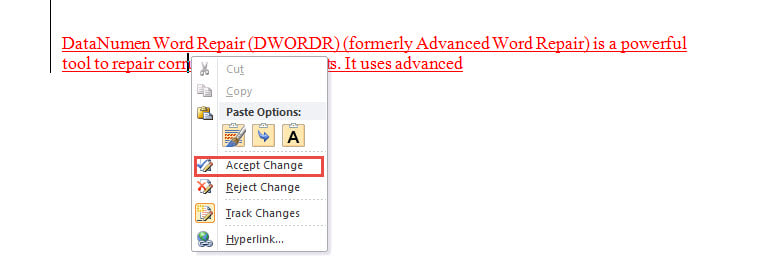
- Dabar įklijuotas tekstas yra raudonos spalvos. Dešiniuoju pelės mygtuku spustelėkite jį ir pasirinkite „Priimti pakeitimą“, kad spalva išnyktų. Tokios bėdos nebus, jei tekstas pateks į kitą dokumentą.

- Galiausiai ištrinkite papildomus žodžius.
2 būdas: išjunkite funkciją „Stebėti pakeitimus“.
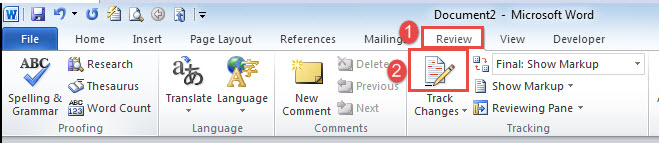
- Kaip minėta aukščiau, su šia problema susidursite tik tada, kai įjungta funkcija „Stebėti pakeitimus“. Taigi prieš kopijuodami ir įklijuodami galite jį tiesiog išjungti. Pirmiausia spustelėkite „Peržiūrėti“.
- Grupėje „Sekimas“ matysite geltoną komandą „Sekti pakeitimus“. Spustelėkite viršutinę piktogramos dalį, kad mygtukas būtų pilkas.

- Tada pasirinkite, nukopijuokite ir įklijuokite tekstą.
- Nesvarbu, ar tekstas patenka į dokumentą ar į kitą dokumentą, jį galite matyti raudonai su perbraukta perbraukta spalva. Tada dešiniuoju pelės mygtuku spustelėkite jį ir pasirinkite „Atmesti pakeitimą“, kad spalva ir perbraukimas išnyktų.
- Galiausiai pakartokite pirmuosius 2 veiksmus, kad įjungtumėte funkciją „Stebėti pakeitimus“.
3 būdas: atmeskite ištrinto teksto pakeitimą
- Pirmiausia dešiniuoju pelės mygtuku spustelėkite ištrintą tekstą ir pasirinkite „Atmesti pakeitimą“, kad pašalintumėte perbraukimą.
- Nukopijuokite ir įklijuokite turinį atitinkamai naudodami „Ctrl+C“ ir „Ctrl+V“.
- Jei tekstas lieka dokumente, jis bus rodomas raudonai ir pabrauktas. Panašiai dešiniuoju pelės mygtuku spustelėkite ir pasirinkite „Priimti pakeitimą“.
- Paskutinis, bet ne mažiau svarbus dalykas: anuliuokite atmetimą 1 veiksme pasirinkdami tekstą ir paspausdami „Ištrinti“.
4 būdas: naudokite sparčiuosius klavišus
- Pradėkite nuo teksto pasirinkimo.
- Tada paspauskite „Ctrl + Shift“ ir laikykite nuspaudę.
- Įdėkite įterpimo žymeklį kur nors dokumento viduje ir dešiniuoju pelės mygtuku spustelėkite.
- Tada dešiniuoju pelės mygtuku spustelėkite tekstą ir pasirinkite „Priimti pakeitimą“.
Atminkite, kad tekstą dokumente galite įklijuoti tik atlikdami 3 veiksmą. Tačiau atlikę 4 veiksmą galėsite eksportuoti turinį į kitą dokumentą.
5 būdas: naudokite „Spike“
- Pirmiausia pasirinkite tekstą ir paspauskite „Ctrl + F3“.
- Tinkamai padėkite žymeklį ir paspauskite „Ctrl + Shift + F3“.
- Jei jis yra tame pačiame dokumente, dešiniuoju pelės mygtuku spustelėkite tekstą ir pasirinkite „Priimti pakeitimą“.
- Jei jis yra kitame dokumente, dešiniuoju pelės mygtuku spustelėkite tekstą ir pasirinkite „Atmesti pakeitimą“.
6 būdas: paleiskite Word makrokomandą
- Visų pirma, pasirinkite tekstus.
- Tada paspauskite „Alt + F11“, kad paleistumėte VBA redaktorių „Word“.
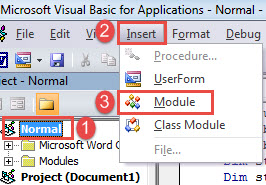
- Spustelėkite „Įprastas“ ir „Įterpti“.
- Ir meniu pasirinkite „Modulis“.

- Tada dukart spustelėkite naują modulį, kad jį atidarytumėte.
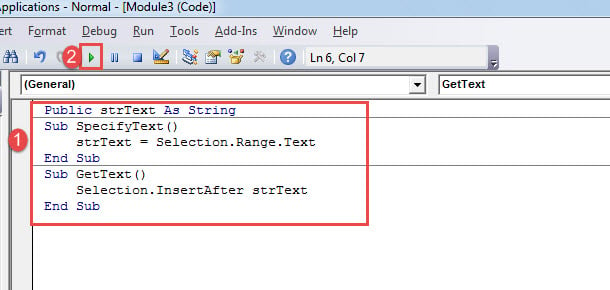
- Įklijuokite šiuos kodus:
Public strText As String

Sub SpecifyText()
  strText = Selection.Range.Text
End Sub

Sub GetText()
  Selection.InsertAfter strText
End Sub
- Dabar paleiskite makrokomandą „SpecifyText“.
- Kitas pozicijos įterpimo žymeklis ir paleiskite makrokomandą „GetText“.

- Jei jis yra tame pačiame dokumente, dešiniuoju pelės mygtuku spustelėkite tekstą ir pasirinkite „Priimti pakeitimą“.
Mind the Word sugenda
Kartais be jokio ženklo jūsų Žodis tiesiog nustoja veikti. Ir yra didelė tikimybė, kad dokumentas, kurį dirbate, bus sugadintas. Tada jūsų geriausias pasitikėjimas turėtų būti pažengęs docx remontas produktas. Turėdami jį rankose, galite lengvai ir greitai atkurti prarastus duomenis.
Autoriaus įvadas:
Vera Chen yra duomenų atkūrimo ekspertė DataNumen, Inc., kuri yra pasaulyje duomenų atkūrimo technologijų lyderė, įskaitant remontas xls bei pdf programinės įrangos gaminių taisymas. Norėdami gauti daugiau informacijos, apsilankykite WWW.datanumen.com