
Šiame straipsnyje mes jums pasiūlysime 5 būdus, kaip iš naujo nustatyti išnašos arba pabaigos nuorodos numerius į įprastą teksto formatavimą pastabų srityje.
Kai įterpsime išnašas arba pabaigas, pagrindiniuose tekstuose ir pastabų srityje bus nuorodų numeriai. Ir pagal numatytuosius nustatymus šie skaičiai abiejose vietose yra viršutiniame indekse. Ką daryti, jei norime pakeisti viršutinio indekso numerius pastabų srityje į įprastą tekstą, bet palikti nuorodos numerius pagrindiniuose tekstuose nepažeistus? Atsipalaiduok! Štai mūsų būdai.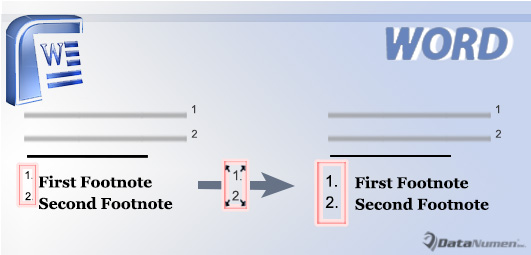
1 būdas: pastabų diapazone naudokite „Ctrl+ A“.
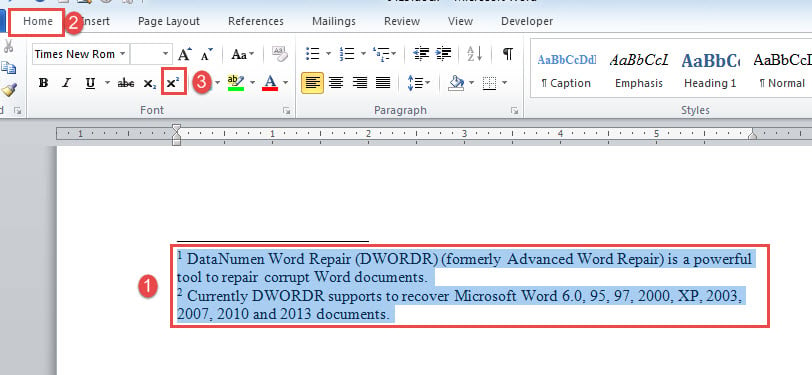
- Pirma, užveskite žymeklį pastabos srityje, nesvarbu, ar tai būtų išnašos, ar pabaigos.
- Tada paspauskite „Ctrl+A“, kad pasirinktumėte visus tekstus ir nuorodų numerius.
- Eikite į skirtuką „Pagrindinis“, tada spustelėkite komandą „Superscript“.
Kitas dalykas, kurį matote, yra tai, kad nebėra viršutinio indekso formatavimo.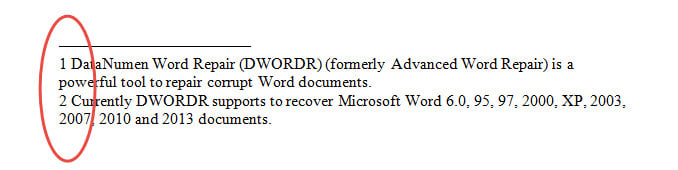
2 būdas: naudokite sparčiuosius klavišus
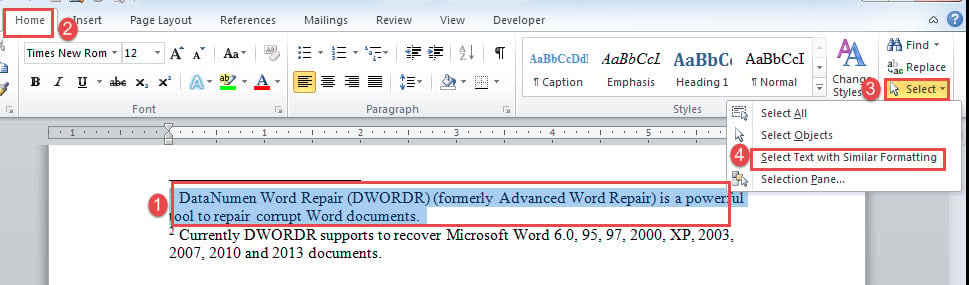
- Pirmiausia pasirinkite vieną iš užrašų, įskaitant nuorodos numerį. Pateikiame išnašos nuorodos numerio formatavimo keitimo pavyzdį.
- Antra, skirtuke „Pagrindinis“ spustelėkite komandą „Pasirinkti“.
- Tada išskleidžiamajame meniu pasirinkite „Pasirinkti tekstą su panašiu formatavimu“.

- Dabar pasirinkti visi nuorodos numeriai. Paspauskite „Ctrl + Shift + =“, kad pašalintumėte viršutinio indekso formatavimą.
3 būdas: „Juodraščio“ rodinyje pakeiskite formatavimą
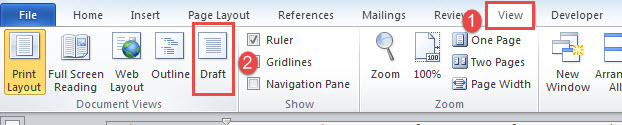
- Pirmiausia spustelėkite „Peržiūrėti“.
- Tada spustelėkite „Juodraštis“, kad perjungtumėte į rodinį.

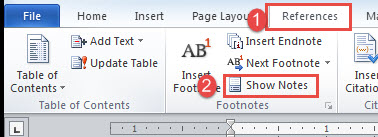
- Tada spustelėkite „Nuorodos“ ir „Rodyti pastabas“.

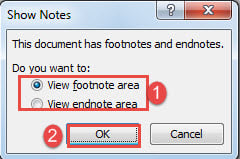
- Lauke „Rodyti pastabas“ pažymėkite laukelį „Peržiūrėti išnašos sritį“ arba „Peržiūrėti išnašos sritį“.
- Spustelėkite „Gerai“, kad atidarytumėte pastabų sritį ekrano apačioje.

- Mūsų atveju išskleidžiamajame laukelyje pasirinkite „Visos išnašos“.
- Pastabų srityje pasirinkite visus tekstus ir skaičius.
- Norėdami atsikratyti viršutinio indekso formatavimo, paspauskite „Ctrl + Shift + =“.


4 būdas: paleiskite Word makrokomandą
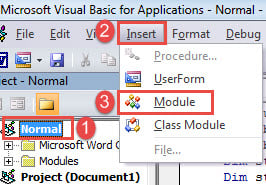
- Pirmiausia paspauskite „Alt + F11“, kad paleistumėte VBA redaktorių „Word“.
- Tada spustelėkite „Normalus“.
- Tada spustelėkite skirtuką „Įterpti“ ir spustelėkite „Modulis“, kad sukurtumėte naują.

- Ir dukart spustelėkite modulį, kad jį atidarytumėte.
- Įklijuokite šiuos kodus:
Sub ChangeFootnoteAndEndnoteSuperscripNumberToNormal()

  If ActiveWindow.View.SplitSpecial = wdPaneNone Then
    ActiveWindow.ActivePane.View.Type = wdNormalView
  Else
    ActiveWindow.View.Type = wdNormalView
  End If
  If ActiveWindow.ActivePane.View.Type = wdPrintView Or ActiveWindow. _
    ActivePane.View.Type = wdWebView Or ActiveWindow.ActivePane.View.Type = _
      wdPrintPreview Then
    ActiveWindow.View.SeekView = wdSeekFootnotes
  Else
    ActiveWindow.View.SplitSpecial = wdPaneFootnotes
  End If
  Selection.Find.ClearFormatting
  With Selection.Find.Font
    .Superscript = True
    .Subscript = False
  End With
  Selection.Find.Replacement.ClearFormatting
  With Selection.Find.Replacement.Font
    .Superscript = False
    .Subscript = False
  End With
  With Selection.Find
    .Text = ""
    .Replacement.Text = ""
    .Forward = True
    .Wrap = wdFindContinue
    .Format = True
    .MatchCase = False
    .MatchWholeWord = False
    .MatchByte = True
    .MatchWildcards = False
    .MatchSoundsLike = False
    .MatchAllWordForms = False
  End With
  Selection.Find.Execute Replace:=wdReplaceAll
  If ActiveWindow.ActivePane.View.Type = wdPrintView Or ActiveWindow. _
    ActivePane.View.Type = wdWebView Or ActiveWindow.ActivePane.View.Type = _
      wdPrintPreview Then
    ActiveWindow.View.SeekView = wdSeekEndnotes
  Else
    ActiveWindow.View.SplitSpecial = wdPaneEndnotes
  End If
  Selection.Find.ClearFormatting
  With Selection.Find.Font
    .Superscript = True
    .Subscript = False
  End With
  Selection.Find.Replacement.ClearFormatting
  With Selection.Find.Replacement.Font
    .Superscript = False
    .Subscript = False
  End With
  With Selection.Find
    .Text = ""
    .Replacement.Text = ""
    .Forward = True
    .Wrap = wdFindContinue
    .Format = True
    .MatchCase = False
    .MatchWholeWord = False
    .MatchByte = True
    .MatchWildcards = False
    .MatchSoundsLike = False
    .MatchAllWordForms = False
  End With
  Selection.Find.Execute Replace:=wdReplaceAll
  If ActiveWindow.View.SplitSpecial = wdPaneNone Then
    ActiveWindow.ActivePane.View.Type = wdPrintView
  Else
    ActiveWindow.View.Type = wdPrintView
  End If
End Sub
- Galiausiai spustelėkite „Vykdyti“.

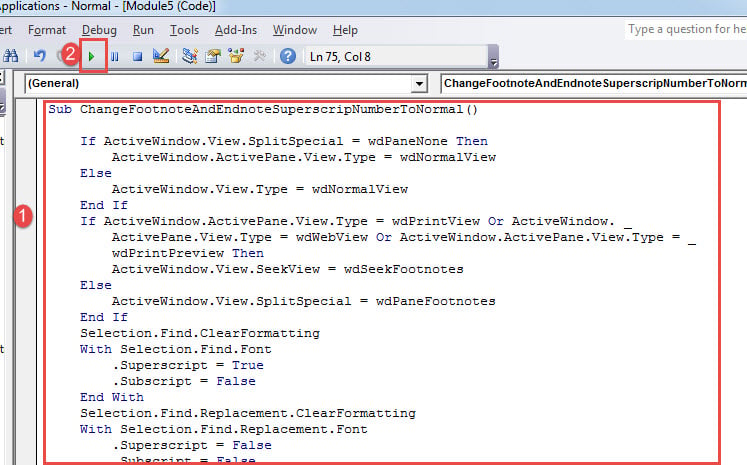
Ši makrokomanda veikia tiek išnašose, tiek pabaigoje, todėl formatavimą galite pakeisti per kelias sekundes.
5 būdas: naudokite funkciją „Rasti ir pakeisti“.
- Pirmiausia pakartokite pirmuosius 3 2 metodo veiksmus.
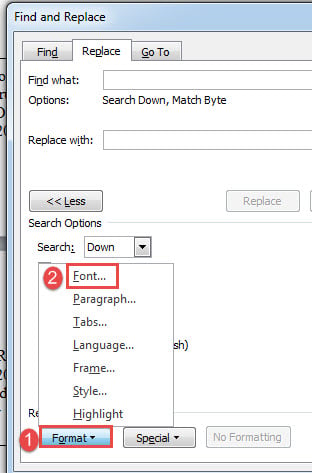
- Tada paspauskite „Ctrl + H“, kad atidarytumėte dialogo langą „Rasti ir pakeisti“.
- Nepamirškite išvalyti formatavimo teksto laukeliuose „Rasti ką“ ir „Pakeisti į“.
- Tada užveskite žymeklį ties tekstu „Rasti ką“ ir spustelėkite mygtuką „Daugiau“.
- Spustelėkite skirtuką „Formatas“ ir pasirinkite parinktį „Šriftas“.

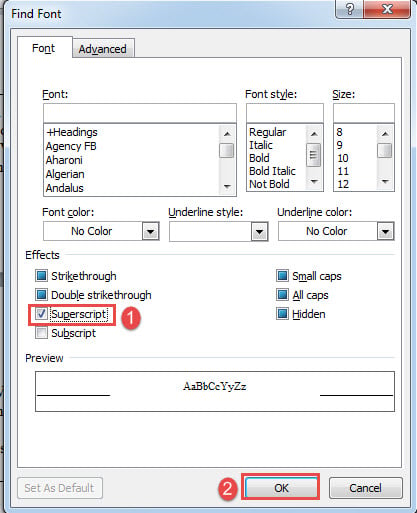
- Dabar dialogo lange „Rasti šriftą“ pažymėkite langelį „Superscript“ ir spustelėkite „Gerai“.

- Tada nustatykite žymeklį ties teksto laukeliu „Pakeisti“.
- Pakartokite 5 veiksmą.
- Šį kartą dialogo lange „Rasti šriftą“ išvalykite varneles laukeliuose „Superscript“ ir „Subscript“ ir spustelėkite „Gerai“.
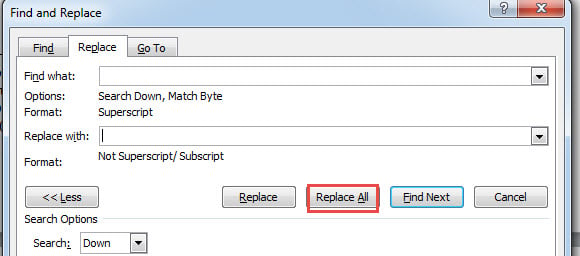
- Galiausiai grįžkite į laukelį „Rasti ir pakeisti“. Spustelėkite „Pakeisti viską“.

Adreso dokumentų problemos
Word gali turėti tiek daug funkcijų ir funkcijų. Kadangi „Word“ nėra kvailas įrodymas, niekada negali pasakyti, kada jis žlugs. Jei norite juos visus išbandyti, tiesiog būkite saugūs ir sukurkite atsargines dokumentų kopijas. Juk a sugadintas docx yra mažiausiai, ką norime matyti.
Autoriaus įvadas:
Vera Chen yra duomenų atkūrimo ekspertė DataNumen, Inc., kuri yra pasaulyje duomenų atkūrimo technologijų lyderė, įskaitant xls atkūrimas bei pdf programinės įrangos gaminių taisymas. Norėdami gauti daugiau informacijos, apsilankykite WWW.datanumen.com