
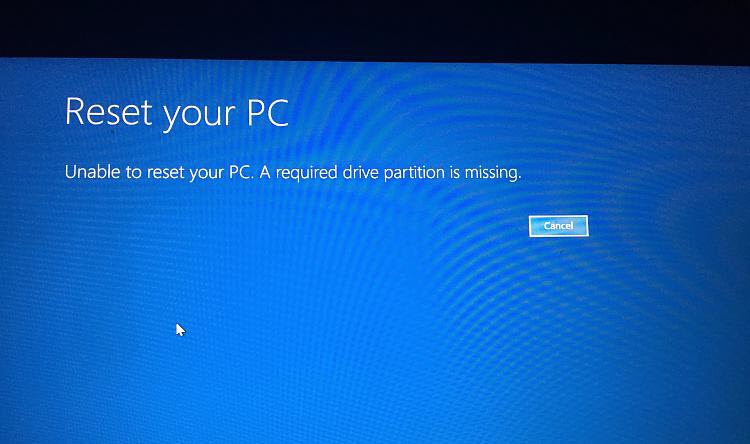
Norėdami išspręsti kai kurias „Windows“ problemas, galite pasirinkti iš naujo nustatyti kompiuterį. Tačiau šio kurso metu jums gali nepavykti gauti tokios klaidos - „Neįmanoma iš naujo nustatyti kompiuterio. Trūksta reikiamo disko skaidinio. Šiame straipsnyje bus nagrinėjama ši klaida ir pateikiami 5 veiksmingi sprendimai.
Kai nepavyksta paleisti kompiuterio arba kyla rimtų sistemos problemų, galite vadovautis internetiniais pasiūlymais iš naujo nustatyti kompiuterį. Jei tai pavyks, jūsų kompiuteris tikrai bus atkurtas. Nepaisant to, kartais kompiuterio atstatymas gali nepavykti ir gali pasirodyti klaida – „Neįmanoma iš naujo nustatyti kompiuterio. Trūksta reikiamo disko skaidinio. Tokiu atveju turėtumėte imtis šių 5 sprendimų, kad tai ištaisytumėte.
1. Paleiskite CHKDSK
Visų pirma, labai tikėtina, kad jūsų kompiuterio diske bus klaidų, pvz., blogų sektorių. Esant tokiai situacijai, turite patikrinti ir ištaisyti disko klaidas naudodami CHKDSK. Tai reikalauja iš naujo paleisti kompiuterį iš diegimo laikmenos. Tada galite pasiekti „Kompiuterio taisymas“ > „Išplėstinės parinktys“ > „Komandų eilutė“ vadovaudamiesi ekrane rodomais vedliais. Vėliau komandinėje eilutėje galite naudoti eilutę „CHKDSK /c“.
2. Paleiskite sistemos failų tikrintuvą (SFC)
Be to, šią klaidą gali sukelti trūkstami arba sugadinti sistemos failai. Todėl būtina patikrinti ir pataisyti sistemos failus. Tai galima padaryti naudojant pridėtinį įrankį – Sistemos failų tikrintuvas (SFC)Kaip ir aukščiau pateiktame sprendime, gaukite prieigą prie komandinės eilutės ir naudokite komandinę eilutę „sfc scannow“.
3. Pakeiskite aktyvųjį skaidinį
Kaip rodo klaidos pranešimas, trūksta reikalingo disko skaidinio. Todėl labai svarbu ir protinga idėja pakeisti aktyvų skaidinį, kurį BIOS aptiks kaip įkrovos skaidinį. Dabar galite suaktyvinti komandų eilutę ir atlikti šiuos veiksmus.
- Pirmiausia komandų eilutėje įveskite šias komandas: „diskpart“ > „list disk“.
- Tada pasirinkite konkretų diską, pvz., „Pasirinkti diską 0“.
- Tada įveskite „sąrašo skaidinį“.
- Vėliau pasirinkite konkretų skaidinį, pvz., „Pasirinkite skaidinį 0“.
- Po to pažymėkite aktyvų skaidinį, naudokite „aktyvus“ ir paspauskite „Enter“.
- Galiausiai įveskite „exit“, kad išeitumėte iš „diskpart“ ir „Command Prompt“.
4. Paleiskite Bootrec.exe įrankį
Be to, yra tikimybė, kad MBR arba BCD failas yra sugadintas. Tokiu atveju būtina ištaisyti, pataisyti ir net atkurti failą. Užduotį galite atlikti naudodami įrankį bootrec.exe. Galite paleisti komandų eilutę kaip įprasta. Tada paeiliui naudokite komandų eilutes - „BOOTREC / SCANOS“ > „BOOTREC / FIXMBR“ > „BOOTREC / FIXBOOT“ > „BOOTREC / REBUILDBCD“.
5. Atkurti į trečiosios šalies įrankį / paslaugą
Darant prielaidą, kad 4 aukščiau išvardyti sprendimai neveikia, geriau pasinaudokite patikimu ir patyrusiu trečiosios šalies įrankiu arba atitinkamomis profesionaliomis paslaugomis. Kai kurie iš jų gali ne tik pašalinti šią klaidą, bet ir atkurti jūsų vertingus duomenis, pvz sugadintas PST duomenys.
Autoriaus įvadas:
Shirley Zhang yra duomenų atkūrimo ekspertė DataNumen, Inc., kuri yra pasaulyje duomenų atkūrimo technologijų lyderė, įskaitant nustatyti SQL Server ir „Outlook“ taisymo programinės įrangos produktai. Norėdami gauti daugiau informacijos, apsilankykite WWW.datanumen.com