
Kitame straipsnyje mes sutelksime dėmesį į 5 protingų būdų, kaip susieti vieną „Word“ dokumentą su kitu, pristatymą.
Yra daug kartų, kai turime susieti du ar daugiau susijusių dokumentų, todėl šaltinio failo atnaujinimas taip pat gali atnaujinti tekstą, įklijuotą kitame dokumente. Kalbant apie tai, „Word“ pateikia keletą skirtingų sprendimų. Pažiūrėkime, kad sužinotume daugiau informacijos.
1 būdas: naudokite parinktį „Įklijuoti nuorodą“.
- Pirmiausia nukopijuokite teksto diapazoną arba visą šaltinio dokumentą.
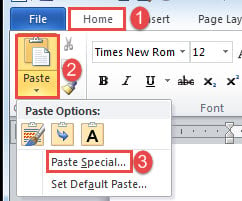
- Tada tinkamai uždėkite įterpimo žymeklį ir skirtuke „Pagrindinis“ spustelėkite „Įklijuoti“.
- Tada pasirinkite „Įklijuoti specialų“, kad atidarytumėte to paties pavadinimo dialogo langą.

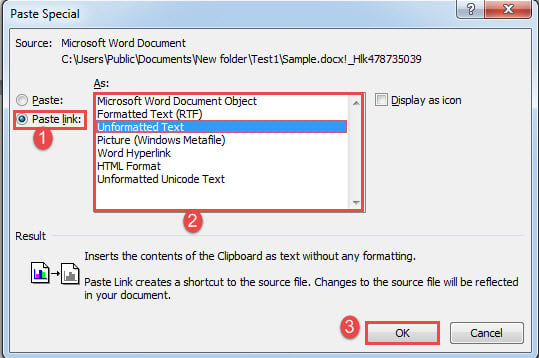
- Lauke „Įklijuoti specialųjį“ pasirinkite „Įklijuoti nuorodą“.
- Ir spustelėkite, kad pasirinktumėte nuorodos tipą, pvz., „Formatuotas tekstas“ arba „Neformatuotas tekstas“.
- Galiausiai spustelėkite „Gerai“.

Bet koks šaltinio teksto pakeitimas turėtų atsispindėti naujame dokumente, jei atnaujinsite nuorodą dešiniuoju pelės mygtuku spustelėdami ir pasirinkę „Atnaujinti nuorodą“.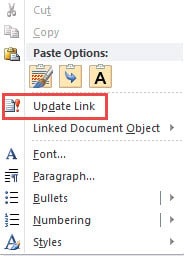
2 būdas: įterpkite objektą
- Norėdami pradėti, spustelėkite skirtuką „Įterpti“, tada spustelėkite „Objektas“ grupėje „Tekstas“.

- Tada atidarytame lauke „Objektas“ pirmiausia spustelėkite skirtuką „Sukurti iš failo“.
- Tada spustelėkite „Naršyti“, kad pasirinktumėte failą.
- Ir pažymėkite langelį „Nuoroda į failą“.
- Galiausiai spustelėkite „Gerai“.


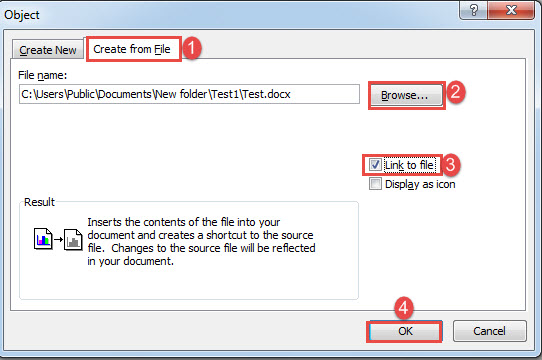
Atkreipkite dėmesį, kad į naują vietą įterpsite visą dokumentą. Norėdami atnaujinti nuorodą, galite naudoti tą patį 1 metodo būdą.
3 būdas: sukurkite pagrindinį dokumentą, susiejantį su jo antriniu dokumentu
Taip pat geras pasirinkimas sukurti pagrindinį dokumentą, susietą su antriniu dokumentu, kad būtų galima sujungti du failus. Turime ankstesnį straipsnį, kuriame paaiškinamas kiekvienas išsamus veiksmas. Galite kreiptis į šią nuorodą: Kaip sukurti pagrindinį dokumentą, susietą su keliais jūsų Worde antriniais dokumentais
4 būdas: nuoroda į žymę iš šaltinio dokumento
- Visų pirma, sukurkite žymę šaltinio dokumento teksto blokui.
- Tada naujame dokumente įdėkite įterpimo žymeklį į tinkamą vietą. Spustelėkite skirtuką „Įterpti“ ir pasirinkite „Hipersaitas“.

- Užveskite žymeklį ant teksto laukelio „Adresas“ ir spustelėkite skirtuką „Naršyti failą“, kad pasirinktumėte failą, kuriame yra jums reikalingi tekstai.
- Tada spustelėkite skirtuką „Žymė“, kad atidarytumėte laukelį „Pasirinkti vietą dokumente“.
- Pasirinkite ką tik sukurtą žymę ir spustelėkite „Gerai“ abiejuose atidarytuose laukeliuose.


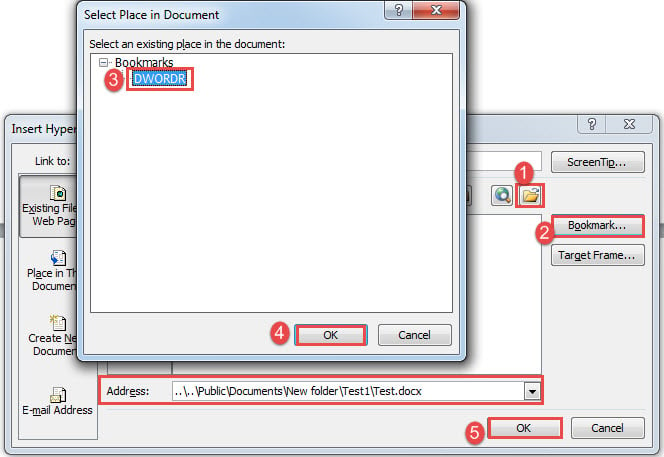
Gausite toliau pateiktą hipersaitą:
Galite aplankyti šaltinio dokumentą naudodami „Ctrl + Spustelėkite“.
5 būdas: naudokite lauką „IncludeText“.
- Pirmiausia spustelėkite skirtuką „Įterpti“, o paskui – „Greitosios dalys“.
- Tada išskleidžiamajame meniu pasirinkite „Laukas“.

- Dialogo lange „Laukas“ skiltyje „Kategorijos“ pasirinkite „Nuorodos ir nuorodos“.
- Tada pasirinkite lauką „IncludeText“.
- Įveskite šaltinio dokumento failo pavadinimą.
- Galiausiai spustelėkite „Gerai“.

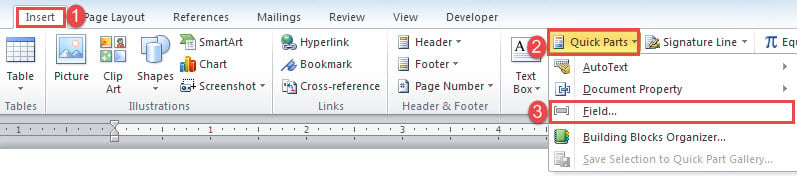
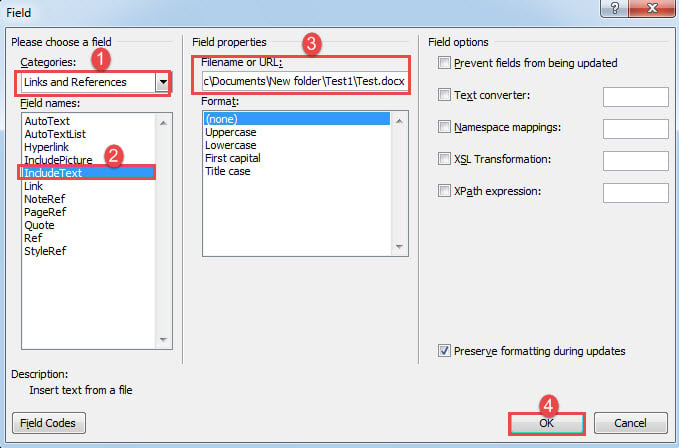
Naujame dokumente iki šiol bus matomi visi šaltinio failo tekstai. Norėdami atnaujinti lauką, spustelėkite jį ir paspauskite „F9“.
Susitvarkykite su sugadintais Word dokumentais
Kai tik dokumentas bus sugadintas, jo iš karto neišmesime. Vietoj to turėtume stengtis iš visų jėgų prikelti nebeveikiantį failą. Vienas iš svarbiausių būdų jį spręsti doc korupcija yra kuo greičiau įsigyti pažangų atkūrimo įrankį.
Autoriaus įvadas:
Vera Chen yra duomenų atkūrimo ekspertė DataNumen, Inc., kuri yra pasaulyje duomenų atkūrimo technologijų lyderė, įskaitant Excel atkūrimas bei pdf programinės įrangos gaminių taisymas. Norėdami gauti daugiau informacijos, apsilankykite WWW.datanumen.com