
Šiame straipsnyje norėtume parodyti jums 5 greitus būdus, kaip paketiniu būdu ištrinti kelias eilutes ar stulpelius „Word“ lentelėje.
Sudedame duomenis į lenteles, kad dokumentas būtų lengvai matomas. Neretai sukuriamas ilgas stalas. Tačiau kai dar kartą patikrinsite lentelę ir pastebėsite, kad kai kurios eilutės ir stulpeliai yra nereikalingi, jums reikės greito būdo jas pašalinti.
Pirmiausia pažiūrėkime, kaip ištrinti kelias iš eilės eilutes ar stulpelius.
1 būdas: ištrinkite eilutes arba stulpelius kontekstiniame meniu
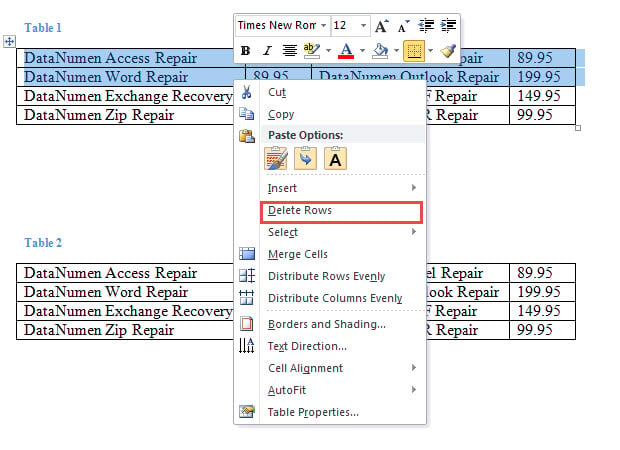
- Pirmiausia pasirinkite eilučių arba stulpelių seriją ir dešiniuoju pelės mygtuku spustelėkite.
- Tada pasirinkite „Ištrinti eilutes“ arba „Ištrinti stulpelius“.

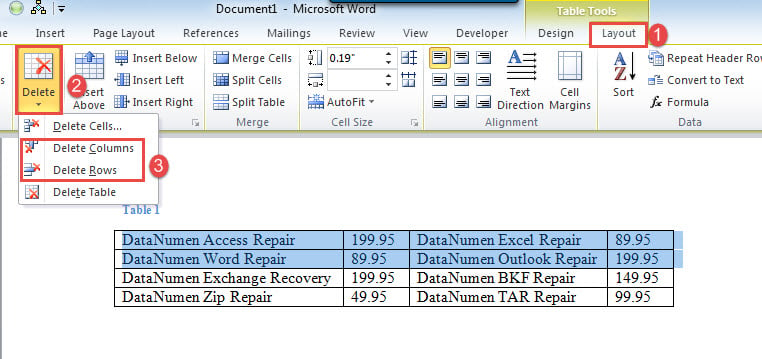
- Arba galite pasirinkti eilutes ar stulpelius ir spustelėti „Išdėstymas“.
- Tada pasirinkite „Ištrinti“ ir pasirinkite „Ištrinti stulpelius“ arba „Ištrinti eilutes“.

2 būdas: naudokite sparčiuosius klavišus
- Pirmiausia pasirinkite eilutes arba stulpelius.
- Antra, paspauskite „Backspace“.
Dabar, jei stulpeliai ar eilutės yra ne iš eilės, negalime jų ištrinti naudodami aukščiau pateiktus metodus. Vietoj to galite naudoti šiuos metodus.
3 būdas: sudėkite nereikalingas eilutes arba stulpelius
- Pirmiausia pasirinkite eilutę arba stulpelį.
- Tada spustelėkite pelę ir palaikykite.
- Vilkite pelę į tinkamą padėtį ir atleiskite.
- Tada pasirinkite visas tikslines eilutes arba stulpelius ir naudodami aukščiau nurodytus metodus juos ištrinkite.
4 būdas: paleiskite makrokomandą, kad ištrintumėte kelias nenuoseklias eilutes
- Visų pirma, pasirinkite eilutes.
- Paspauskite „Alt + F11“, kad atidarytumėte VBA redaktorių „Word“.
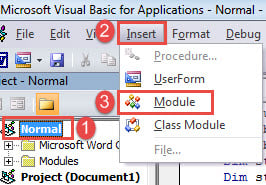
- Tada sukurkite modulį spustelėdami „Įprastas“ projektas.
- Tada spustelėkite „Įterpti“ ir pasirinkite „Modulis“.

- Atidarykite modulį dukart spustelėdami ir įklijuokite šiuos kodus:
Sub DeleteNonConsecutiveRows()
  Dim objCell As Cell
  Dim objTable As Table
  Dim nIndex As Integer, nRows As Integer
  Dim strTable As String
  Dim varCellEmpty As Boolean

  Application.ScreenUpdating = False

  '  Delete contents in selected rows.
  Selection.Delete

  With Selection.Tables(1)
    nRows = .Rows.Count
    For nIndex = nRows To 1 Step -1
      For Each objCell In .Rows(nIndex).Cells
        If Len(objCell.Range.Text) > 2 Then
          varCellEmpty = False
          Exit For
        Else
          varCellEmpty = True
          .Rows(nIndex).Delete
        End If
      Next objCell
    Next nIndex
  End With

  Set objCell = Nothing
  Set objTable = Nothing

  Application.ScreenUpdating = True
End Sub
- Paskutinis, bet ne mažiau svarbus dalykas, spustelėkite „Vykdyti“ arba paspauskite „F5“.

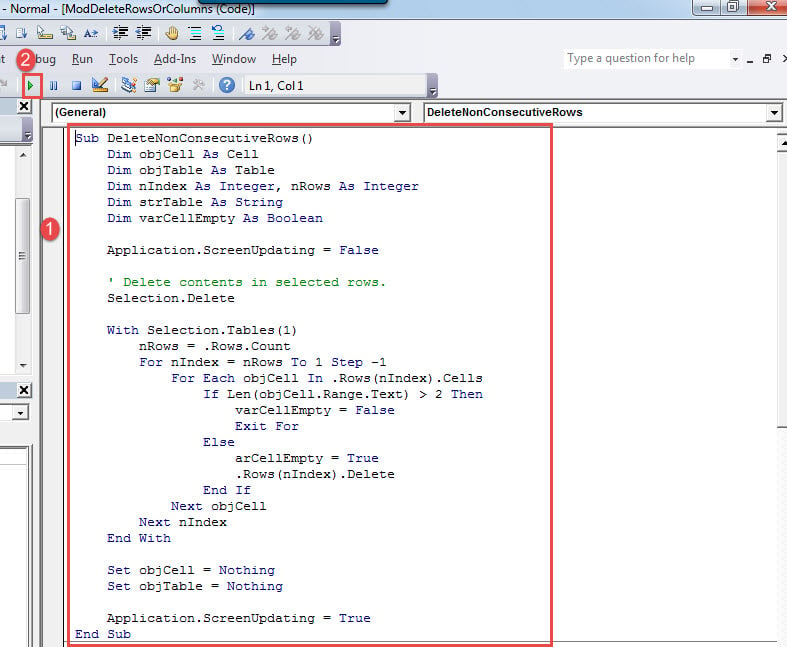
5 būdas: paleiskite makrokomandą, kad ištrintumėte kelis nenuoseklius stulpelius
- Pirmiausia pasirinkite norimus stulpelius paspausdami „Ctrl“ klavišą.
- Tada įdiekite ir paleiskite makrokomandą atlikdami tuos pačius aukščiau nurodytus veiksmus.
- Tačiau pakeiskite makrokomandą šia:
Sub DeleteNonConsecutiveColumns()
  Dim objCell As Cell
  Dim objTable As Table
  Dim nIndex As Integer, nColumns As Integer
  Dim strTable As String
  Dim varCellEmpty As Boolean

  Application.ScreenUpdating = False

  '  Delete contents in selected columns.
  Selection.Delete

  With Selection.Tables(1)
    nColumns = .Columns.Count
    For nIndex = nColumns To 1 Step -1

      For Each objCell In .Columns(nIndex).Cells
        If Len(objCell.Range.Text) > 2 Then
          varCellEmpty = False
          Exit For
        Else
          varCellEmpty = True
          .Columns(nIndex).Delete
        End If
      Next objCell
    Next nIndex
  End With

  Set objCell = Nothing
  Set objTable = Nothing

  Application.ScreenUpdating = True
End Sub
Saugokitės dokumentų korupcijos
Vis dažniau naudojant skaitmeninius saugojimo įrenginius, svarbu pasirūpinti duomenimis. Vienas iš geriausių būdų yra jų atsarginių kopijų kūrimas. Pavyzdžiui, naudojant Word, jis gali staiga nustoti reaguoti. O kai viskas grįš į normalią būseną, dokumentą galite rasti tik negyvą. Ir tada jums teks išgyventi visus rūpesčius docx atkūrimas.
Autoriaus įvadas:
Vera Chen yra duomenų atkūrimo ekspertė DataNumen, Inc., kuri yra pasaulyje duomenų atkūrimo technologijų lyderė, įskaitant xlsx pataisymas bei pdf programinės įrangos gaminių taisymas. Norėdami gauti daugiau informacijos, apsilankykite WWW.datanumen.com