
Šis straipsnis skirtas parodyti jums 5 veiksmingus būdus, kurie puikiai tinka norint gauti sukrautą arba iškreiptą „Word“ dokumento trupmeną.
Paprastai, kai „Word“ dokumente reikia įterpti trupmeną, mes tiesiog įvesime tiesinę, įvesdami pasvirąjį brūkšnį tarp skaitiklio ir vardiklio. Tačiau kartais mums gali prireikti sudėtinės arba iškreiptos frakcijos, pvz., toliau: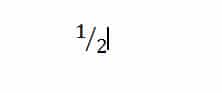

Akivaizdu, kad negalime tiesiogiai įvesti teksto, kad jį gautume. Taigi šiame rašte yra 5 faktiniai darbo metodai, kuriais galite atlikti užduotį.
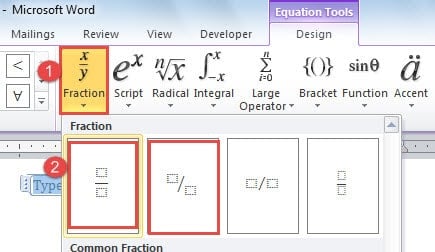
1 metodas: pasirinkite „Stacked Fraction“ arba „Scewed Fraction“ struktūrą
- Pirmiausia spustelėkite skirtuką „Įterpti“.
- Tada grupėje „Simboliai“ spustelėkite „Lygtis“.

- Dabar dokumente galite matyti lygčių redagavimo laukelį. Grupėje „Operatorius“ spustelėkite „Trupmena“.
- Tada sąrašo meniu pasirinkite „Sukrauta trupmena“ arba „Iškreipta trupmena“.

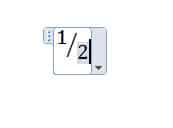
- Dabar atitinkamai įveskite skaitiklį ir vardiklį punktyriniuose laukeliuose.


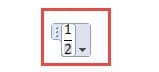
- Galiausiai spustelėkite tuščią dokumento sritį, kad išeitumėte iš redagavimo. Ir jūs gausite aukščiau pateiktą rezultatą.
2 būdas: Konvertuokite „tiesinę trupmeną“ į „Stacked Fraction“
- Pirmiausia pakartokite pirmuosius 2 1 metodo veiksmus.
- Antra, lygties redagavimo laukelyje įveskite tiesinę trupmeną.
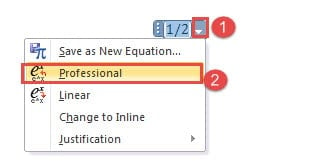
- Tada spustelėkite mygtuką „Lygties parinktys“.
- Sąraše pasirinkite parinktį „Profesionalus“. Ir jūs pastebėsite, kaip tiesinė trupmena virsta sukrauta.

- Vis dėlto pakartokite 6 metodo 1 veiksmą.
1 ir 2 metodai gerai veikia tik Word 2010 ir naujesnėse versijose. Be to, jūs negalite jų naudoti darbui su failu, sukurtu 2003 m. versijoje, net ir „Suderinamumo režimu“. Todėl norėdami išspręsti šią problemą, turėtumėte pažvelgti į šiuos tris būdus.
3 būdas: įterpkite lauką
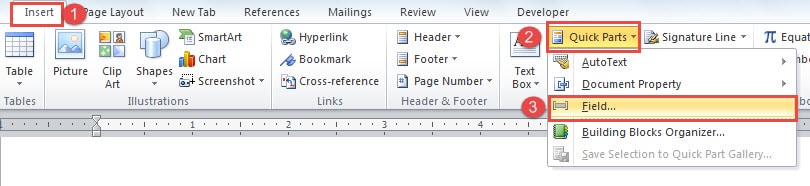
- Pirmiausia spustelėkite skirtuką „Įterpti“.
- Tada grupėje „Tekstas“ spustelėkite „Greitosios dalys“.
- Tada sąrašo meniu spustelėkite „Laukas“.

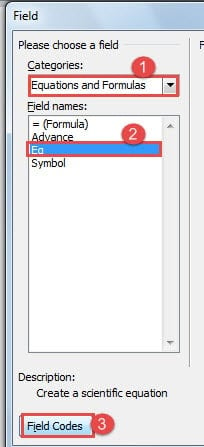
- Dabar dialogo lange „Laukas“ pirmiausia sąrašo laukelyje „Kategorijos“ pasirinkite „Lygtys ir formulės“.
- Tada suraskite ir spustelėkite lauką pavadinimu „Eq“.
- Tada kairiajame apatiniame kampe spustelėkite mygtuką „Lauko kodai“.

- Teisingai, šalia „Lauko kodai“ pamatysite mygtuką „Parinktys“. Tiesiog spustelėkite jį.
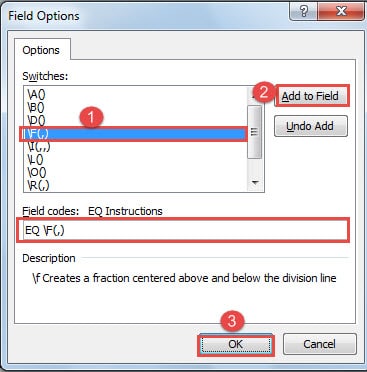
- Dabar atidarysite dialogo langą „Lauko parinktys“. Suraskite ir spustelėkite „\F(,)“ sąrašo laukeliuose „Switches“.
- Tada spustelėkite mygtuką „Pridėti į lauką“. Teksto laukelyje „Lauko kodai“ galite pamatyti „EQ \F(,)“.
- Toliau kodų skliausteliuose įveskite skaitiklį prieš kablelį ir vardiklį po jo.
- Galiausiai dialogo lange „Lauko parinktis“ ir „Laukas“ spustelėkite „Gerai“.

4 būdas: įterpkite lygčių rengyklę
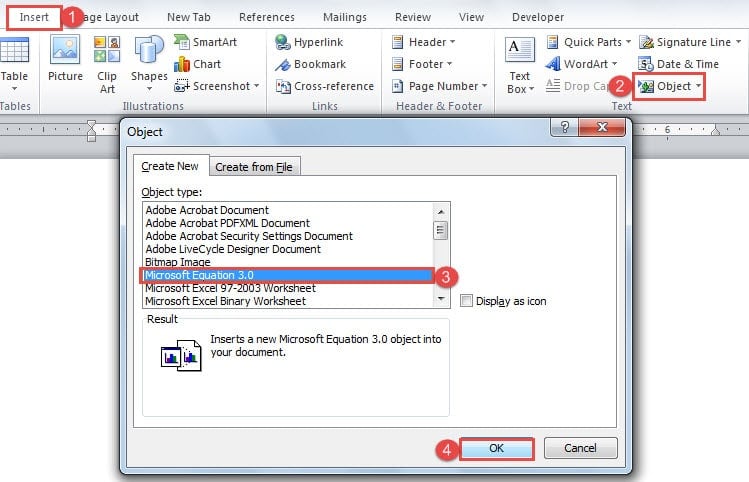
- Pirmiausia spustelėkite skirtuką „Įterpti“.
- Tada grupėje „Tekstas“ spustelėkite „Objektas“.
- Tada dialogo lange „Objektas“ spustelėkite „Microsoft Equation 3.0“ skiltyje „Sukurti naują“.
- Tada spustelėkite „Gerai“.

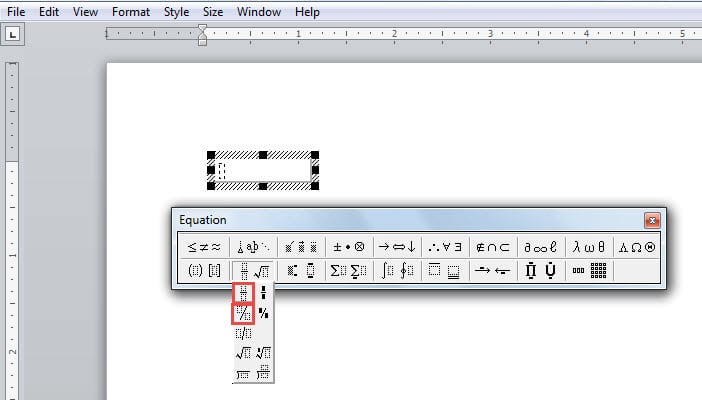
- Dabar galite pastebėti, kad jūsų „Word“ ekranas šiek tiek pasikeitė. Tada pasirinkite trupmenos šabloną.

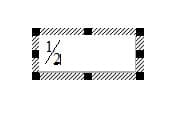
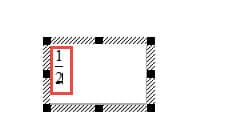
- Ir redaktoriaus laukelyje įveskite skaitiklį ir vardiklį.


- Tikėtina, kad išeitumėte iš redagavimo, spustelėkite tuščią sritį.
5 būdas: įterpkite simbolį
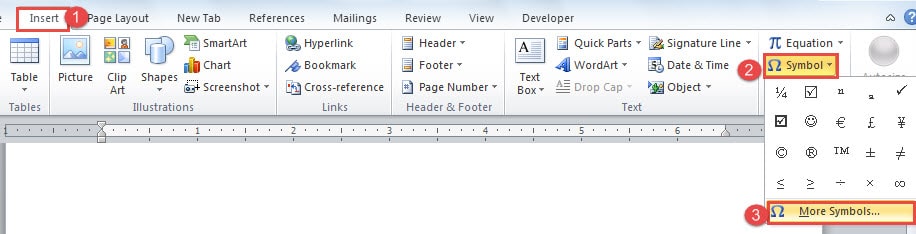
- Pirmiausia spustelėkite skirtuką „Įterpti“.
- Tada grupėje „Simboliai“ spustelėkite „Simbolis“.
- Tada spustelėkite „Daugiau simbolių“, kad atidarytumėte dialogo langą „Simbolis“.

- Dabar „Šriftas“ pasirinkite „įprastą tekstą“.
- Ir jūs galite rasti 3 iškreiptas frakcijas, kaip nurodyta toliau:

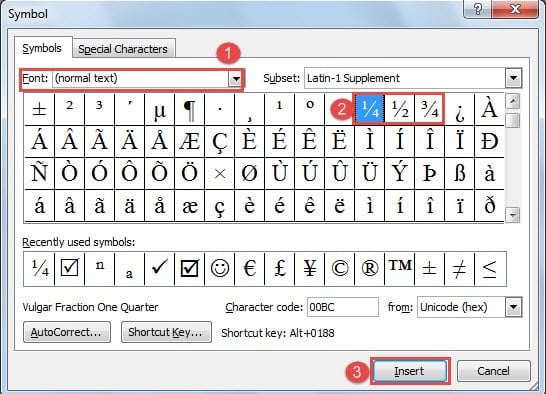
Pasirinkite tinkamą ir spustelėkite „Įterpti“.
5 metodų palyginimas
| Metodai | Privalumai | Trūkumai |
| 1 metodas: pasirinkite „Stacked Fraction“ arba „Scewed Fraction“ struktūrą
& 2 būdas: Konvertuokite „tiesinę trupmeną“ į „Stacked Fraction“ |
1. Abu metodai yra paprasti.
2. Dukart spustelėkite trupmeną ir galėsite pradėti ją modifikuoti. 3. Taikant 1 metodą galite gauti ir sukrautą, ir iškreiptą trupmeną.
|
1. Nė vienas metodas negali veikti faile, sukurtame 2003 m. ar senesnėse versijose.
2. Jei įklijuosite tinklalapiuose, jis automatiškai pasikeis į tiesinę trupmeną. Taigi pirmiausia gali tekti jį konvertuoti į paveikslėlį. 3. 2 metodas negali pakeisti tiesinės trupmenos į iškreiptą. |
| 3 būdas: įterpkite lauką | Jis gali veikti su 2003 ir naujesnėmis versijomis. | 1. Jis turi daugiau žingsnių nei kiti metodai.
2. Prieš redaguodami kodus turite paspausti „Alt+ F9“. Ir vėl turite paspausti sparčiuosius klavišus, kad grįžtumėte į įprastą režimą. 3. Jei įklijuosite tinklalapiuose, jis automatiškai pasikeis į tiesinę trupmeną. Taigi pirmiausia gali tekti jį konvertuoti į paveikslėlį. 4. Jis negali gauti iškreiptos dalies. |
| 4 būdas: įterpkite lygčių rengyklę | 1. Dukart spustelėkite trupmeną ir galėsite ją redaguoti.
2. Jis gali veikti su 2003 ir naujesnėmis versijomis. 3. Galite gauti ir sukrautą, ir iškreiptą frakciją. |
1. Tai paprasčiau nei 3 metodas.
2. Jei įklijuosite tinklalapiuose, jis automatiškai pasikeis į tiesinę trupmeną. Taigi pirmiausia gali tekti jį konvertuoti į paveikslėlį. |
| 5 būdas: įterpkite simbolį | 1. Lengvi žingsniai
2. Jis gali veikti su 2003 ir naujesnėmis versijomis. |
1. Turite ribotų frakcijų parinkčių.
2. Galite išlaikyti trupmenos formatą, kai įklijuojate jį į tinklalapį, nekonvertuodami jo į paveikslėlį. 3. Jūs negalite gauti griežtai sukrautos frakcijos, bet iškreiptos frakcijos. 4. Negalite jų redaguoti. |
Tvarkykite failų sugadintus incidentus
Dažniausiai failus sugadiname patys, bet to nenorite, net nežinote priežasčių. Žinoma, išsiaiškinę priežastis, kitą kartą išvengsite panašių problemų. Tačiau dabar jums reikia nuostabaus įrankio, kuris padėtų... pataisyti sugadintą doc failą.
Autoriaus įvadas:
Vera Chen yra duomenų atkūrimo ekspertė DataNumen, Inc., kuri yra pasaulyje duomenų atkūrimo technologijų lyderė, įskaitant xls failų taisymo produktas bei pdf programinės įrangos gaminių taisymas. Norėdami gauti daugiau informacijos, apsilankykite WWW.datanumen.com