
Įterpkite kelias eilutes į „Word“ lentelę 7 paprastais būdais – nuo paprasto metodo iki pažangių technikų. Žingsnis po žingsnio vadovas visiems įgūdžių lygiams.
1. Įvadas
Dirbant su lentelėmis programoje „Word“, dažnai reikia jas išplėsti pridedant daugiau eilučių ar stulpelių. Štai 7 patikrinti metodai, kurie padės efektyviai atlikti užduotį, pradedant populiariausiu kartojimo metodu F4.
2. 1 metodas: įterpkite kelias eilutes su F4 (Pakartoti) Raktas
- Pirmiausia įterpkite vieną eilutę naudodami bet kurį metodą (kontekstinį meniu, maketavimas skirtukas arba Kortelė Raktas).
- Nedelsdami paspauskite F4 klavišą, kad pakartotumėte paskutinį veiksmą ir pridėtumėte kitą eilutę.
- Spauskite toliau F4 pakartotinai, kol pridėsite norimą eilučių skaičių.
Šis metodas yra ypač efektyvus, nes kiekvienas paspaudimas F4 pakartoja paskutinį įterpimo veiksmą. Taip pat galite naudoti Ctrl + Y kaip alternatyva F4 – abu klavišai atlieka tą pačią „pakartoti paskutinį veiksmą“ funkciją programoje „Word“. Tai vienas populiariausių būdų įterpti kelias eilutes programoje „Word“ dėl savo greičio ir paprastumo.
3. 2 metodas: įterpkite kelias eilutes su Kortelė raktas
- Pirmiausia perkelkite žymeklį už paskutinės lentelės eilutės pabaigos.
- Tada paspauskite Kortelė pakartotinai spauskite , kad sukurtumėte tiek naujų eilučių, kiek jums reikia.
4. 3 metodas: įterpkite kelias eilutes arba stulpelius naudodami kontekstinį meniu
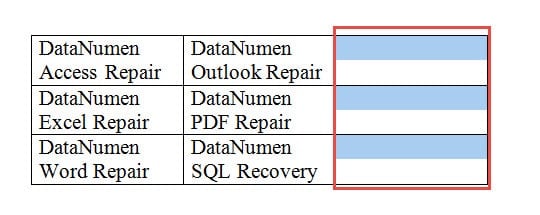
- Pradėkite pasirinkdami norimų pridėti eilučių arba stulpelių skaičių.
- Dešiniuoju pelės mygtuku spustelėkite savo pasirinkimą ir pasirinkite įsiuvas iš kontekstinio meniu.
- Pasirinkite tinkamą komandą pagal savo poreikius. „Word“ įterps tas pats eilučių arba stulpelių skaičius, kaip iš pradžių pasirinkote.


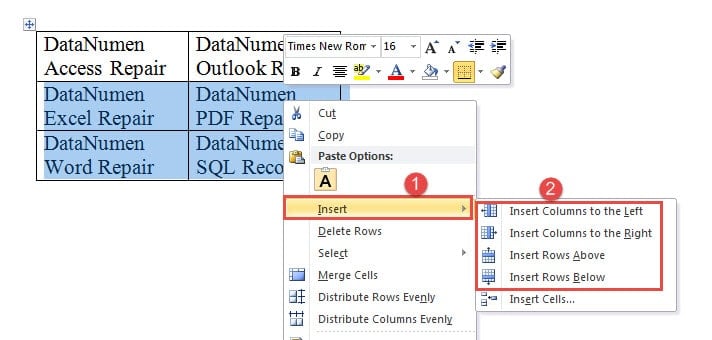
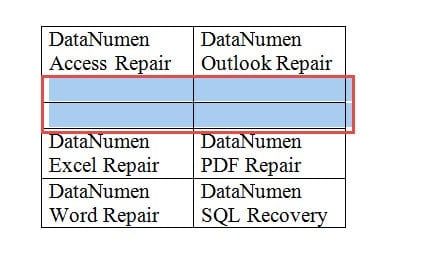
Tiems, kurie mėgsta sparčiuosius klavišus, yra patogios stulpelių įterpimo parinktys. Norėdami įterpti kelias eilutes „Word“ lentelės sparčiųjų klavišų stiliumi, galite naudoti šiuos klavišų derinius:
- spauda Kitas, J, Lir L , kad įterptumėte stulpelius kairėje nuo pasirinkimo
- spauda Kitas, J, Lir R , kad įterptumėte stulpelius dešinėje nuo pasirinkimo
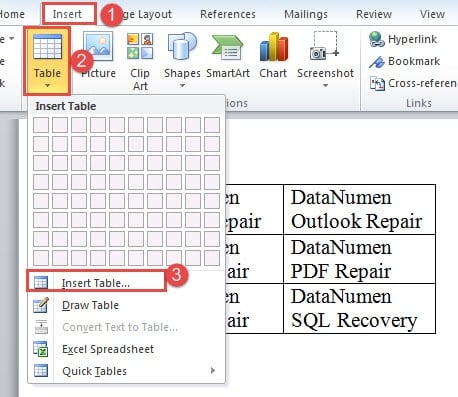
5. 4 metodas: įterpkite kelias eilutes su Įterpti lentelę pasirinkimas
- Pradėkite spustelėdami maketavimas skirtuką ir atkreipkite dėmesį į stulpelio plotį Langelio dydis grupė. Perkelkite žymeklį į eilutės pradžią, esančią tiesiai po paskutine lentelės eilute.

- Eikite į įsiuvas skirtukas.
- Spustelkite Lentelė piktogramą.
- pasirinkti Įterpti lentelę iš išskleidžiamojo meniu.

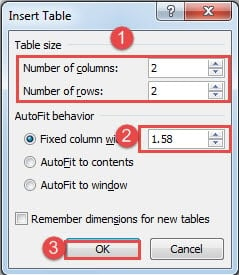
- Lauke Įterpti lentelę Dialogo lange įveskite stulpelių ir eilučių skaičių. Įsitikinkite, kad stulpelių skaičius atitinka esamą lentelę.
- Įveskite stulpelio plotį, kurį užsirašėte 1 veiksme.
- Spauskite OK.

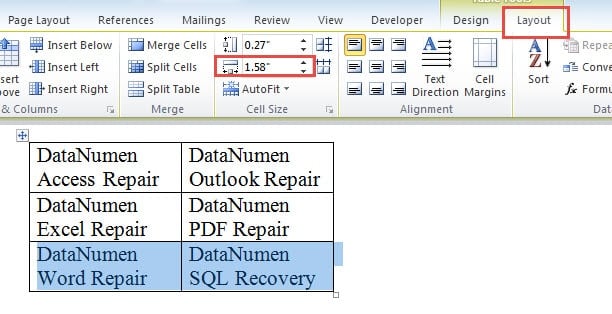
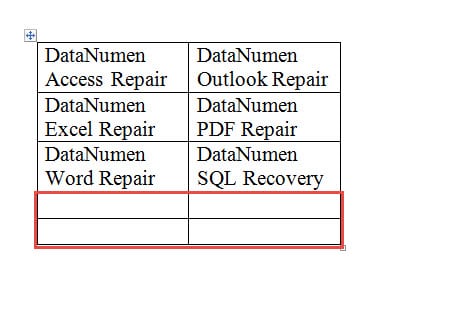
„Word“ automatiškai sujungs dvi lenteles į vieną vientisą lentelę. Šis metodas ypač naudingas, kai reikia žinoti, kaip programoje „Word“ sukurti lentelę su daugiau nei 8 eilutėmis arba kai norite į „Word“ lentelę įterpti daugiau eilučių masiškai.
6. 5 metodas: įterpkite kelias eilutes arba stulpelius naudodami makrokomandą
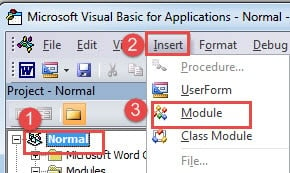
- Pirmiausia pasirinkite eilutę ir paspauskite Alt + F11 Norėdami atidaryti VBA redaktorių.
- Spauskite Normalus tada įsiuvas.
- Pasirinkti Moduliai.

- Dukart spustelėkite naują modulį, kad atidarytumėte redagavimo sritį.
- Įklijuokite šį kodą:
Sub AddRowsAbove()
  Dim nNumber As Long

  If Selection.Information(wdWithInTable) = True Then
    nNumber = InputBox("Input the number of rows you want to add:", "Add Rows to the selection")
    Selection.InsertRowsAbove NumRows:=nNumber
  End If
End Sub
- Spauskite paleisti.

- Įvesties lauke įveskite norimų pridėti eilučių skaičių ir spustelėkite OK.

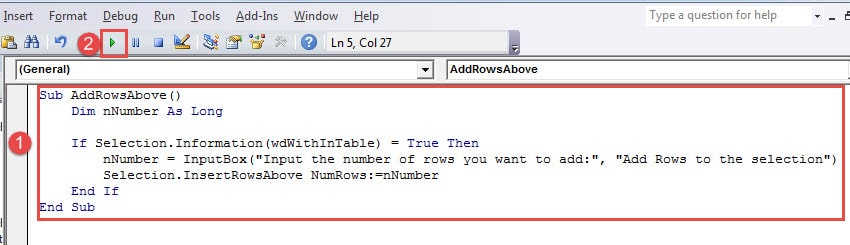
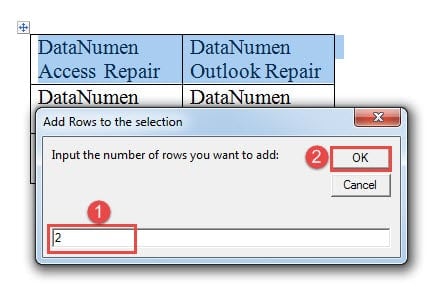
Makrokomanda pridės nurodytą skaičių tuščių eilučių virš pasirinktos eilutės. Jei norite pridėti eilutes po pasirinkta eilute, tiesiog pakeiskite „InsertRowsAbove“ į „InsertRowsBelow“.
Norėdami pridėti stulpelius, galite naudoti šią makrokomandą:
Sub AddColumnsToLeft()
  Dim nNumber As Long

  If Selection.Information(wdWithInTable) = True Then
    Selection.InsertColumns
  End If
End Sub
Norėdami naudoti šią makrokomandą, pirmiausia pasirinkite norimų pridėti stulpelių skaičių, tada paleiskite makrokomandą atlikdami aukščiau nurodytus veiksmus. Ši makrokomanda prideda stulpelius kairėje nuo pasirinkimo. Norėdami pridėti stulpelius dešinėje, pakeiskite „InsertColumns“ į „InsertColumnsRight“.
7. 6 metodas: įterpkite kelias eilutes kopijuodami ir įklijuodami
- Pasirinkite bet kurią esamą lentelės eilutę spustelėdami ir vilkdami per visą eilutę.
- spauda Ctrl + C , kad nukopijuotumėte pasirinktą eilutę į iškarpinę.
- spauda Ctrl + V pakartotinai, kad įklijuotumėte ir įterptumėte naujas eilutes.
- Kiekvienas Ctrl + V į lentelę pridės dar vieną eilutę su tokiu pačiu formatu kaip ir pradinė eilutė.
Šis metodas puikiai tinka, kai norite, kad naujos eilutės išlaikytų tikslų esamos eilutės formatavimą, stilių ir struktūrą. Jis ypač naudingas lentelėms su sudėtingu formatavimu arba sujungtais langeliais.
8. 7 metodas: Įterpkite kelias eilutes naudodami pelės įterpimo indikatorių („Word 2013“ ir naujesnės versijos)
- Įsitikinkite, kad žymeklis yra kažkur lentelės viduje.
- Perkelkite pelės žymeklį į kairįjį lentelės kraštą, pastatydami jį tarp dviejų eilučių, į kurias norite įterpti naujas eilutes.
- „Word“ rodys „įterpimo indikatorių“ – horizontalią liniją su pliuso ženklo piktograma.
- Spustelėkite pliuso ženklą, kad įterptumėte vieną eilutę toje vietoje.
- Pakartokite pliuso ženklo paspaudimą tiek kartų, kiek reikia, kad į „Word“ lentelę įterptumėte daugiau eilučių.
Šis vizualinis metodas galimas tik žodis 2013 ir vėlesnės versijos. Tai suteikia intuityvų būdą tiksliai matyti, kur bus įterptos naujos eilutės, ir puikiai tinka vartotojams, kurie teikia pirmenybę pele valdomai sąveikai, o ne spartiesiems klavišams.
9. Išvada
Kiekvienas „Word“ lentelės kelių eilučių pridėjimo būdas turi savų privalumų ir apribojimų. Pateikiame palyginimą, kuris padės jums pasirinkti geriausią būdą pagal savo poreikius:
| Siuntimas | Lengva naudoti | Greitis | Argumentai "už" | Trūkumai | geriausias |
|---|---|---|---|---|---|
| 1 metodas: F4 (pakartoti) klavišas | ★ ★ ★ ★ ★ | ★ ★ ★ ★ ★ | • Žaibiškai greitas kelias eilutes • Veikia su „Ctrl“ + Y alternatyva • Pelė nereikalinga • Universalus žodis funkcija |
• Reikalingas pradinis eilutės įterpimas • Tikslaus skaičiaus nurodyti negalima • Lengva viršyti taikinį |
Greitas kelių eilučių pridėjimas, kai tikslus skaičius nėra svarbus |
| 2 metodas: Tab klavišas | ★ ★ ★ ★ ★ | ★ ★ ★ ★ ★ | • Nepaprastai paprasta • Reikia tik vieno rakto • Puikiai tinka pradedantiesiems • Prideda eilutes lentelės gale |
• Veikia tik stalo gale • Negalima įterpti per vidurį • Nėra galimybės kontroliuoti pozicijos |
Eilučių pridėjimas prie esamų lentelių apačios |
| 3 metodas: Kontekstinis meniu (dešiniuoju pelės mygtuku spustelėkite) | ★★★★ | ★★★★ | • Veikia su eilutėmis ir stulpeliais • Tikslus įdėjimo valdymas • Vizualus ir intuityvus • Kelios eilutės vienu metu |
• Reikalinga pelės sąveika • Įtraukta daug veiksmų • Reikia iš anksto pasirinkti eilutes |
Bendrosios paskirties įdėjimas su tiksliu padėties valdymu |
| 4 metodas: įterpti lentelės parinktį | ★★ | ★★ | • Puikiai tinka dideliems kiekiams papildyti • Išlaiko formatavimą • Sukuria sklandų sujungimą • Tikslus eilučių skaičiaus valdymas |
• Sudėtingas daugiapakopis procesas • Reikia suderinti stulpelių pločius • Reikalingos techninės žinios • Laiko reikalaujantis nustatymas |
Pridedama daug eilučių (10+) su konkrečiais formatavimo reikalavimais |
| 5 metodas: Makrokomanda/VBA | ★★ | ★ ★ ★ ★ ★ | • Ypač greitas didelių partijų apdorojimui • Tikslus numerio nurodymas • Daugkartinio naudojimo ir pritaikomas • Profesionalus automatizavimas |
• Reikalingos programavimo žinios • Pradinio nustatymo sudėtingumas • Saugos nustatymai gali blokuoti • Netinka pradedantiesiems |
Energingiems vartotojams, kuriems reikia dažnai atlikti masines operacijas |
| 6 būdas: nukopijuokite ir įklijuokite | ★★★★ | ★★★ | • Išsaugo tikslų formatavimą • Pažįstami spartieji klavišai • Palaiko ląstelių struktūrą • Veikia su sujungtais langeliais |
• Kopijuoja esamą turinį • Reikia rankiniu būdu išvalyti duomenis • Apribota iki vienos eilutės kopijų • Gali sukurti nepageidaujamus duomenis |
Lentelės su sudėtingu formatavimu arba kai norite identiškos eilučių struktūros |
| 7 metodas: pelės įterpimo indikatorius | ★ ★ ★ ★ ★ | ★★★ | • Labai vizualus ir intuityvus • Puikus tikslus išdėstymas • Nėra meniu naršymo • Padėties peržiūra realiuoju laiku |
• Tik žodis 2013 ir vėliau • Tik viena eilutė vienu metu • Reikalingas pastovus pelės valdymas • Gali būti lėtas keliose eilutėse |
Tikslus vienos eilutės įterpimas šiuolaikinėse „Word“ versijose |
💡 Greitas pasirinkimo vadovas:
- Pradedantiesiems: Kortelė Klavišo arba pelės įdėjimo indikatorius
- Dėl greičio: F4 Pakartotinis klavišas arba kontekstinis meniu
- Masiniams darbams: Makrokomanda / VBA arba Įterpti lentelę pasirinkimas
- Dėl formatavimo išsaugojimo: Kopijuoti ir įklijuoti
- Pats universaliausias: Kontekstinis meniu (dešiniuoju pelės mygtuku spustelėkite)
Daugumai vartotojų kontekstinio meniu metodas (Metodas 3) siūlo geriausią funkcionalumo ir naudojimo paprastumo pusiausvyrą. Tačiau jei tik pridedate kelias eilutes lentelės gale, Kortelė rakto metodas yra nepralenkiamas dėl greičio ir paprastumo.
Daug dirbant su sudėtingomis lentelėmis ir atliekant kelis įterpimus, svarbu reguliariai išsaugoti savo darbą. Kartais „Word“ dokumentai, kuriuose yra didelių arba sudėtingų lentelių, gali būti sugadinti dėl netikėtų gedimų ar sistemos problemų. Tokiais atvejais, turint prieigą prie patikimos... Word dokumentų taisymo įrankis gali būti neįkainojama atkuriant svarbius lentelių duomenis ir formatavimą, kai standartiniai „Word“ atkūrimo metodai neveikia.
10. Nuorodos
Išsamesnės informacijos apie šiame straipsnyje aprašytus metodus rasite šiuose oficialiuose „Microsoft“ dokumentuose:
Bendrosios lentelės operacijos
- Lentelės įterpimas – „Microsoft“ palaikymas
- Langelio, eilutės arba stulpelio įtraukimas į lentelę programoje „Word“ – „Microsoft“ palaikymas
- Stulpelių ir eilučių įtraukimas į lentelę – „Microsoft“ palaikymas
„Mac“ kompiuteriams skirtos instrukcijos
- Lentelės įterpimas programoje „Word for Mac“ – „Microsoft“ palaikymas
- Pridėti arba ištrinti eilutes arba stulpelius lentelėje programoje „Word“ arba PowerPoint „Mac“ – „Microsoft“ palaikymas
Spartieji klavišai ir funkciniai klavišai
- Spartieji klaviatūros klavišai programoje „Word“ – „Microsoft“ palaikymas
- Veiksmo anuliavimas, pakartotinis atlikimas arba kartojimas – „Microsoft“ palaikymas
- Sparčiųjų klavišų tinkinimas – „Microsoft“ palaikymas
VBA/makrokomandų kūrimas
- Makrokomandos kūrimas arba vykdymas – „Microsoft“ palaikymas
- Kaip: įterpti lentelę į teksto redagavimo dokumentą | „Microsoft Learn“