
Šiame dokumente džiaugiamės galėdami parodyti jums 4 naudingus būdus, kaip rasti ir pakeisti tekstą „Word“ dokumento dalyje.
Paprastai, kai atliekame „Word“ funkciją „Rasti ir pakeisti“, poveikis yra visuotinis. Taigi, šiandien norime jums pasiūlyti būdus, kaip rasti ir pakeisti tekstą dokumento dalyje, pavyzdžiui, pasirinkime, viename puslapyje ar konkrečioje dalyje.
1 būdas: naudokite funkciją „Rasti ir pakeisti“ pasirinkime
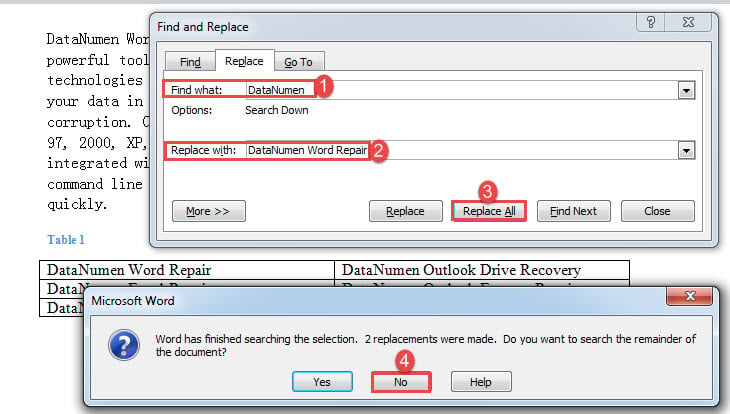
- Pirmiausia pasirinkite tikslinį tekstą.
- Antra, paspauskite „Ctrl + H“, kad atidarytumėte langelį „Rasti ir pakeisti“.
- Tada įveskite teksto laukelį „Rasti ką“ ir pakeitimo tekstą laukelyje „Pakeisti į“.
- Tada spustelėkite mygtuką „Pakeisti viską“.
- Pasirodys langelis, kuriame bus klausiama, ar norite tęsti paiešką likusioje dokumento dalyje. Įsitikinkite, kad spustelėjote „Ne“.

2 būdas: paleiskite VBA kodus, kad rastumėte ir pakeistumėte tekstą pasirinkime
- Pirmiausia pasirinkite dokumento turinio diapazoną.
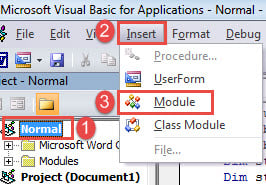
- Kitas suaktyvinkite VBA redaktorių paspausdami „Alt + F11“.
- Tada spustelėkite „Įprastas“ ir spustelėkite „Įterpti“.
- Meniu pasirinkite „Modulis“.

- Dabar atidarykite modulį dukart spustelėdami.
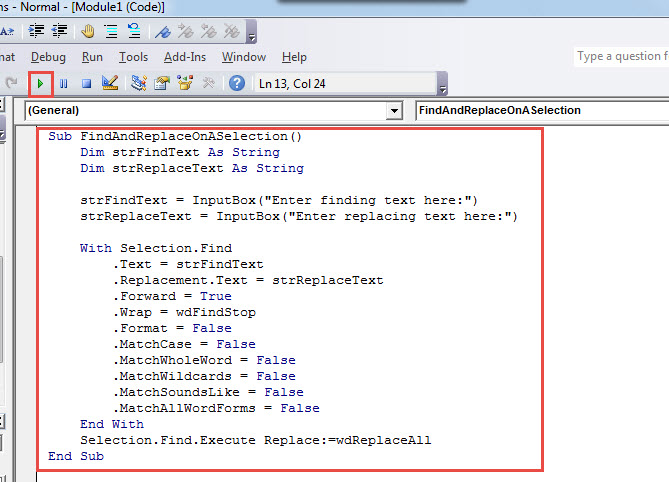
- Nukopijuokite ir įklijuokite šiuos kodus:
Sub FindAndReplaceInSelection()
  Dim strFindText As String
  Dim strReplaceText As String

  strFindText = InputBox("Enter finding text here:")
  strReplaceText = InputBox("Enter replacing text here:")

  With Selection.Find
    .Text = strFindText
    .Replacement.Text = strReplaceText
    .Forward = True
    .Wrap = wdFindStop
    .Format = False
    .MatchCase = False
    .MatchWholeWord = False
    .MatchWildcards = False
    .MatchSoundsLike = False
    .MatchAllWordForms = False
  End With
  Selection.Find.Execute Replace:=wdReplaceAll
End Sub
- Kitas paspauskite „F5“.

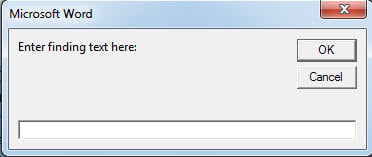
- Bus rodomi du įvesties laukeliai. Įveskite ieškomą ir pakeičiantį tekstą atitinkamai į du laukelius.
- Spustelėkite „Gerai“, kad tęstumėte.

Pasieksite tą patį efektą, kaip ir 1 metodu.
3 būdas: paleiskite Word makrokomandą, kad rastumėte ir pakeistumėte tekstą nurodytame puslapyje
Naudodami šią makrokomandą galite rasti ir pakeisti tekstą konkrečiame puslapyje.
- Pirmiausia įdiekite ir paleiskite makrokomandą, atlikdami 2 metodo veiksmus.
- Tada pakeiskite šią makrokomandą šia:
Sub FindAndReplaceInSpecificPage()
  Dim strFindText As String
  Dim strReplaceText As String
  Dim strPageNum As String
  Dim nPageNum As Integer

  strPageNum = InputBox("Enter a page number: ")
  nPageNum = Int(strPageNum)

  Selection.GoTo What:=wdGoToPage, Which:=wdGoToNext, Name:=nPageNum
  ActiveDocument.Bookmarks("\page").Range.Select
  strFindText = InputBox("Enter finding text here:")
  strReplaceText = InputBox("Enter replacing text here:")

  With Selection.Find
    .Text = strFindText
    .Replacement.Text = strReplaceText
    .Forward = True
    .Wrap = wdFindStop
    .Format = False
    .MatchCase = False
    .MatchWholeWord = False
    .MatchWildcards = False
    .MatchSoundsLike = False
    .MatchAllWordForms = False
  End With
  Selection.Find.Execute Replace:=wdReplaceAll
End Sub
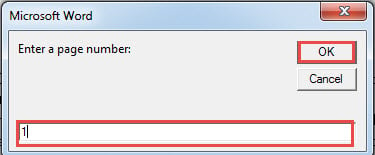
- Paleidus šiuos kodus, bus 3 įvesties laukeliai. Pirmame laukelyje įveskite puslapio numerį, antrajame – paieškos tekstą, o trečiame – pakeičiantį tekstą.
- Nepamirškite spustelėti „Gerai“, kad tęstumėte.

4 būdas: paleiskite Word makrokomandą, kad rastumėte ir pakeistumėte tekstą skyriuje
- Panašiai atlikite tuos pačius 2 metodo veiksmus, kad įdiegtumėte ir paleistumėte makrokomandą.
- Tik šį kartą naudokite šią makrokomandą:
Sub FindAndReplaceInSection()
  Dim strFindText As String
  Dim strReplaceText As String
  Dim strSectionNum As String
  Dim nSectionNum As Integer

  strSectionNum = InputBox("Enter a section number: ")
  nSectionNum = Int(strSectionNum)

  Selection.GoTo What:=wdGoToSection, Which:=wdGoToFirst, Count:=1, Name:=nSectionNum
  ActiveDocument.Sections(nSectionNum).Range.Select
  strFindText = InputBox("Enter finding text here:")
  strReplaceText = InputBox("Enter replacing text here:")

  With Selection.Find
    .Text = strFindText
    .Replacement.Text = strReplaceText
    .Forward = True
    .Wrap = wdFindStop
    .Format = False
    .MatchCase = False
    .MatchWholeWord = False
    .MatchWildcards = False
    .MatchSoundsLike = False
    .MatchAllWordForms = False
  End With
  Selection.Find.Execute Replace:=wdReplaceAll
End Sub
- Nepamirškite pirmame langelyje įvesti skyriaus numerio. Įveskite tekstų paiešką ir pakeitimą šiuose dviejuose laukeliuose.
- Vis dėlto spustelėkite „Gerai“, kad tęstumėte.
Susitvarkykite su Word problemomis
Jūsų dokumente gali kilti įvairių problemų. Kai kurie yra lengvai valdomi, o kiti yra sunkesni, o tai gali sukelti Žodžių korupcija. Tokiu atveju turite kuo greičiau gauti taisymo įrankį, kad išgelbėtumėte savo duomenis.
Autoriaus įvadas:
Vera Chen yra duomenų atkūrimo ekspertė DataNumen, Inc., kuri yra pasaulyje duomenų atkūrimo technologijų lyderė, įskaitant Excel taisymas bei pdf programinės įrangos gaminių taisymas. Norėdami gauti daugiau informacijos, apsilankykite WWW.datanumen.com