
Šiame straipsnyje mes džiaugiamės galėdami parodyti jums 4 būdus, kaip ištraukti kelias lenteles iš vieno Word dokumento į kitą.
Lentelė yra dažniausiai naudojama priemonė lentelinei informacijai laikyti. Ji tvarko duomenis eilutėmis ir stulpeliais, pateikdama skaitytojams aiškų visos informacijos vaizdą. Ilgame dokumente gali būti daug lentelių, todėl jas reikia eksportuoti į naują dokumentą įvairiais tikslais.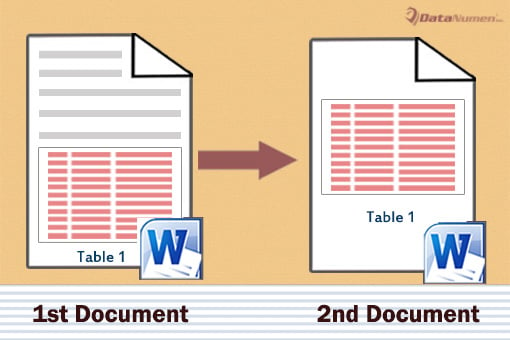
Štai mūsų 4 metodai.
1 būdas: Eksportuokite visas lenteles iš vieno dokumento į kitą
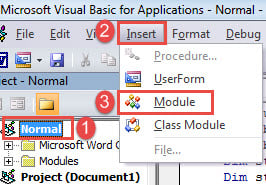
- Visų pirma, paspauskite „Alt + F11“, kad paleistumėte VBA redaktorių programoje „Word“.
- Tada spustelėkite „Įprastas“ projektas ir spustelėkite skirtuką „Įterpti“.
- Išskleidžiamajame meniu pasirinkite „Modulis“.

- Ir dukart spustelėkite, kad atidarytumėte modulį ir išryškintumėte redagavimo vietą dešinėje pusėje.
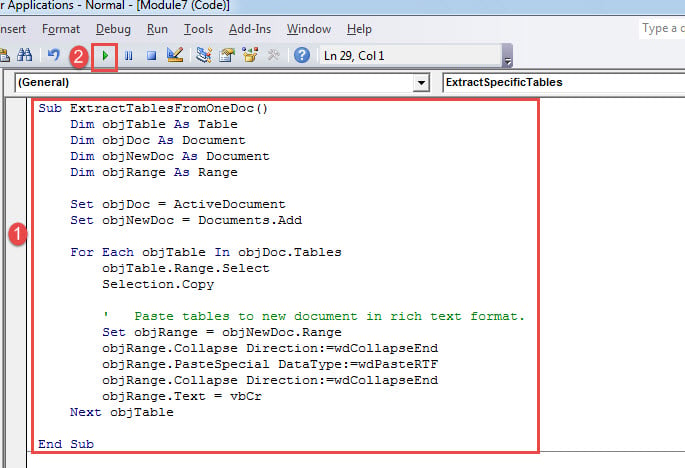
- Dabar nukopijuokite ir įklijuokite ten šią makrokomandą:
Sub ExtractTablesFromOneDoc()
  Dim objTable As Table
  Dim objDoc As Document
  Dim objNewDoc As Document
  Dim objRange As Range

  Set objDoc = ActiveDocument
  Set objNewDoc = Documents.Add

  For Each objTable In objDoc.Tables
    objTable.Range.Select
    Selection.Copy

    '  Paste tables to new document in rich text format.
    Set objRange = objNewDoc.Range
    objRange.Collapse Direction:=wdCollapseEnd
    objRange.PasteSpecial DataType:=wdPasteRTF
    objRange.Collapse Direction:=wdCollapseEnd
    objRange.Text = vbCr
  Next objTable

End Sub
- Galiausiai spustelėkite „Vykdyti“.

Ši makrokomanda ištrauks ir lenteles, ir jų antraštes.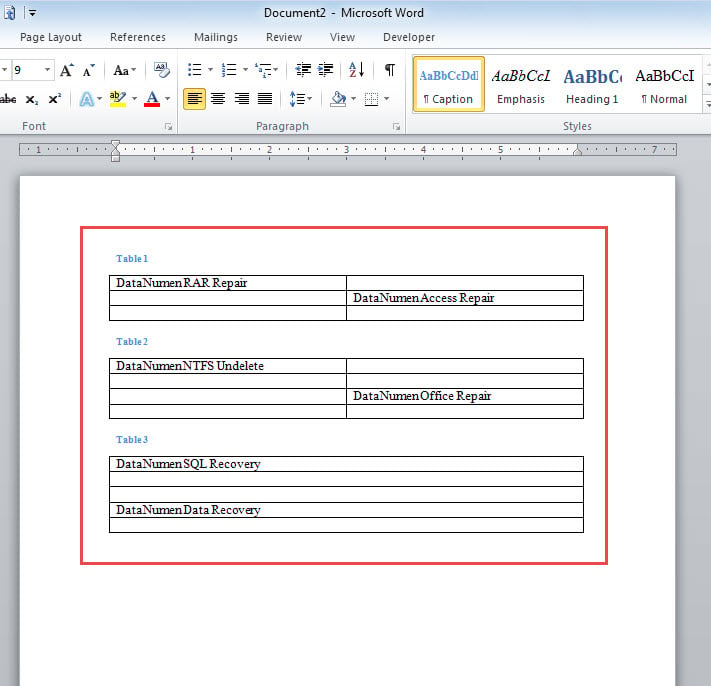
2 būdas: iš dokumento ištraukite konkrečią lentelę
Dabar, jei jūsų dokumente yra daug lentelių, bet jums reikia kam nors nusiųsti vieną konkrečią lentelę. Tada ši makrokomanda jums labai padės.
- Pirmiausia įdiekite ir paleiskite makrokomandą, atlikdami 1 metodo veiksmus.
- Antra, pakeiskite šią makrokomandą šia:
Sub ExtractSpecificTables()
  Dim objTable As Table
  Dim objDoc As Document
  Dim objNewDoc As Document
  Dim objRange As Range
  Dim strTable As String

  strTable = InputBox("Enter the table number: ")
  Set objDoc = ActiveDocument
  Set objNewDoc = Documents.Add

  objDoc.Tables(strTable).Range.Select
  Selection.Copy

  Set objRange = objNewDoc.Range
  objRange.Collapse Direction:=wdCollapseEnd
  objRange.PasteSpecial DataType:=wdPasteRTF

End Sub
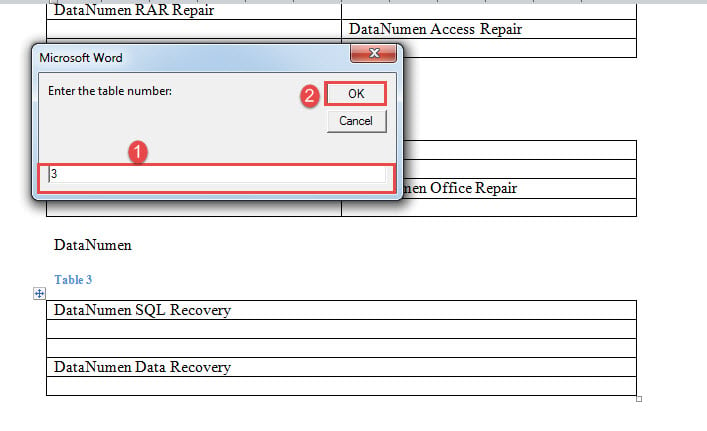
- Dabar pasirodys įvesties laukelis.
- Įveskite lentelės numerį ir spustelėkite „Gerai“.

3 būdas: paketiniu būdu ištraukite visas lenteles iš kelių dokumentų
- Norėdami pradėti, surinkite visus failus į vieną aplanką.
- Tada įdiekite ir paleiskite makrokomandą su tiksliomis aukščiau pateiktomis instrukcijomis.
- Pakeiskite makrokomandą šia:
Sub ExtractTablesFromMultiDocs()
  Dim objTable As Table
  Dim objDoc As Document, objNewDoc As Document
  Dim objRange As Range
  Dim strFile As String, strFolder As String

  '  Initialization
  strFolder = InputBox("Enter folder address here: ")
  strFile = Dir(strFolder & "\" & "*.docx", vbNormal)

  Set objNewDoc = Documents.Add

  '  Process each file in the folder.
  While strFile <> ""
    Set objDoc = Documents.Open(FileName:=strFolder & "\" & strFile)
    Set objDoc = ActiveDocument

    For Each objTable In objDoc.Tables
      objTable.Range.Select
      Selection.Copy

      Set objRange = objNewDoc.Range
      objRange.Collapse Direction:=wdCollapseEnd
      objRange.PasteSpecial DataType:=wdPasteRTF
      objRange.Collapse Direction:=wdCollapseEnd
      objRange.Text = vbCr
    Next objTable

    objDoc.Save
    objDoc.Close
    strFile = Dir()
  Wend

End Sub
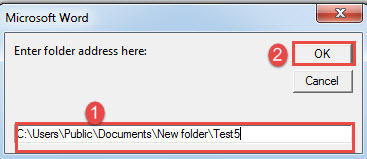
- Dabar raginimo laukelyje įveskite aplanko adresą, kuriame saugote dokumentus, ir spustelėkite „Gerai“.

4 būdas: nukopijuokite lenteles rankiniu būdu
Tačiau jei nesijaučiate patogiai naudodami VBA, galite tai atlikti rankiniu būdu, kol yra ribotas lentelių skaičius.
- Pirmiausia spustelėkite pliuso ženklą viršutiniame kairiajame kampe, kad pasirinktumėte tikslinę lentelę.
- Tada paspauskite „Ctrl + C“, kad nukopijuotumėte.
- Tada atidarykite naują dokumentą.
- Ir paspauskite „Ctrl + V“, kad įklijuotumėte lentelę į naują dokumentą.
- Nepamirškite išsaugoti naujo dokumento.
Tvarkyti su dokumentų problemomis
Kol naudosime „Word“, jų visada bus Žodžio žala. Tačiau daugiau nebijok. Tai nebėra neišsprendžiama problema. Naudodami kvalifikuotą atkūrimo įrankį turite didelę galimybę atkurti visus vertingus duomenis.
Autoriaus įvadas:
Vera Chen yra duomenų atkūrimo ekspertė DataNumen, Inc., kuri yra pasaulyje duomenų atkūrimo technologijų lyderė, įskaitant sugadintas xlsx bei pdf programinės įrangos gaminių taisymas. Norėdami gauti daugiau informacijos, apsilankykite WWW.datanumen.com