
Šiame straipsnyje parodysime 3 veiksmingus būdus, kaip vienu metu peržiūrėti visas „Word“ dokumento išnašas.
Pagal numatytuosius nustatymus išnašos visada yra puslapio pabaigoje. Tai reiškia, kad jei turite šimtų lapų dokumentą, kuriame yra dar šimtai išnašų, būtų labai sunku slinkti aukštyn ir žemyn pele.
Nesijaudink. Yra sumanių gudrybių, kurios padės peržiūrėti visas išnašas vienu metu. Tiesiog skaitykite toliau, kad sužinotumėte daugiau.
1 būdas: Konvertuokite išnašas į pabaigos pastabas
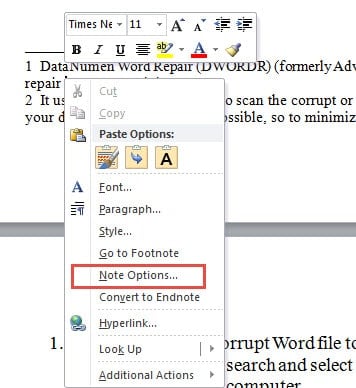
- Pirmiausia uždėkite įterpimo žymeklį bet kurioje išnašos srityje.
- Tada dešiniuoju pelės mygtuku spustelėkite ir kontekstiniame meniu pasirinkite „Pastabų parinktys“.
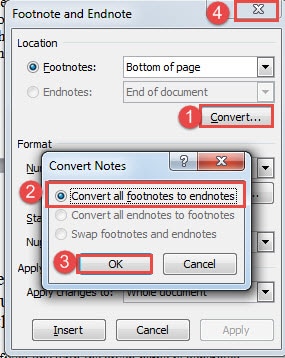
- Dabar dialogo lange „Išnaša ir pabaiga“ spustelėkite mygtuką „Konvertuoti“.
- Tada pasirinkite parinktį „Konvertuoti visas išnašas į galines pastabas“ ir spustelėkite „Gerai“.
- Galiausiai uždarykite laukelį „Išnaša ir pabaiga“.

Dabar galite matyti, kad visos išnašos buvo konvertuotos į išnašas, kurios pateikiamos kartu dokumento pabaigoje. Galite peržiūrėti juos visus iš karto, nesiblaškydami nuo pagrindinio dokumento.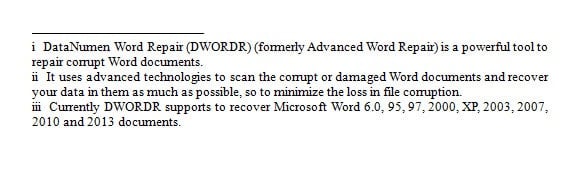
2 būdas: parodykite pastabų sritį
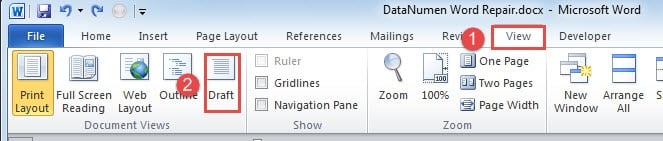
- Norėdami pradėti, spustelėkite skirtuką „Peržiūrėti“.
- Tada pasirinkite rodinį „Juodraštis“.

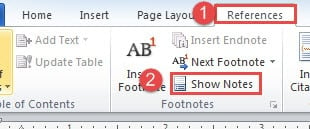
- Tada spustelėkite skirtuką „Nuorodos“.
- Tada spustelėkite parinktį „Rodyti pastabas“ grupėje „Išnašos“.

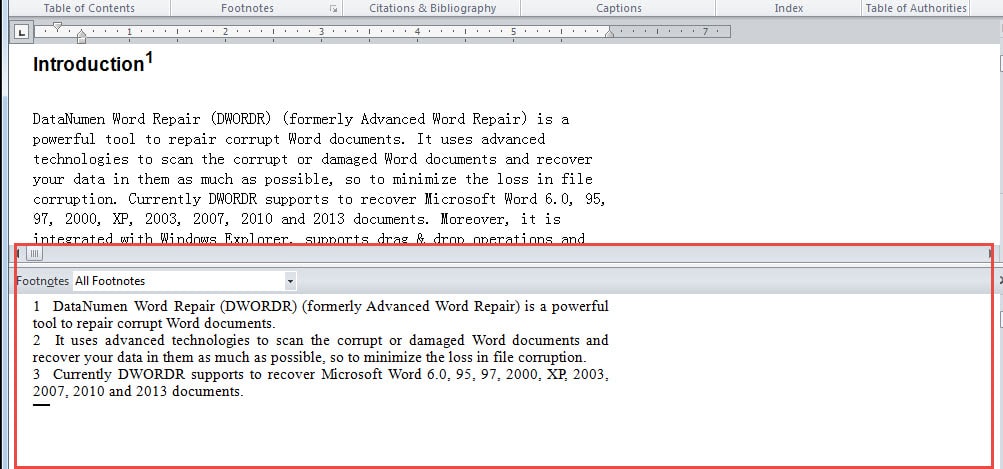
- Dabar ekrano apačioje turi būti pastabų sritis, kurios dydį galite reguliuoti. Įsitikinkite, kad pasirinkote „Visos išnašos“. Jei spustelėsite išnašos nuorodos numerį, pateksite į pagrindinį dokumentą, kad galėtumėte juos peržiūrėti tuo pačiu metu.

3 būdas: paleiskite Word makrokomandą
Jei pirmiau minėti 2 būdai jums atrodo šiek tiek nuobodūs, galite pasirinkti makrokomandą.
- Iš pradžių, norėdami paleisti makrokomandą, turėtumėte paspausti „Alt + F11“, kad atidarytumėte VBA redaktorių.
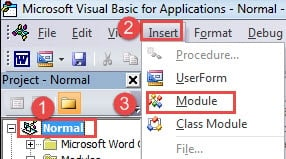
- Tada spustelėkite „Normalus“.
- Tada spustelėkite skirtuką „Įterpti“.
- Tada pasirinkite „Modulis“.

- Tada dukart spustelėkite naują modulį, kad išryškintumėte kodavimo erdvę.
- Pasirinkite vieną iš dviejų makrokomandų ir įklijuokite ją ten:
1 makrokomanda:
Sub ConvertFootnotesToEndnotes()
  ActiveDocument.Footnotes.Convert
End Sub
2 makrokomanda:
Sub ViewAllFootnotes()
  If ActiveWindow.View.SplitSpecial = wdPaneNone Then
      ActiveWindow.ActivePane.View.Type = wdNormalView
  Else
      ActiveWindow.View.Type = wdNormalView
  End If
  If ActiveWindow.ActivePane.View.Type = wdPrintView Or ActiveWindow. _
      ActivePane.View.Type = wdWebView Or ActiveWindow.ActivePane.View.Type = _
      wdPrintPreview Then
      ActiveWindow.View.SeekView = wdSeekFootnotes
  Else
      ActiveWindow.View.SplitSpecial = wdPaneFootnotes
  End If
End Sub
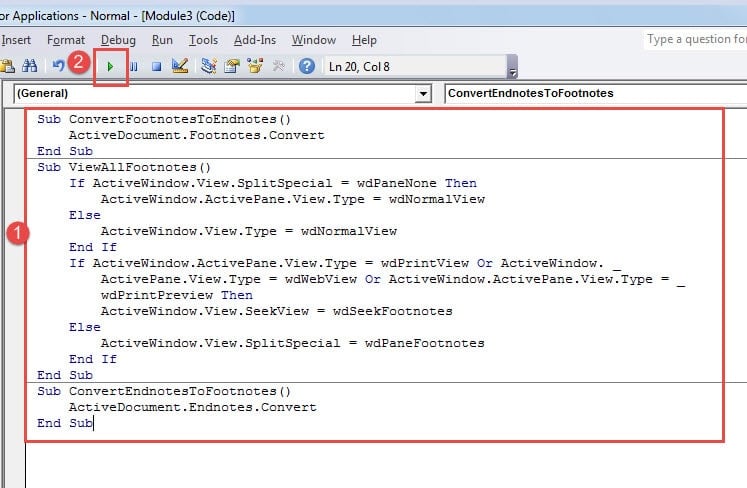
- Galiausiai paspauskite „Vykdyti“.

Beje, jei pasirinksite 1 makrokomandą, galbūt norėsite paversti išnašas atgal į išnašas. Galite naudoti šią makrokomandą toliau:
Sub ConvertEndnotesToFootnotes()
  ActiveDocument.Endnotes.Convert
End Sub
Tinkamai tvarkykite Word failus
Norėdami tvarkyti failus, neturėtumėte įtraukti juos tik į katalogus. Kita koncepcija, kurią turime nepamiršti, yra duomenų vientisumo užtikrinimas. Ir gera atsargumo priemonė yra atsarginių kopijų kūrimas. Tai, kad Žodžių korupcija bet kada gali nutikti bet kam, tik labiau vertina atsarginę kopiją. Todėl labai rekomenduojame sukurti atsarginį planą.
Autoriaus įvadas:
Vera Chen yra duomenų atkūrimo ekspertė DataNumen, Inc., kuri yra pasaulyje duomenų atkūrimo technologijų lyderė, įskaitant Excel atkūrimas bei pdf programinės įrangos gaminių taisymas. Norėdami gauti daugiau informacijos, apsilankykite WWW.datanumen.com