
Šiame straipsnyje mes sutelksime dėmesį į 3 būdus, kaip nustatyti skirtingus vandens ženklus skirtingiems „Word“ dokumento puslapiams.
Pagal numatytuosius nustatymus, kai įterpiame vandens ženklą į Word dokumentą, visi puslapiai įgauna tą patį stilių. Tačiau kartais bandysite naudoti skirtingus vandens ženklus, pvz., skirtingus nelyginiame ir lyginiame puslapyje. Tarkime, nusprendžiate nelyginiuose puslapiuose įterpti vieną vandens ženklą, o lyginiuose – kitą.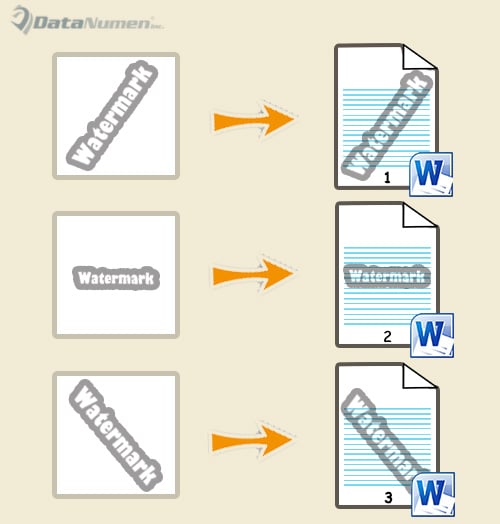
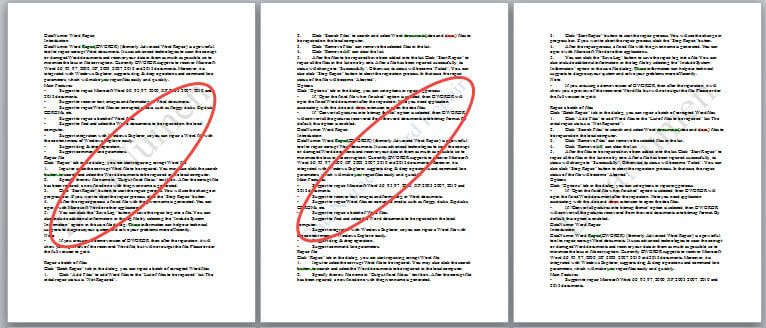
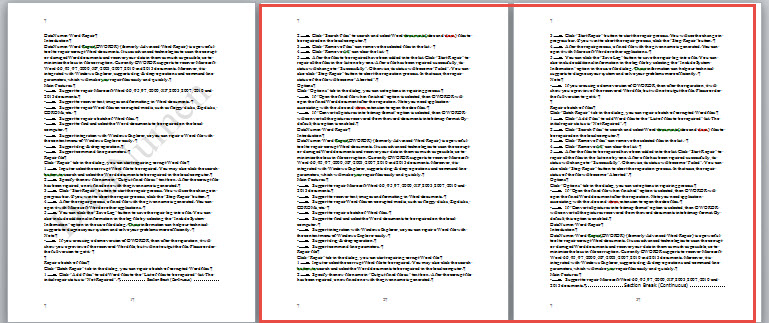
Tik tada pateksite į tokią situaciją. Pastebite, kad dviejų tipų vandens ženklai negali egzistuoti kartu, pvz., žemiau: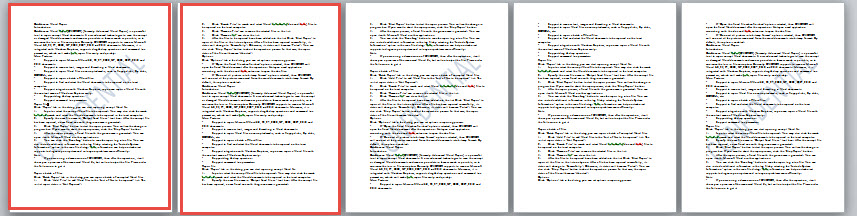
Mūsų 3 metodai šiandien yra skirti jums padėti išspręsti šią problemą, pavyzdžiui, alternatyvių vandens ženklų įterpimas į nelyginius ir lyginius puslapius.
1 būdas: įterpkite skirtingus vandens ženklus į skirtingus dokumentus
- Iš pradžių dukart spustelėkite antraštės sritį, kad įjungtumėte redagavimo režimą.
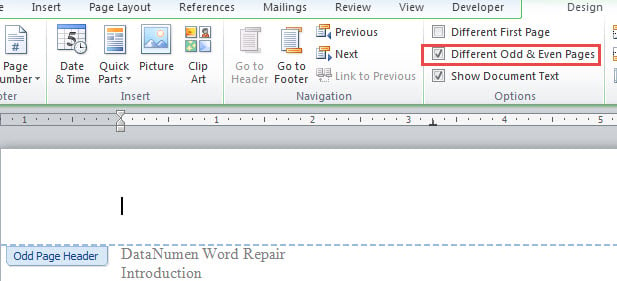
- Skirtuke „Dizainas“ pažymėkite laukelį „Skirtingi nelyginiai ir lyginiai puslapiai“.

- Tada užveskite žymeklį ant nelyginio puslapio ir įterpkite vandens ženklą. Jei naudosite tinkintą vandens ženklą, pastebėsite, kad ir nelyginiai, ir lyginiai puslapiai naudoja tuos pačius vandens ženklus. Nesijaudink. Suaktyvinkite antraštę lyginiame puslapyje ir pasirinkite vandens ženklą, tada paspauskite „Ištrinti“.
- Dabar sukurkite naują „Word“ dokumentą. Įdėkite vandens ženklą, kurį norite rodyti lyginiuose naujojo dokumento puslapiuose.
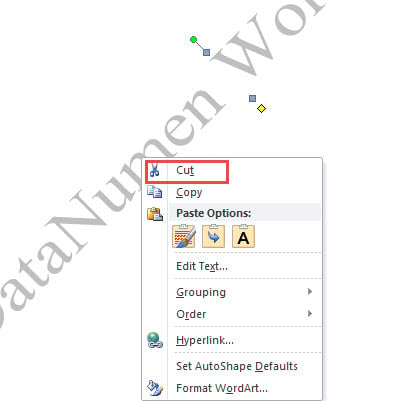
- Įsitikinkite, kad antraštė suaktyvinta, ir pasirinkite vandens ženklą. Dešiniuoju pelės mygtuku spustelėkite jį ir pasirinkite „Iškirpti“.

- Tada grįžkite į pradinį dokumentą ir suaktyvinkite antraštę. Įklijuokite vandens ženklą ir sureguliuokite jo dydį bei padėtį. Pamatysite, kad vandens ženklas pasirodys lyginiame puslapyje. Dukart spustelėkite sritį, esančią už antraštės, kad būtų galima redaguoti.
2 būdas: naudokite paveikslėlį kaip vandens ženklą
- Pirmiausia pakartokite pirmuosius 3 1 metodo veiksmus.
- Išsaugokite paveikslėlį, kurį norite naudoti kaip vandens ženklą.
- Tada suaktyvinkite antraštę lyginiame puslapyje. Spustelėkite komandą „Paveikslėlis“, esančią skirtuke „Dizainas“, kad įterptumėte paveikslėlį į antraštę.

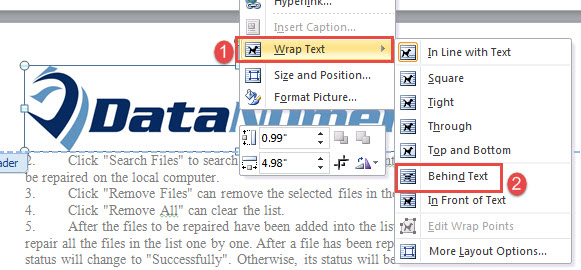
- Tada dešiniuoju pelės mygtuku spustelėkite paveikslėlį ir perkelkite žymeklį ant „Wrap Text“. Pasirinkite „Už teksto“.

- Tada sureguliuokite nuotraukos dydį ir padėtį.
- Išeiti iš antraštės.


Jei norite nustatyti skirtingą vandens ženklą pirmame puslapyje, tiesiog pažymėkite „Kitoks pirmasis puslapis“ pačioje pradžioje. Tada atlikite tuos pačius 1 arba 2 metodo veiksmus.
3 būdas: konkrečiuose puslapiuose įterpkite skirtingus vandens ženklus
Kartais gali tekti įterpti tinkintus vandens ženklus keliuose konkrečiuose puslapiuose. Čia paimsime skirtingų vandens ženklų įterpimo pavyzdį 2 ir 3 puslapiuose.
- Pirmiausia į visus dokumento puslapius įdėkite vandens ženklus.
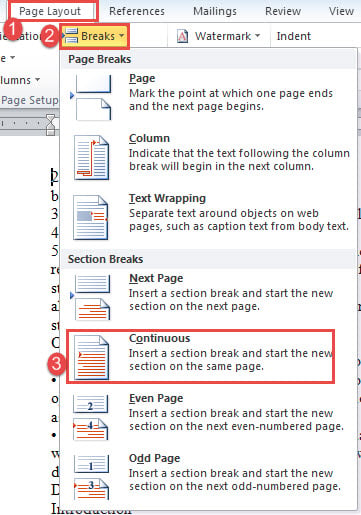
- Tada perkelkite žymeklį į 2 puslapio pradžią ir spustelėkite „Puslapio išdėstymas“.
- Tada spustelėkite „Pertraukos“ ir pasirinkite „Nepertraukiamas“.

- Panašiai, tą patį veiksmą atlikite, kad įterptumėte ištisinį lūžį 4 puslapio pradžioje.
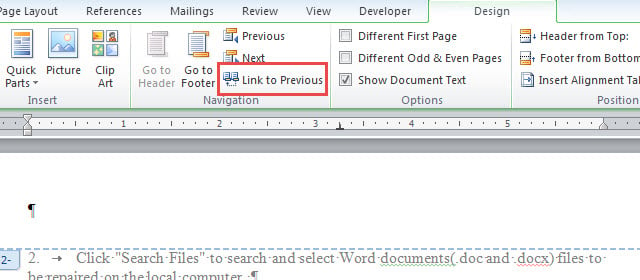
- Tada įveskite 2 puslapio antraštę, 3 puslapio poraštę ir 4 puslapio antraštę ir atitinkamai panaikinkite „Nuoroda į ankstesnį“ pasirinkimą.

- Dabar eikite į 2 arba 3 puslapį, kad ištrintumėte vandens ženklą.

- Galiausiai, naudokite 4 metodo 6–1 veiksmus arba 2 metodo 6–2 veiksmus, kad į 2 ir 3 puslapius įterptumėte naujų vandens ženklų.
Probleminių dokumentų taisymo įrankis
Word yra viskas apie formatavimą. Kartais tai gali būti labai galinga. Tačiau dėl bet kokių atsitiktinių klaidų galite susidurti su a sugadintas docx. Tokiomis aplinkybėmis jūsų pagrindinis prioritetas turėtų būti sudėtingo taisymo įrankio, skirto duomenims atkurti, įsigijimas.
Autoriaus įvadas:
Vera Chen yra duomenų atkūrimo ekspertė DataNumen, Inc., kuri yra pasaulyje duomenų atkūrimo technologijų lyderė, įskaitant xlsx pataisymas bei pdf programinės įrangos gaminių taisymas. Norėdami gauti daugiau informacijos, apsilankykite WWW.datanumen.com