
Šiame straipsnyje pateikiami 3 greiti būdai, kaip paketiniu būdu konvertuoti Word doc į docx failus ir atvirkščiai.
Paprastai buvo gerai žinoma, kad skirtingos „Word“ versijos išsaugo skirtingų tipų failus su plėtiniais, tokiais kaip .doc arba .docx. Tikėtina, kad dirbdami komandoje skirtingi nariai naudoja skirtingą „Word“ versiją. Todėl sunku atidaryti ir redaguoti bendrinamus failus. Pavyzdžiui, negalite atidaryti docx failų programoje „Word“ su ankstesne versija iki 2007 m. Be to, galite atidaryti doc failus „Word“ su 2007 ir naujesnėmis versijomis, tačiau kai kurios parinktys gali būti apribotos, o tai sukelia nepatogumų redagavimas.
Todėl labai svarbu rasti būdų, kaip konvertuoti „Word doc“ ir „docx“ failus, geriau, jei tai gali pasiekti paketinį apdorojimą.
1 būdas: paketinis konvertavimas „Word Doc“ į „Docx“ failus
- Visų pirma, sutvarkykite visus apdorojamus failus viename aplanke.
- Tada atidarykite „Word“ ir paspauskite „Alt + F11“, kad atidarytumėte VBA redaktorių.
- Dabar spustelėkite „Įprastas“ projektas ir po jo spustelėkite „Įterpti“.
- Tada pasirinkite „Modulis“, kad į projektą įterptumėte naują modulį.
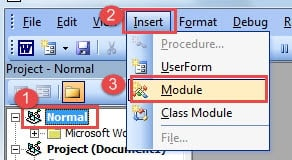
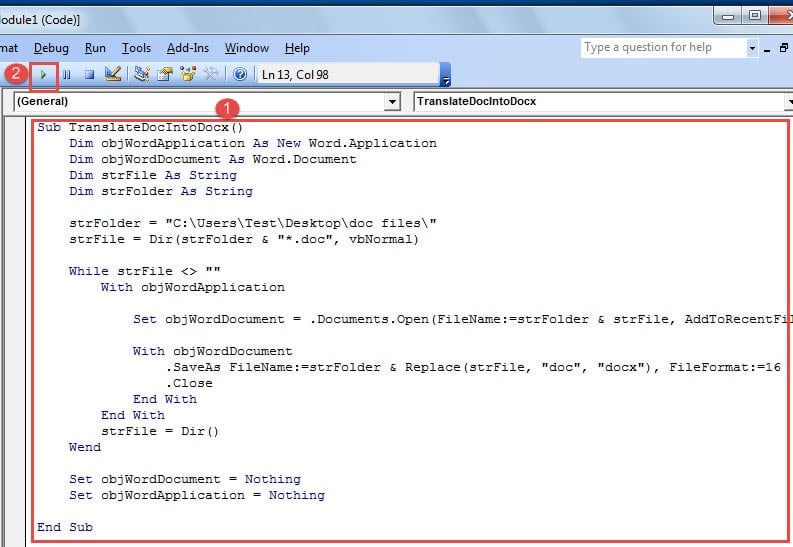
- Tada dukart spustelėkite modulį, kad atidarytumėte redagavimo sritį ir įklijuokite šiuos kodus:
Sub TranslateDocIntoDocx()
  Dim objWordApplication As New Word.Application
  Dim objWordDocument As Word.Document
  Dim strFile As String
  Dim strFolder As String

  strFolder = "E:\Temp\"
  strFile = Dir(strFolder & "*.doc", vbNormal)

  While strFile <> ""
    With objWordApplication
      Set objWordDocument = .Documents.Open(FileName:=strFolder &strFile, AddToRecentFiles:=False, ReadOnly:=True, Visible:=False)

      With objWordDocument
        .SaveAs FileName:=strFolder & Replace(strFile, "doc", "docx"), FileFormat:=16
        .Close
      End With
    End With
    strFile = Dir()
  Wend

  Set objWordDocument = Nothing
  Set objWordApplication = Nothing
End Sub
- Galiausiai spustelėkite mygtuką „Vykdyti“.

Po kelių sekundžių pamatysite, kad visi doc failai buvo konvertuoti į docx failus.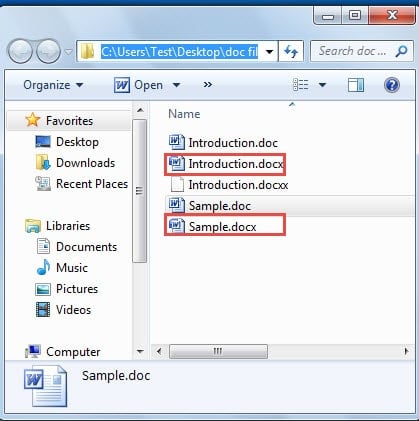
Pastaba:
Kodo eilutėje “strFolder = "E:\Temp\", turėtumėte pakeisti "E:\Temp“ su failo aplanko vieta.
2 būdas: paketinis konvertavimas Word Docx failus į Doc failus
- Norėdami pradėti, sudėkite visus docx failus į vieną aplanką.
- Panašiai paspauskite „Alt + F11“, kad atidarytumėte VBA redaktorių.
- Tada atlikite tą patį 1 metodo būdą, kad įterptumėte naują modulį ir jį atidarytumėte.
- Tada įklijuokite šiuos kodus:
Sub TranslateDocxIntoDoc()
  Dim objWordApplication As New Word.Application
  Dim objWordDocument As Word.Document
  Dim strFile As String
  Dim strFolder As String

  strFolder = "E:\Temp\"
  strFile = Dir(strFolder & "*.docx", vbNormal)

  While strFile <> ""
    With objWordApplication
      Set objWordDocument = .Documents.Open(FileName:=strFolder & strFile, AddToRecentFiles:=False, ReadOnly:=True, Visible:=False)

      With objWordDocument
        .SaveAs FileName:=strFolder & Replace(strFile, "docx", "doc"), FileFormat:=0
        .Close
      End With
    End With
    strFile = Dir()
  Wend

  Set objWordDocument = Nothing
  Set objWordApplication = Nothing
End Sub
- Galiausiai spustelėkite mygtuką „Vykdyti“, kad pradėtumėte konvertavimą.

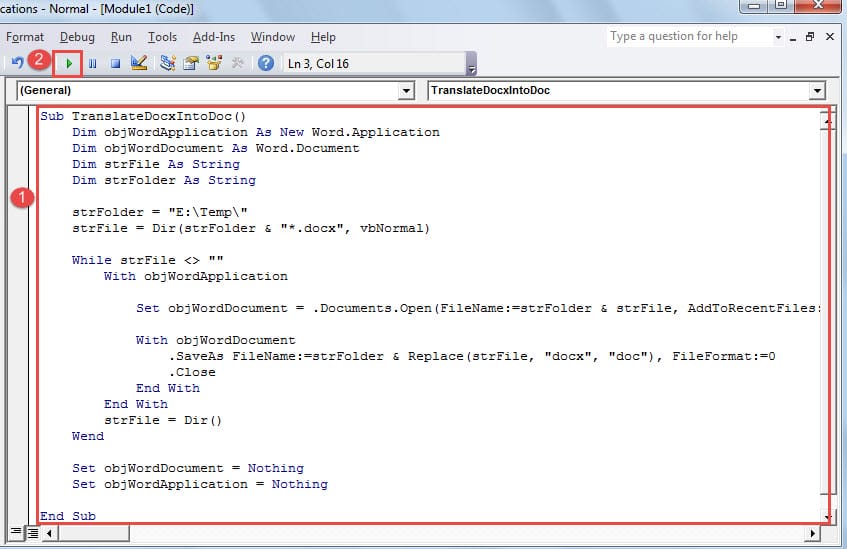
Vis tiek turite nepamiršti pakeisti "E:\Temp" kodo eilutėje "strFolder = "E:\Temp\"“ į tikrąjį failo aplanko kelią.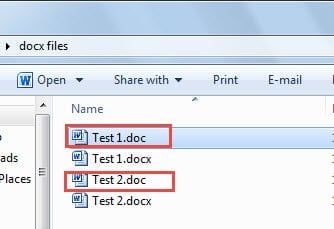
3 būdas: naudokite „Išsaugoti kaip“ būdą
- Pirmiausia sutvarkykite visus doc arba docx failus viename aplanke.
- Antra, paspauskite „Ctrl“ ir spustelėkite, kad pasirinktumėte visus failus.
- Tada dešiniuoju pelės mygtuku spustelėkite ir meniu pasirinkite „Išsaugoti kaip“.
- Dabar pasirodys keli „Išsaugoti kaip“ langai, todėl atitinkamai pasirinkite doc arba docx failo tipui.
- Galiausiai spustelėkite „Išsaugoti“, kad uždarytumėte visus langus.
Tačiau dėl „Windows“ ar „Office“ versijų įvairovės kontekstiniame meniu gali nebūti parinkties „Išsaugoti kaip“. Todėl labai rekomenduojama užduočiai atlikti 2 makrokomandos būdus.
Atsižvelkite į savo failo vientisumą
Nors pristatėme 3 būdus, kaip konvertuoti „Word doc“ ir „docx“ failus, šie failai yra labai jautrūs sugadinimui dėl žmogiškųjų klaidų ar netinkamo tvarkymo. Todėl turėtumėte dažnai kurti atsargines kopijas ir taip pat laikyti a Word dokumentų problemų taisymo įrankis atsiradus žalai.
Autoriaus įvadas:
Vera Chen yra duomenų atkūrimo ekspertė DataNumen, Inc., kuri yra pasaulyje duomenų atkūrimo technologijų lyderė, įskaitant Excel duomenų klaidų taisymo įrankis bei pdf programinės įrangos gaminių taisymas. Norėdami gauti daugiau informacijos, apsilankykite WWW.datanumen.com