
Šiame straipsnyje norėtume parodyti jums 3 greitus būdus, kaip pašalinti hipersaitus iš paveikslėlių „Word“ dokumente.
Kartais, nukopijuodami paveikslėlį internete, randame jį su hipersaitu. Ir Word dokumente netyčia spustelėjus paveikslėlį galite patekti į paveikslėlio neto adresą. Tai ne tik erzina, bet ir sujaukia vizualinį jūsų dokumento efektą, pvz., toliau:
Todėl mes pasirenkame pašalinti hipersaitus iš nuotraukų, kad išvengtume tokio netikėto puslapio šuolio. Štai mes einame.
1 būdas: pašalinkite hipersaitą iš vieno paveikslėlio
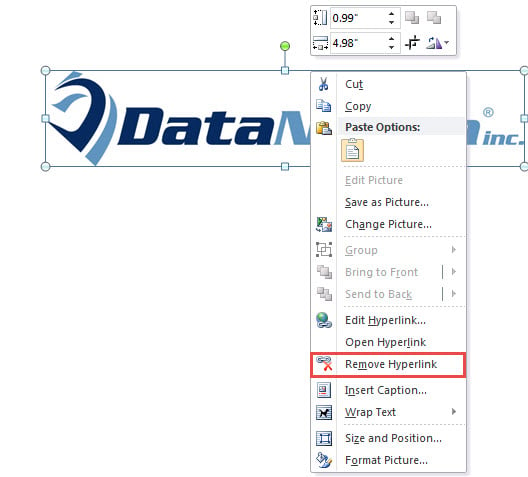
- Pirmiausia dešiniuoju pelės mygtuku spustelėkite paveikslėlį.
- Tada kontekstiniame meniu pasirinkite „Pašalinti hipersaitą“.

2 būdas: paketiniu būdu pašalinkite hipersaitus iš visų dokumento paveikslėlių
Yra būdas pašalinti visus hipersaitus iš dokumento. Pirmiausia paspauskite „Ctrl + A“, kad pasirinktumėte visą turinį. Tada paspauskite „Ctrl + Shift + F9“, kad nužudytumėte visus hipersaitus. Jūsų informacijai, tokiu būdu išvalykite visas hipersaitas tiek nuotraukose, tiek tekstuose. Tačiau mūsų tikslas yra pašalinti hipersaitus tik iš nuotraukų. Taigi, norėdami užbaigti darbą, turėsime naudoti makrokomandą.
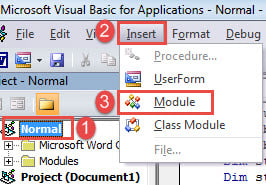
- Pirmiausia paspauskite „Alt + F11“, kad paleistumėte VBA redaktorių „Word“.
- Tada redaktoriuje spustelėkite „Įprastas“ projektas.
- Toliau meniu juostoje spustelėkite „Įterpti“.
- Ir išskleidžiamajame meniu pasirinkite „Modulis“.

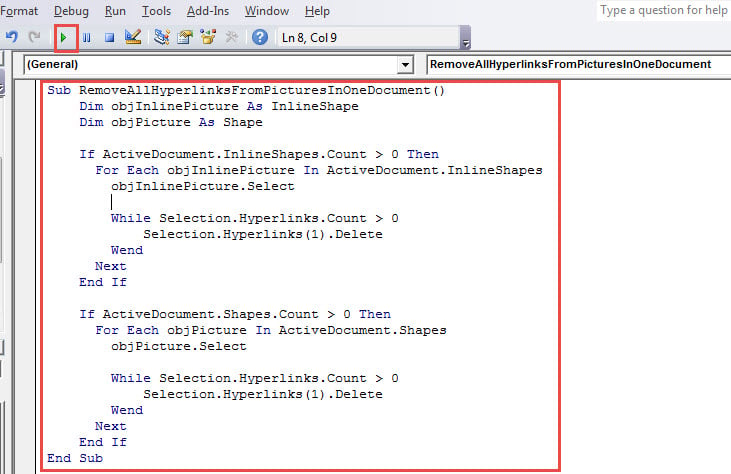
- Dabar dukart spustelėkite modulį, kad atidarytumėte jo kodavimo sritį dešinėje ir įklijuokite ten šią makrokomandą:
Sub RemoveAllHyperlinksFromPicturesInOneDocument()
  Dim objInlinePicture As InlineShape
  Dim objPicture As Shape

  If ActiveDocument.InlineShapes.Count > 0 Then
    For Each objInlinePicture In ActiveDocument.InlineShapes
      objInlinePicture.Select

      While Selection.Hyperlinks.Count > 0
        Selection.Hyperlinks(1).Delete
      Wend
    Next
  End If

  If ActiveDocument.Shapes.Count > 0 Then
    For Each objPicture In ActiveDocument.Shapes
      objPicture.Select

      While Selection.Hyperlinks.Count > 0
        Selection.Hyperlinks(1).Delete
      Wend
    Next
  End If
End Sub
- Paskutinis, bet ne mažiau svarbus dalykas: meniu juostoje spustelėkite „Vykdyti“, kad vykdytumėte kodus.

3 būdas: paketinis hipersaitų pašalinimas iš kelių dokumentų paveikslėlių
- Visų pirma, sudėkite visus tikslinius dokumentus į vieną aplanką.
- Tada pakartokite 2 metodo veiksmus, kad įdiegtumėte ir paleistumėte šią makrokomandą:
Sub RemoveAllHyperlinksFromPicturesInMultipleDocuments()
  Dim objInlinePicture As InlineShape
  Dim objPicture As Shape
  Dim StrFolder As String
  Dim strFile As String
  Dim objDoc As Document
  Dim dlgFile As FileDialog

  Set dlgFile = Application.FileDialog(msoFileDialogFolderPicker)


  With dlgFile
    If .Show = -1 Then
      StrFolder = .SelectedItems(1) & "\"
    Else
      MsgBox ("No Folder is selected!")
      Exit Sub
    End If
  End With

  strFile = Dir(StrFolder & "*.doc*", vbNormal)

  While strFile <> ""
    Set objDoc = Documents.Open(FileName:=StrFolder & strFile)
    Set objDoc = ActiveDocument

    If ActiveDocument.InlineShapes.Count > 0 Then
      For Each objInlinePicture In ActiveDocument.InlineShapes
        objInlinePicture.Select
        While Selection.Hyperlinks.Count > 0
          Selection.Hyperlinks(1).Delete
        Wend
      Next
    End If

    If ActiveDocument.Shapes.Count > 0 Then
      For Each objPicture In ActiveDocument.Shapes
        objPicture.Select
        While Selection.Hyperlinks.Count > 0
          Selection.Hyperlinks(1).Delete
        Wend
      Next
    End If

    objDoc.ActiveWindow.ActivePane.View.SeekView = wdSeekMainDocument
    objDoc.Save
    strFile = Dir()
  Wend
End Sub
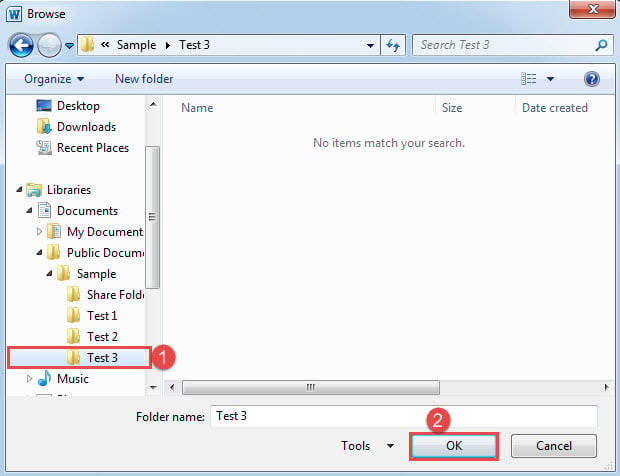
- Atsidariusiame lange „Naršyti“ pasirinkite aplanką, kurį nustatėte atlikdami 1 veiksmą, ir spustelėkite „Gerai“, kad galėtumėte tęsti.

Būkite atsargūs vykdydami „Word“ veiksmus
Word nėra patikimas, todėl bet kokia neteisinga operacija gali lengvai sukelti žlugimą arba, dar blogiau, sugadinti dokumentą. Nors galite daugiau dėmesio skirti savo darbo įgūdžiams ir įpročiams, taip pat galite įsigyti komunalinių paslaugų doc atkūrimo iš anksto.
Autoriaus įvadas:
Vera Chen yra duomenų atkūrimo ekspertė DataNumen, Inc., kuri yra pasaulyje duomenų atkūrimo technologijų lyderė, įskaitant atkurti xl bei pdf programinės įrangos gaminių taisymas. Norėdami gauti daugiau informacijos, apsilankykite WWW.datanumen.com