
„Excel“ suteikė daug praktinių funkcijų. Šiame straipsnyje pristatysime tris metodus, kurie padės greitai sužinoti funkcijos argumentus.
Tikriausiai susidursite su tokia sąlyga: kai dirbate Excel ir turite naudoti tam tikrą funkciją. Negalite prisiminti detalių funkcijos argumentų. Tačiau šiuo metu negalite prisijungti prie interneto ir ieškoti šios funkcijos. Rezultatas yra tai, kad sugaišite dar daugiau laiko šiai užduočiai atlikti arba net negalėsite jos užbaigti. Norėdami išspręsti šią problemą, dabar pateiksime jums tris būdus.
1 būdas: žr. ekrano patarimus
Čia mes išsamiai parodysime pirmojo metodo veiksmą.
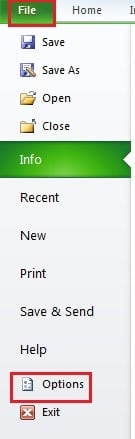
- Juostelėje spustelėkite skirtuką „Failas“.
- Tada spustelėkite mygtuką "Parinktys" kairėje.
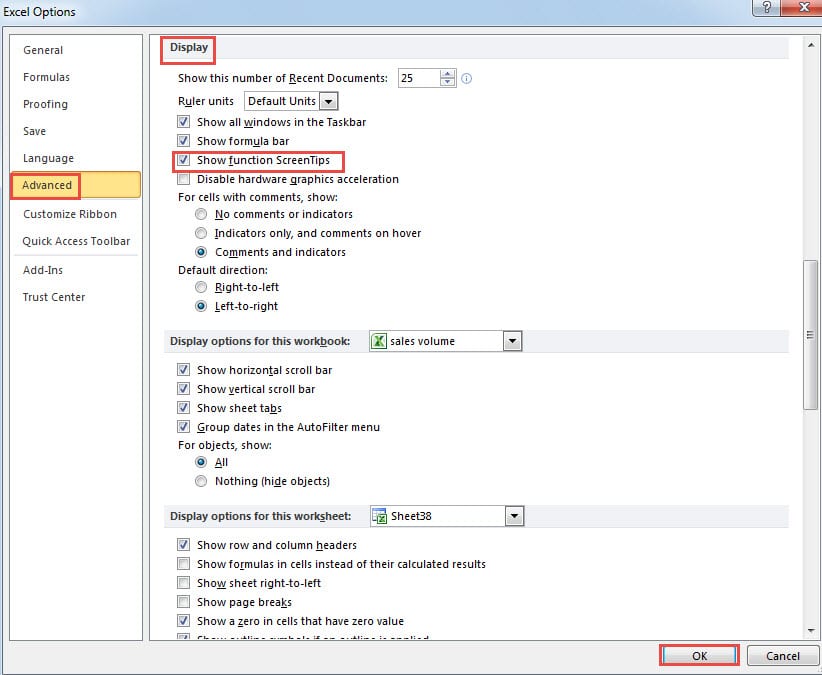
- Pamatysite iššokantį langą „Excel parinktys“. Čia spustelėkite parinktį „Išplėstinė“.
- Tada vilkite slinkties juostą dešinėje, kol pamatysite dalį „Ekranas“.
- Čia pažymėkite parinktį „Rodyti funkcijos ekrano patarimus“. Programoje „Excel“ pažymėtas numatytasis šios funkcijos nustatymas. Tačiau tikriausiai galite panaikinti šios funkcijos žymėjimą dėl kai kurių kitų poreikių.

- Po nustatymo, dabar spustelėkite mygtuką „Gerai“, kad jį išsaugotumėte.
Dabar grįšite į darbalapį. Kai įvesite funkciją į langelį, po šia funkcija pasirodys ekrano patarimas. Ir čia bus rodomi visi detalių funkcijų argumentai. Taigi pagal šį patarimą galite žinoti, ko jums reikia, įrašykite į formulę.

2 būdas: naudokite sparčiuosius klavišus
Išskyrus nuorodas į ekrano patarimus, argumentams rodyti taip pat galite naudoti sparčiųjų klavišų derinį.
- Įveskite funkcijos pavadinimą ir kairįjį skliaustelį į langelį.
- Tada paspauskite klaviatūros sparčiuosius klavišus „Shift + Ctrl + A“. Toliau pamatysite argumentus, rodomus šiame langelyje.


Dabar į šią formulę galite įvesti reikiamą informaciją pagal savo poreikius. Pamatysite, kad šis metodas yra labai panašus į pirmąjį.
3 būdas: įterpkite funkciją
Čia mes kalbėsime apie trečiąjį metodą. Jei vis tiek negalite suprasti funkcijos argumentų naudodami aukščiau nurodytus du metodus, galite pabandyti taikyti šį būdą.
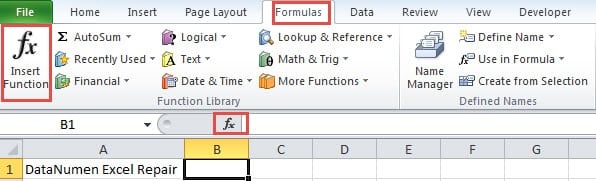
- Juostelėje spustelėkite skirtuką „Formulės“.
- Tada įrankių juostoje spustelėkite mygtuką „Įterpti funkciją“. Be to, galite tiesiogiai spustelėti funkcijos ženklą formulės juostoje, kad pakeistumėte du veiksmus.

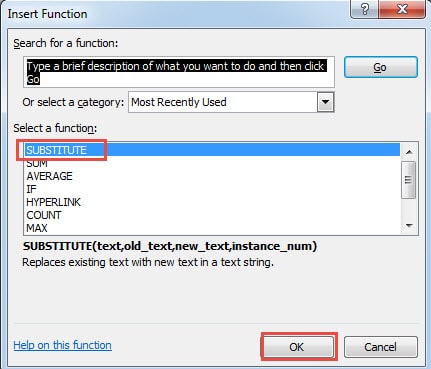
- Tada pamatysite langą „Įterpti funkciją“. Čia pasirinkite funkciją. Taip pat galite pasirinkti kategoriją ir rasti funkciją.
- Po to šiame lange spustelėkite mygtuką „Gerai“.

- Tada pamatysite langą „Funkcijų argumentai“. Čia taip pat galite įvesti argumentus į atitinkamus teksto laukelius.
Jei jums neaiškus vienas argumentas, galite spustelėti teksto laukelį. Išsamus šio argumento paaiškinimas bus pateiktas po šiais teksto laukeliais.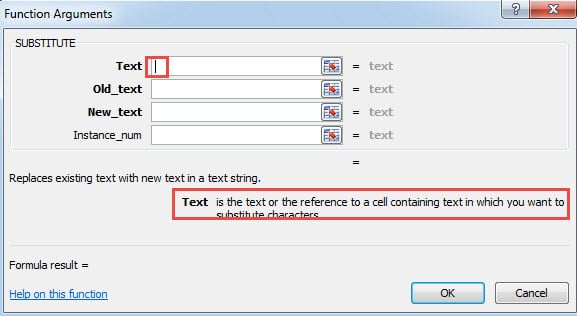
Todėl naudodami šį metodą galite geriau suprasti funkcijos argumentus.
Aukščiau pateiktų metodų palyginimas
Pateikiame trijų metodų privalumus ir trūkumus.
|
Palyginimas |
Žr. ekrano patarimus | Naudokite sparčiuosius klavišus |
Įterpti funkciją |
|
Privalumai |
Rašydami galite vadovautis ekrano patarimais. | Visi argumentai bus aiškiai išvardyti langelyje su šiais sparčiaisiais klavišais. | Išsamų paaiškinimą galite pamatyti funkcijos argumentų lange. |
|
Trūkumai |
Kai reikia įjungti arba išjungti šią funkciją, turite atlikti veiksmus. | Tekstas formulėje trukdys jums, kai reikės įvesti informaciją. | Jei net neprisimenate funkcijos pavadinimo, tikriausiai skirsite daug laiko jos paieškai. |
Visų pirma, šie trys metodai yra labai naudingi ir praktiški. Galite pasirinkti iš metodų, kad sužinotumėte funkcijos argumentus pagal savo faktinį poreikį.
Duomenų nelaimė yra nerimą kelianti problema
Šiais laikais duomenų nelaimė darosi vis sunkesnė. Tai tikrai nerimą kelianti problema kompiuterių naudotojams. Ir jei dažnai naudosite „Excel“, kad užbaigtumėte savo darbą, tikrai susidursite su „Excel“ pažeidimais. Todėl į ištaisyti Excel xl problemą ir atkurti savo duomenis bei informaciją, turėtumėte imtis tinkamų veiksmų. Atkūrimo įrankio naudojimas gali būti tinkamiausias pasirinkimas, jei nieko nežinote apie duomenų atkūrimą. Šį įrankį lengva naudoti, o rezultatas tikrai jus patenkins.
Autoriaus įvadas:
Anna Ma yra duomenų atkūrimo ekspertė DataNumen, Inc., kuri yra pasaulyje duomenų atkūrimo technologijų lyderė, įskaitant pataisyti Word failo klaidą ir „Outlook“ taisymo programinės įrangos produktai. Norėdami gauti daugiau informacijos, apsilankykite WWW.datanumen.com