
Galbūt „Windows“ aplanke išsaugojote kelis „Outlook“ el. laiškus. Dabar, jei norite juos importuoti atgal į „Outlook“ aplanką, kaip tai padaryti? Šis straipsnis išmokys jus 3 būdų.
Kaip visi žinome, „Outlook“ suteikia integruotą parinktį „Išsaugoti kaip“, kurią naudodami galite išsaugoti el. laiškus „Windows“ aplanke. Tačiau nėra funkcijos, leidžiančios iš naujo įtraukti eksportuotus el. laiškus atgal į „Outlook“ aplanką. Taigi, jei norėtumėte importuoti „Outlook“ el. laiškus atgal į „Outlook“, kaip galite tai suprasti? Toliau mes išmokysime jus 3 metodų. Galite pasirinkti bet kurį pagal savo pageidavimus.
1 būdas: vilkite ir numeskite, kad importuotumėte
- Pačioje pradžioje turite pasiekti šaltinio „Windows“ aplanką, kuriame saugomi „Outlook“ el. laiškai, kuriuos reikia importuoti į „Outlook“.
- Tada paleiskite „Outlook“ programą.
- Tada atidarykite „Outlook“ aplanką, į kurį norite importuoti el.
- Vėliau turite susiaurinti „Windows“ aplanko ir „Outlook“ langą, kad galėtumėte juos peržiūrėti.
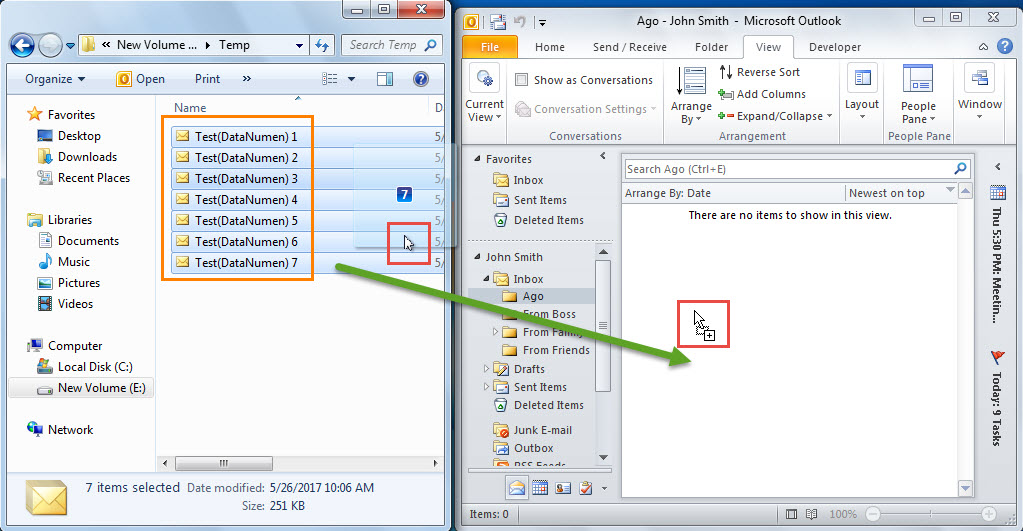
- Po to „Windows“ aplanke galite pasirinkti vieną iš „Outlook“ el. laiškų, tada paspauskite „Ctrl + A“, kad pasirinktumėte juos visus.
- Vėliau pasirinktus el. laiškus galite nuvilkti į matomą „Outlook“ aplanką, pvz., šią ekrano kopiją:

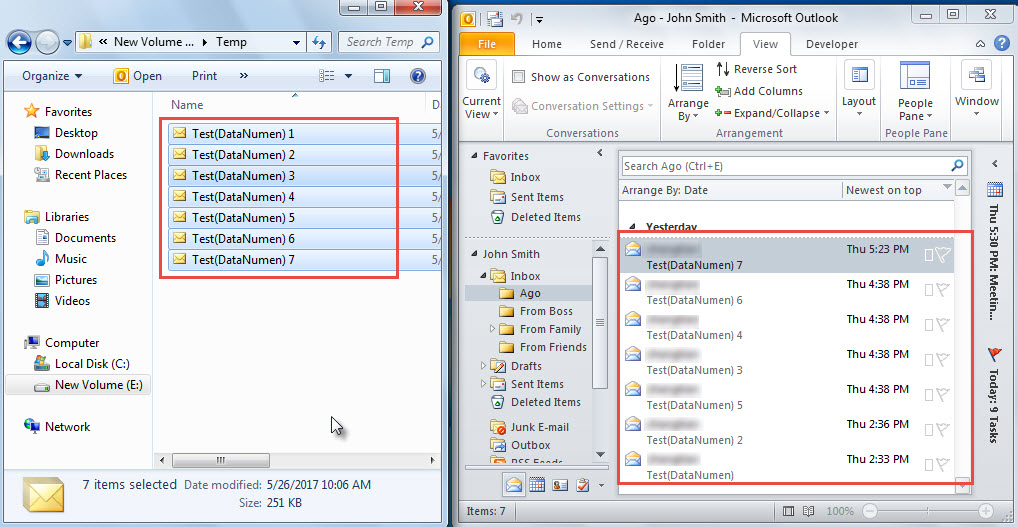
- Galiausiai pamatysite, kad visi „Outlook“ el. laiškai buvo importuoti iš „Windows“ aplanko į „Outlook“ aplanką, kaip parodyta toliau pateiktame paveikslėlyje:

2 būdas: VBA naudokite „CreateItemFromTemplate“.
- Norėdami pradėti, pagrindiniame „Outlook“ lange paspauskite klavišų kombinaciją „Alt + F11“.
- Tada gausite prieigą prie Outlook VBA redaktoriaus lango.
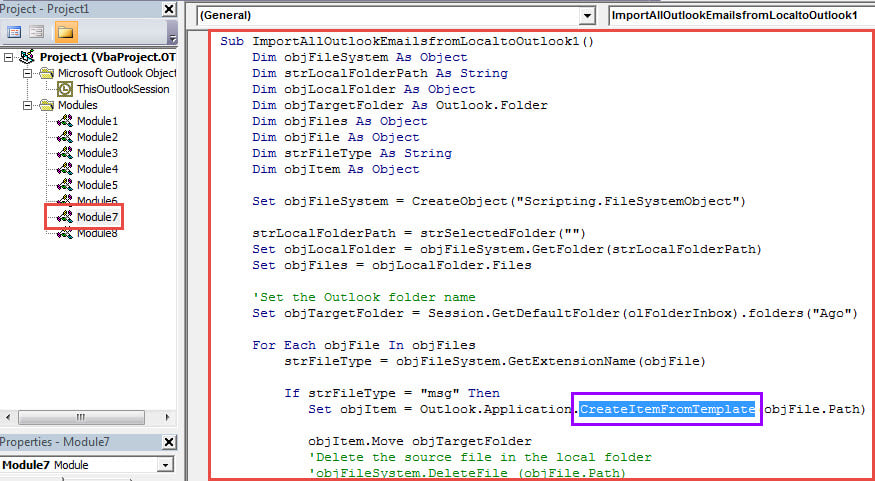
- Tada nukopijuokite šį VBA kodą į tuščią modulį.
Sub ImportAllOutlookEmailsfromLocaltoOutlook1()
    Dim objFileSystem As Object
    Dim strLocalFolderPath As String
    Dim objLocalFolder As Object
    Dim objTargetFolder As Outlook.Folder
    Dim objFiles As Object
    Dim objFile As Object
    Dim strFileType As String
    Dim objItem As Object

    Set objFileSystem = CreateObject("Scripting.FileSystemObject")

    strLocalFolderPath = strSelectedFolder("")
    Set objLocalFolder = objFileSystem.GetFolder(strLocalFolderPath)
    Set objFiles = objLocalFolder.Files

    'Set the target Outlook folder
    Set objTargetFolder = Session.GetDefaultFolder(olFolderInbox).folders("Ago")

    For Each objFile In objFiles
        strFileType = objFileSystem.GetExtensionName(objFile)

        If strFileType = "msg" Then
           Set objItem = Outlook.Application.CreateItemFromTemplate(objFile.Path)

           objItem.Move objTargetFolder
           'Delete the source file in the Windows folder
           'objFileSystem.DeleteFile (objFile.Path)
        End If
    Next
End Sub

Function strSelectedFolder(strStartFolder As String) As String
    Dim objShell As Object
    Dim objFolder As Object

    On Error Resume Next
    Set objShell = CreateObject("Shell.Application")
    Set objFolder = objShell.BrowseForFolder(0, "Select the source folder:", 0, strStartFolder)

    strSelectedFolder = objFolder.self.Path
End Function
- Tada dabartiniame modulio lange galite paspausti F5 klavišą, kad paleistumėte makrokomandą.
- Po to iššokančiajame dialogo lange turite naršyti iki šaltinio „Windows“ aplanko.
- Galiausiai, pasirinkus šaltinio aplanką, visi tame aplanke esantys „Outlook“ elementai bus importuoti į iš anksto nustatytą „Outlook“ aplanką.
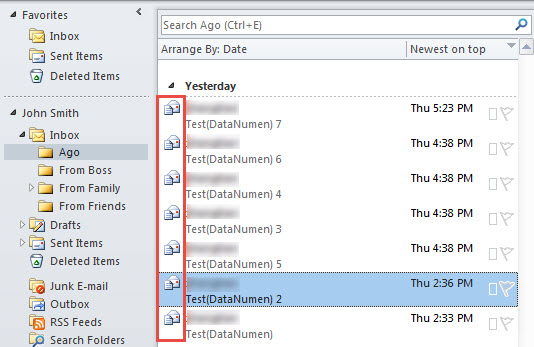
- Pastaba: tokiu būdu visi importuoti el. laiškai yra nauji nauji el. laiškai, kuriuos galite kurti savo nuožiūra, pvz., šią ekrano kopiją:

3 būdas: VBA naudokite „OpenSharedItem“.
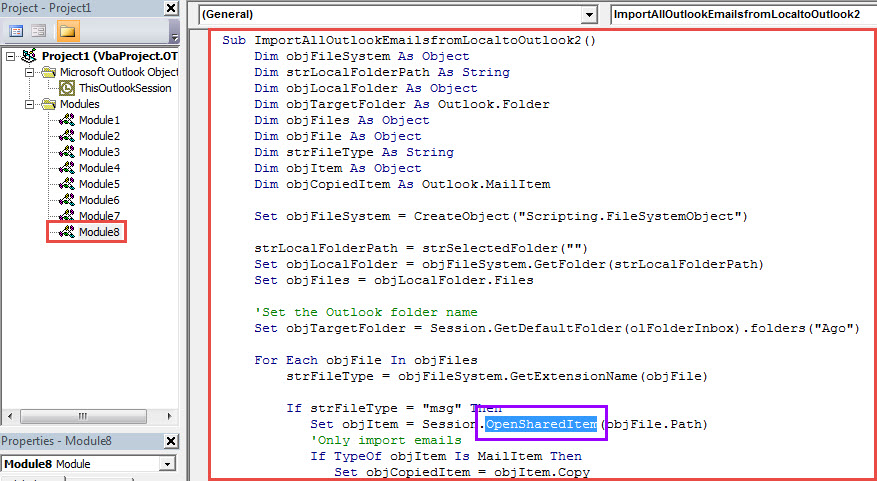
- Kaip ir 2 metodas, nukopijuokite šiuos VBA kodus į kitą modulį.
Sub ImportAllOutlookEmailsfromLocaltoOutlook2()
    Dim objFileSystem As Object
    Dim strLocalFolderPath As String
    Dim objLocalFolder As Object
    Dim objTargetFolder As Outlook.Folder
    Dim objFiles As Object
    Dim objFile As Object
    Dim strFileType As String
    Dim objItem As Object
    Dim objCopiedItem As Outlook.MailItem

    Set objFileSystem = CreateObject("Scripting.FileSystemObject")

    strLocalFolderPath = strSelectedFolder("")
    Set objLocalFolder = objFileSystem.GetFolder(strLocalFolderPath)
    Set objFiles = objLocalFolder.Files

    'Set the target Outlook folder
    Set objTargetFolder = Session.GetDefaultFolder(olFolderInbox).folders("Ago")

    For Each objFile In objFiles
        strFileType = objFileSystem.GetExtensionName(objFile)

        If strFileType = "msg" Then
           Set objItem = Session.OpenSharedItem(objFile.Path)
           'Only import emails
           If TypeOf objItem Is MailItem Then
              Set objCopiedItem = objItem.Copy
              objCopiedItem.Move objTargetFolder
              'Delete the source file in the Windows folder
              'objFileSystem.DeleteFile (objFile.Path)
           End If
       End If
    Next
End Sub

Function strSelectedFolder(strStartFolder As String) As String
    Dim objShell As Object
    Dim objFolder As Object

    On Error Resume Next
    Set objShell = CreateObject("Shell.Application")
    Set objFolder = objShell.BrowseForFolder(0, "Select the source folder:", 0, strStartFolder)

    strSelectedFolder = objFolder.self.Path
End Function
- Tada paleiskite šią makrokomandą paspausdami klavišą „F5“.
- Tada pasirinkite šaltinio aplanką.
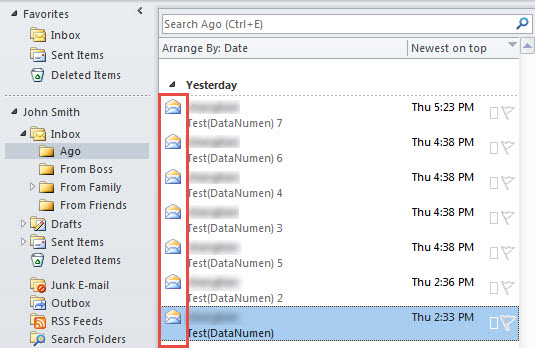
- Galiausiai visi el. laiškai bus importuoti kaip toliau pateiktame paveikslėlyje:
Palyginimai
| Metodai | Privalumai | Trūkumai |
| Metodas 1 | Lengviau būti priimtam tiems, kurie nėra susipažinę su VBA. | Tam reikia susiaurinti du langus, kol pamatysite abu. |
| Metodas 2 | Importuotus el. laiškus galite naudoti kaip naujus el. laiškus, kuriuos galite kurti ir siųsti savo nuožiūra. | Jei „Windows“ aplanke yra kitų „Outlook“ elementų, išsaugotų „.msg“ formatu, pvz., kontaktų ar užduočių, tokiu būdu jie taip pat bus importuoti. |
| Metodas 3 | Jis gali tiksliai atpažinti „Outlook“ el. laiškus ir išvengti kitų „Outlook“ elementų. | Tokiu būdu negalėsite sudaryti ir išsiųsti importuotų el. laiškų taip lengvai, kaip taikant 2 metodą. |
PST duomenų korupcijos blokavimo priemonės
Kaip visi žinome, „Outlook“ yra iš anksto įdiegta su integruotu įrankiu – scanpstDažniausiai jis gali išspręsti nedideles problemas. Tačiau jei problemos yra labai rimtos, integruotas įrankis gali sugesti. Taigi, geriau kreipkitės į galingesnį įrankį, pvz. DataNumen Outlook Repair.
Autoriaus įvadas:
Shirley Zhang yra duomenų atkūrimo ekspertė DataNumen, Inc., kuri yra pasaulyje duomenų atkūrimo technologijų lyderė, įskaitant SQL Server korupcija ir „Outlook“ taisymo programinės įrangos produktai. Norėdami gauti daugiau informacijos, apsilankykite WWW.datanumen.com