
Šiame straipsnyje norėtume jums pasiūlyti 3 veiksmingus būdus, kaip pašalinti nepageidaujamas vietas „Word“ dokumento lentelės langeliuose.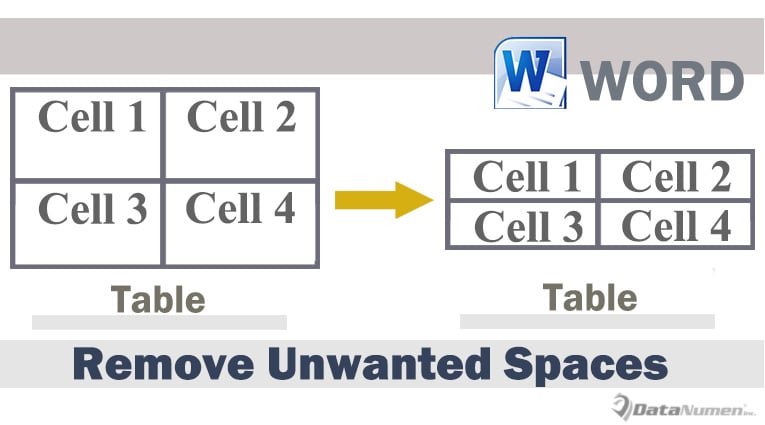
Retkarčiais turime įterpti lentelę, kurioje būtų tekstai ir duomenys. Tačiau dažnai įvedus tekstus ir duomenis tenka pakoreguoti lentelės dydį. Ir kartais, pakoregavus jos dydį, langelyje gausime lentelę su nepageidaujamomis erdvėmis, pvz., toliau: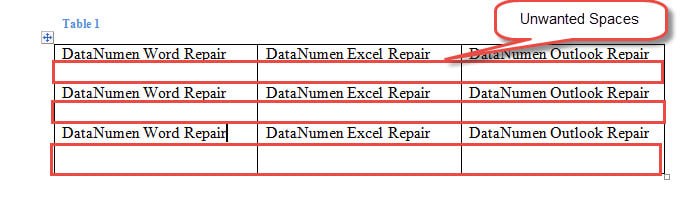
Aukščiau pateiktame pavyzdyje po tekstu kiekviename langelyje yra tuščia eilutė. Tačiau mes negalime to atsikratyti tiesiog paspausdami „Ištrinti“. Vietoj to turime naudoti kitus sprendimus.
1 būdas: susiaurinkite eilutės aukštį rankiniu būdu
- Visų pirma, patikrinkite, ar langeliuose nėra nuimamų tuščių eilučių. Jei tokių yra, pirmiausia jas ištrinkite.
- Tada užveskite žymeklį ant apatinės lentelės eilutės. Palaukite, kol žymeklis pasikeis į dvigubų horizontalių linijų ženklą su 2 rodyklėmis.
- Tada spustelėkite ir vilkite apatinę eilutę aukštyn, kol išnyks nepageidaujama vieta.
- Pakartokite 2 ir 3 veiksmus kitose lentelės eilutėse, kurių aukštį reikia keisti.
Štai rezultatas: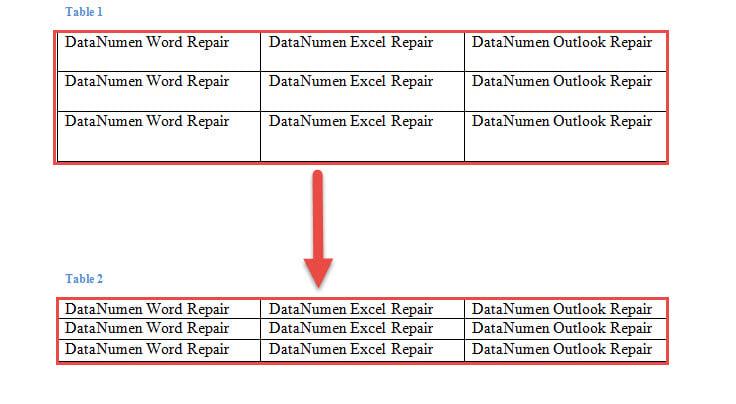
2 būdas: išjunkite funkciją „Nurodykite aukštį“.
- Pirmiausia spustelėkite kryžiaus ženklą viršutiniame kairiajame kampe, kad pasirinktumėte visą lentelę.
- Tada dešiniuoju pelės mygtuku spustelėkite ir pasirinkite „Lentelės ypatybės“.

- Laukelyje „Lentelės ypatybės“. Pirmiausia spustelėkite skirtuką „Eilutė“.
- Kitas išvalykite laukelį „Nurodykite aukštį“.
- Galiausiai spustelėkite „Gerai“.

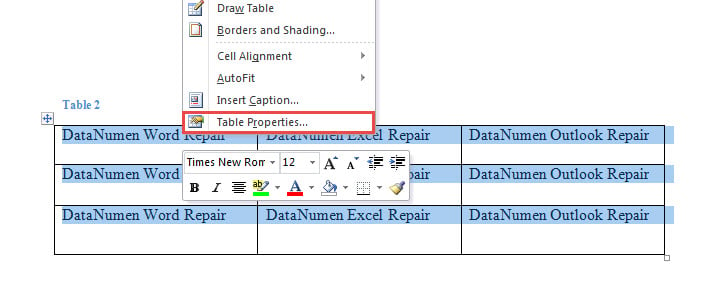
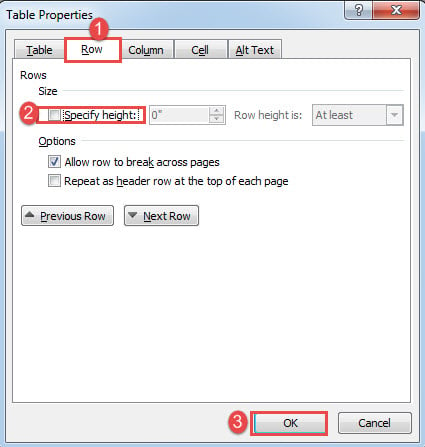
Poveikis yra toks pat kaip ir 1 metodu.
3 būdas: naudokite Word makrokomandą
- Norėdami pradėti, spustelėkite „Kūrėjas“, tada „Visual Basic“, kad atidarytumėte VBA redaktorių. Jei skirtuko „Kūrėjas“ juostelėje nėra, paspauskite „Alt + F11“.

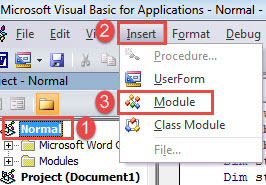
- Tada eikite ir sukurkite naują modulį. Kairiajame stulpelyje spustelėkite „Normalus“.
- Tada meniu juostoje spustelėkite „Įterpti“.
- Išskleidžiamajame meniu pasirinkite „Modulis“.

- Tada dukart spustelėkite modulį, kad jį atidarytumėte.
- Dabar į kodavimo sritį įklijuokite šiuos kodus:

Sub RemoveSpacesInTables()
  Dim objTable As Table
  Dim objDoc As Document

  Set objDoc = ActiveDocument

  With objDoc
    If .Tables.Count > 0 Then
      For Each objTable In .Tables
        objTable.Select
        Selection.Rows.HeightRule = wdRowHeightAuto
        Selection.Rows.Height = InchesToPoints(0)
      Next objTable
    Else
      MsgBox ("This document contains no table.")
    End If
  End With
End Sub
- Galiausiai spustelėkite „Vykdyti“ arba vykdykite kodus paspausdami „F5“.

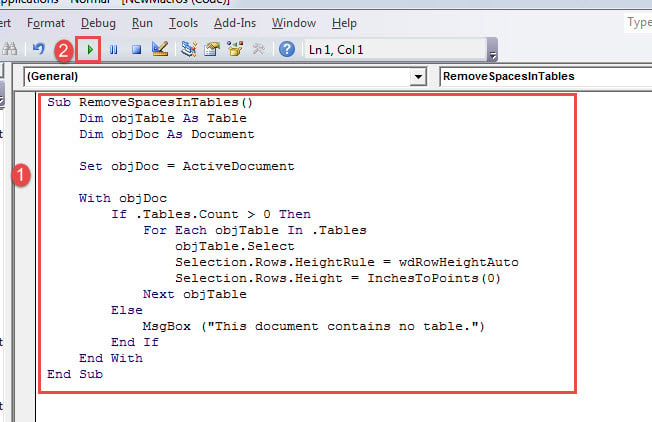
Ši makrokomanda veiks visose dokumento lentelėse ir pašalins nereikalingus tarpus.
3 metodų palyginimas
| Metodai | Privalumai | Trūkumai |
| 1 būdas: susiaurinkite eilutės aukštį rankiniu būdu | Geriausiai tinka dokumentui, kuriame yra tik kelios lentelės arba lentelėms su keliomis eilutėmis. | 1. Turite pakelti eilutę rankiniu būdu ir pakartotinai.
2. Ne lizdas keliems stalams |
| 2 būdas: išjunkite funkciją „Nurodykite aukštį“. | 1. Nereikia rankiniu būdu traukti linijos aukštyn
2. Greičiau nei 1 metodas |
Vienu metu galite dirbti tik su vienu stalu. |
| 3 būdas: naudokite Word makrokomandą | 1. Greičiausias būdas
2. Gali vienu metu apdoroti kelias lenteles |
Tam reikia naudoti makrokomandą. |
Kartą sugadinamas dokumentas
Neretai pasitaiko, kad dokumentas sugadinamas. Tačiau vos tik jis sugadinamas, apima baimė. Todėl, norint apsisaugoti, greičiausias veiksmas – įsigyti taisymo įrankį. pataisyti docx kad būtų išvengta tolimesnės žalos.
Autoriaus įvadas:
Vera Chen yra duomenų atkūrimo ekspertė DataNumen, Inc., kuri yra pasaulyje duomenų atkūrimo technologijų lyderė, įskaitant taisyti Excel bei pdf programinės įrangos gaminių taisymas. Norėdami gauti daugiau informacijos, apsilankykite WWW.datanumen.com