
Šiame straipsnyje aptariami įvairūs būdai, kuriais vartotojai gali įterpti vaizdus į MS Access duomenų bazę.
Kaip ir bet kuris kitas dokumentas, vaizdai tikrai gali padėti pakeisti pristatymo išvaizdą. Vizualinis ekranas taip pat praverčia atskiriant skirtingas duomenų bazės kategorijas. „MS Access“ siūlo tris skirtingus vaizdų tvarkymo „MS Access“ būdus.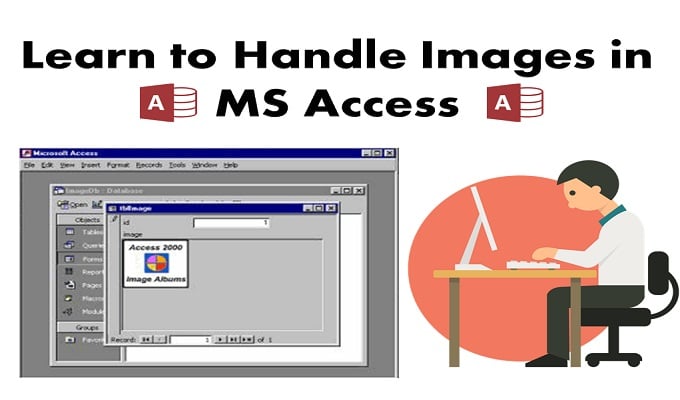
- Vartotojas gali išsaugoti savo vaizdą OLE lauke ir vėliau naudoti susietą objekto tipo rėmelį, kad vaizdas būtų rodomas dokumente.
- Vartotojas gali išsaugoti bet kurį vaizdo kelią dokumento teksto lauke, naudodamas vaizdo valdymo mygtuką, kad būtų rodomas vaizdas.
- Vartotojas taip pat gali išsaugoti vaizdą naudodamas BLOB (dvejetainį didelio objekto bitmapą) OLE lauke ir tada, kai reikia, išgauti vaizdą naudodamas vaizdo valdymo mygtuką, kad būtų rodomas vaizdas.
Visos trys šios technikos turi savų trūkumų ir privalumų.
Pirmoji technika
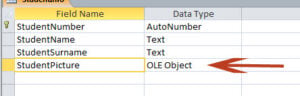 Tai viena problemiškiausių technikų, nes žinoma dėl daugybės serverio klaidų, susijusių su OLE (objektų susiejimu ir įterpimu). Tam naudojama ta pati programa, kuri naudojama MS Paint programoje vaizdui rodyti. Ši technika taip pat gali sukelti daug kitų vaizdų rodymo problemų.
Kitas skundas, susijęs su šia technika, yra tas, kad ji gali žymiai padidinti jūsų duomenų bazės dydį. „As Access“ saugo ir kuria savo vaizdų bitmap versiją, naudodama šią techniką.
Antroji technika
Tai yra labiau pageidaujama technika iš trijų variantų. Tai taip pat palyginti lengviau įgyvendinama. Vartotojui tereikia įrašyti vaizdo kelią teksto lauke, o vaizdas automatiškai rodomas naudojant standartinį vaizdo valdiklį. Vartotojas tiesiog turi nustatyti vaizdo valdymo „vaizdo“ nuosavybės kelią, kad jį būtų galima aptikti ir pasiekti naudojant VBA.
Kad ši technika būtų patogi vartotojui, vartotojams siūlome naudoti dialogo langą „failo atidarymas“, kuris leis jums naršyti sistemoje ir įvesti kelią.
Ši technika tinkamai neveikia tik dirbant su ištisinėmis formomis MS Access. Akivaizdu, kad kai vartotojas įterpia tą patį vaizdą ištisinėmis formomis, jis negali sekti ar atskirti atskirų vaizdo valdiklių, ir galiausiai tame pačiame paveikslėlyje rodomi visi įrašai.
Trečia technika
Šis metodas apima sudėtingiausią procedūrą, tačiau tai saugiausias ir sklandžiausias būdas įterpti vaizdus į MS Access. Naudodami šį metodą, vartotojai taip pat gali apsaugoti savo vaizdus slaptažodžiu. Be to, tai išsprendžia visus nepatogumus, susijusius su abiem minėtais metodais. Taikant šį metodą, vartotojas gali naudoti parinktį „atidaryti failą“, kad naršytų bet kurį vaizdą. Vartotojai gali naudoti ADA arba DAO vaizdui paimti ir nuskaityti jį OLE lauke.
Norėdamas šiuo metodu rodyti vaizdą, vartotojas turės išskleisti duomenų bazę į atskirą laikiną failą ir, kaip ir antruoju metodu, nustatyti jo „paveikslėlio“ savybę kaip laikino failo kelią. Kai vartotojas baigs procesą, jis/ji gali naudoti VBA Kill, kad ištrintų failą. Deja, šis metodas taip pat sunkiai veikia dirbant su ištisinėmis formomis. Todėl siūlome vartotojams naudoti vieną formą ir individualiai nustatyti savo „paveikslėlio“ ypatybių valdymo nustatymus.
Kad „Access“ duomenų bazėje esantys duomenys būtų pasiekiami net ir po duomenų bazės gedimo, apsvarstykite galimybę investuoti į taisymo priemonę, kuri gali atkurti duomenis iš sugadintas mdb arba accdb failus.
Autoriaus įvadas:
Vivian Stevens yra duomenų atkūrimo ekspertė DataNumen, Inc., kuri yra pasaulyje duomenų atkūrimo technologijų lyderė, įskaitant sql atkūrimas ir Excel atkūrimo programinės įrangos produktai. Norėdami gauti daugiau informacijos, apsilankykite WWW.datanumen.com