
Kartais galite susidurti su tuo, kad „Outlook“ veikia net ir išėjus iš jos. Esant tokiai situacijai, jūsų „Outlook“ duomenų failui iškils pavojus. Taigi šiame straipsnyje bus nagrinėjama ši problema ir pasiūlyta keletas sprendimų.
Visada siūloma tinkamai uždaryti „Outlook“, nes tai apsaugo jūsų „Outlook“ duomenis. Tačiau kartais galite pastebėti, kad negalite to visiškai kontroliuoti. „Outlook“ paprastai tyliai veikia fone, o tai labai pavojinga jūsų „Outlook“ duomenims. Taigi, norėdami išspręsti šią problemą, pateiksime keletą būdų, kaip ją išspręsti.
Įsitikinkite, kad „Outlook“ tinkamai uždaryta
Visų pirma, jūs turite išmokti patvirtinti, ar „Outlook“ buvo visiškai ir tinkamai uždaryta. Galite naudoti „Windows“ užduočių tvarkyklę.
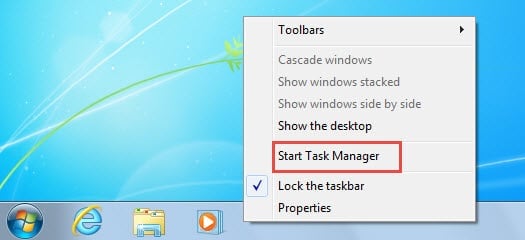
- Pradžioje dešiniuoju pelės mygtuku spustelėkite „Windows“ užduočių juostą ir kontekstiniame meniu pasirinkite „Pradėti užduočių tvarkytuvę“.
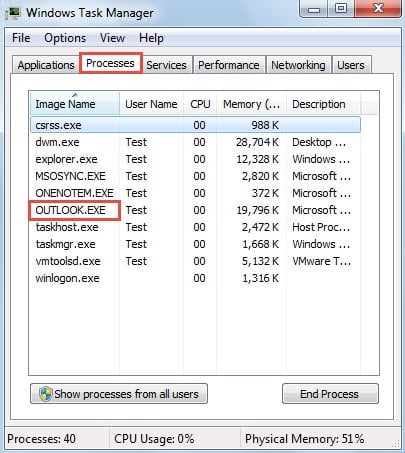
- Tada iššokančiajame dialogo lange „Windows Task Manager“ pereikite į skirtuką „Procesai“. Dabar šiame skirtuke galite patikrinti, ar „OUTLOOK.EXE“ yra, ar ne.

Priežastys, kodėl „Outlook“ toliau veikia po to, kai ji buvo uždaryta
Nors galite tiesiog spustelėti mygtuką „Baigti procesus“, kad sunkiai uždarytumėte OUTLOOK.EXE, to daryti nerekomenduojama. Operacija visiškai prilygsta neteisingam „Outlook“ uždarymui. Iš tikrųjų, norėdami tinkamai uždaryti „Outlook“, pirmiausia turėtumėte išsiaiškinti šios problemos priežastis.
1 priežastis: trečiųjų šalių priedai
Viena iš dažniausiai pasitaikančių problemų priežasčių yra trečiųjų šalių priedai, pvz., „Outlook Change Notifier“, „iPhone“ priedas, „ActiveSync“, antivirusinės programinės įrangos priedai ir pan. Antivirusinės programinės įrangos priedų atveju, įdiegus antivirusinę programinę įrangą kompiuteryje, ji bus automatiškai integruota su „Outlook“ pridedant papildinį. Kad ir toliau nuskaitytų visus gaunamus ir siunčiamus el. laiškus, programinė įranga privers „Outlook“ veikti net ir ją uždarius.
Sprendimai: Norėdami išspręsti šią problemą, turėtumėte išjungti trečiosios šalies priedus. Eikite į „Outlook“ meniu „Failas“ ir pasirinkite „Outlook parinktys“. Tada pereikite į skirtuką „Priedai“ ir spustelėkite mygtuką „Eiti“. Galiausiai iššokančiajame dialogo lange galite išjungti priedus pagal savo poreikius.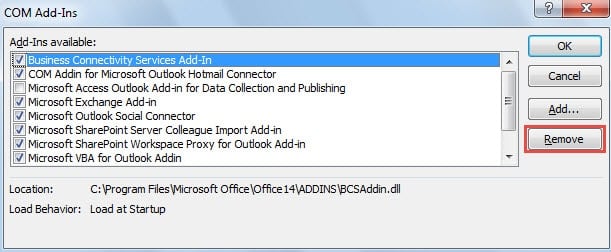
2 priežastis: parinktis „Išeinant iš „Outlook“ ištuštinti ištrintų elementų aplanką
Be to, vartotojai gali leisti, kad „Outlook“ kiekvieną kartą uždarant išvalytų ištrintus elementus. Todėl „Outlook“ toliau veikia, kad pašalintų elementus, net ir išėjus iš jos. Tai reiškia, kad jis bus uždarytas daug lėčiau.
Sprendimai: Tokiu atveju turėtumėte išjungti šią parinktį. Eikite į meniu „Failas“ ir spustelėkite „Parinktys“. Kitame lange „Outlook parinktys“ pereikite į skirtuką „Išplėstinė“ ir dalyje „Outlook pradžia ir pabaiga“ raskite ir panaikinkite žymėjimą prie parinkties „Išvalyti ištrintų elementų aplanką uždarant „Outlook“.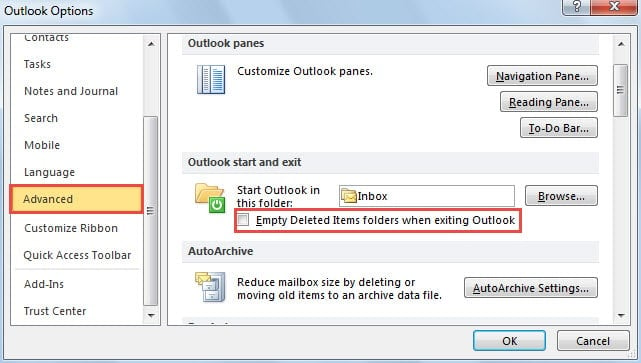
3 priežastis: sugadintas SRS failas
Be pirmiau minėtų dviejų priežasčių, gali būti kaltas ir sugadintas SRS failas (siuntimo ir gavimo nustatymų failas), ypač jei naudojate „Outlook 2003“. Failas gali pakenkti „Outlook“ ir tada „Outlook“ siuntimo / gavimo eigai. ir toliau siunčia / gauna elementus, net jei išėjote.
Sprendimai: Norėdami išspręsti šią priežastį, pirmiausia turėtumėte ją rasti „Windows Explorer“. Nukopijuokite šį kelią „%USERPROFILE%\Application Data\Microsoft\Outlook“ į „Windows Explorer“ adreso juostą ir paspauskite „Enter“, kad pereitumėte į tikslinį aplanką. Vėliau pervadinkite SRS failą, pvz., pridėdami „.old“ kaip priesagą. Kitą kartą paleidus „Outlook“, „Outlook“ automatiškai atkurs failą.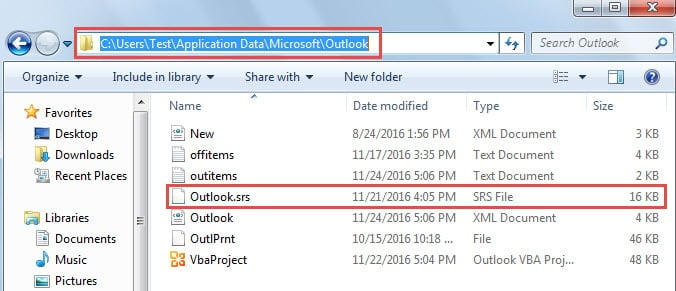
Susitvarkykite su „Outlook“ failų klaidomis
Naudodami „Outlook“ susidursite su keliomis klaidomis, įskaitant klaidas PST failuose. Tokiu atveju turite naudoti "Outlook" gautųjų taisymo įrankį, ty Scanpst.exe. Jis gali nuskaityti, rasti ir bandyti ištaisyti tokias klaidas. Tačiau dažnai tai nepavyks. Tuo metu jums gali prireikti galingesnio trečiosios šalies įrankio, pvz DataNumen Outlook Repair. Tai gali pataisykite „Outlook“ duomenų klaidą lengvai.
Autoriaus įvadas:
Shirley Zhang yra duomenų atkūrimo ekspertė DataNumen, Inc., kuri yra pasaulyje duomenų atkūrimo technologijų lyderė, įskaitant remontas SQL Server duomenų bazė ir „Outlook“ taisymo programinės įrangos produktai. Norėdami gauti daugiau informacijos, apsilankykite WWW.datanumen.com