
Šiame įraše siekiame pateikti jums 2 būdus, kaip rodyti naršymo sritį tik viename konkrečiame „Word“ dokumente.
Tie, kurie dažnai naudoja naršymo sritį, turėjo pastebėti, kad ji lieka visiems dokumentams, kurie bus atidaryti ateityje, kai tik bus suaktyvinta. Taigi, norėdami jį uždaryti, turėsite rankiniu būdu spustelėti mygtuką „Uždaryti“. Ši visuotinė funkcija kartais gali erzinti, ypač kai norime, kad ji būtų atidaryta tik vienam konkrečiam dokumentui.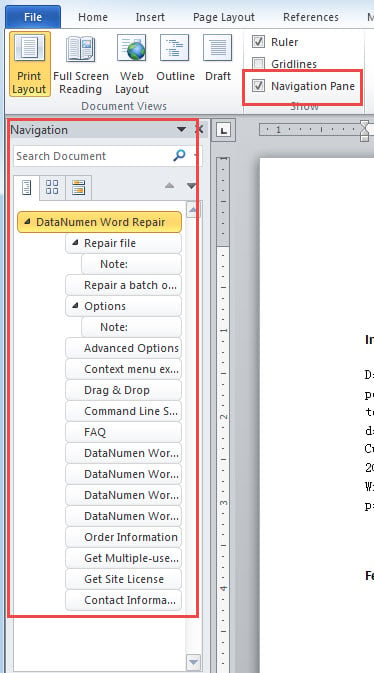
Norėdami išspręsti šią problemą, mums reikia Word makrokomandos pagalbos.
1 būdas: dokumentų, kuriems reikia dažnai keisti pavadinimą ir kelią, makrokomandos
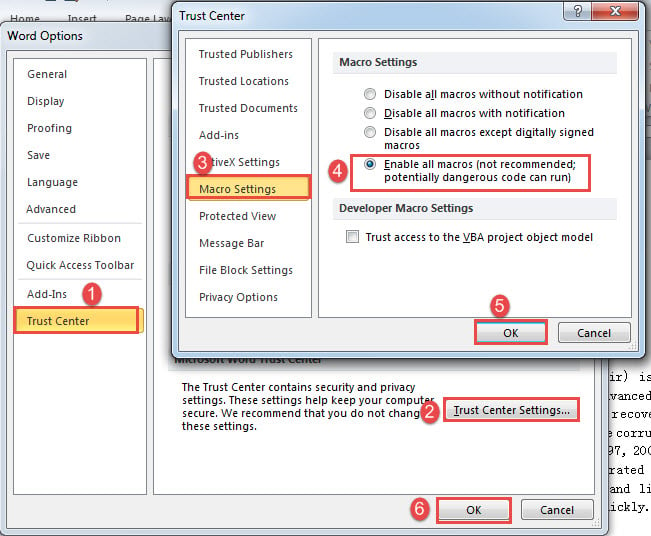
- Pirma, kadangi turime turėti galimybę paleisti makrokomandą konkrečiame dokumente, pirmiausia turime pakeisti makrokomandos nustatymą. Spustelėkite „Failas“, tada „Parinktys“, kad atidarytumėte dialogo langą „Word Options“. Tada spustelėkite mygtuką „Pasitikėjimo centras“ ir „Pasitikėjimo centro nustatymai“. Tada spustelėkite „Makrokomandos nustatymai“ ir pasirinkite „Įjungti visas makrokomandas“. Abiejuose laukeliuose spustelėkite „Gerai“.

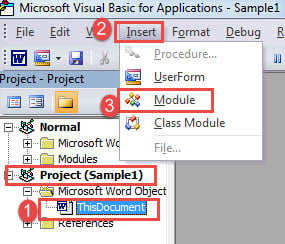
- Dabar paspauskite „Alt + F11“, kad atidarytumėte VBA redaktorių.
- Tada po šio konkretaus dokumento projektu spustelėkite „ThisDocument“.
- Spustelėkite skirtuką „Įterpti“ ir pasirinkite „Modulis“.

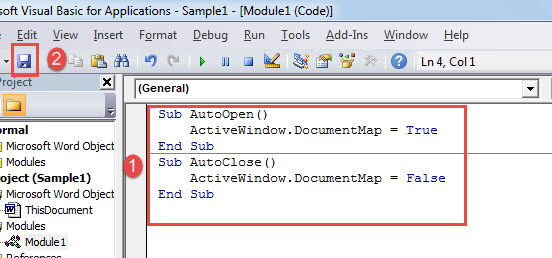
- Tada dukart spustelėkite modulį ir įklijuokite šiuos kodus dešinėje pusėje:
Sub AutoOpen()
  ActiveWindow.DocumentMap = True
End Sub
Sub AutoClose()
  ActiveWindow.DocumentMap = False
End Sub
- Spustelėkite mygtuką „Išsaugoti“.

- Dabar bus pranešimų dėžutė. Spustelėkite „Ne“.

- Lange „Išsaugoti kaip“ pasirinkite „Word Macro-Enabled Macro“ įrašymo tipui.
- Spustelėkite „Išsaugoti“.

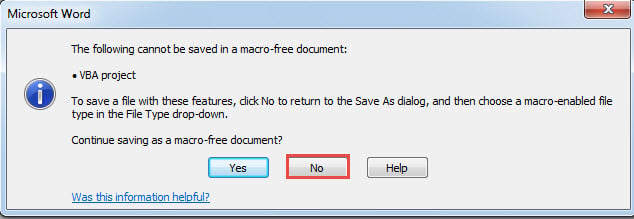
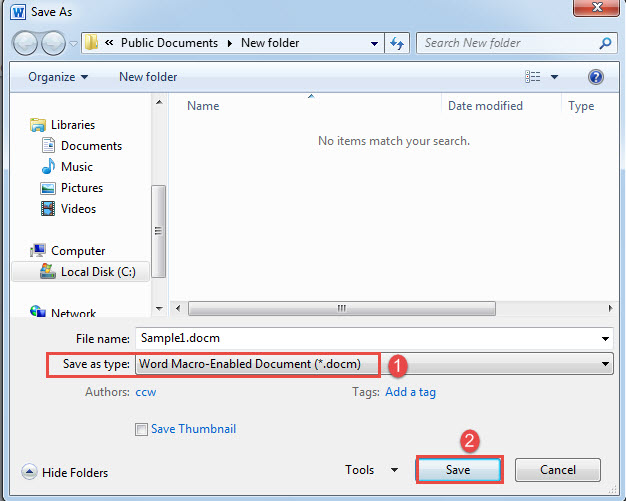
Dabar bus atidaryta tik konkretaus dokumento naršymo sritis.
2 būdas: „Word“ makrokomanda, skirta dokumentams su fiksuotu pavadinimu ir keliu
- Norėdami pradėti, atidarykite „Word“ ir paspauskite „Alt“ + F11, kad paleistumėte VBA redaktorių.
- Projekte „Normalus“ spustelėkite „Įterpti“ ir pasirinkite „Modulis“.
- Vis tiek dukart spustelėkite modulį, kad atidarytumėte kodavimo sritį ir įklijuokite toliau pateiktą makrokomandą:
Sub AutoOpen()
  Dim strDocName As String
  Dim strDocpath As String
  Dim nDocName As Integer
  Dim nDocpath As Integer

  strDocName = "Sample.docx"
  strDocpath = "E:\Temp"
  '  If the two strings sort equally, Returns 0.
  nDocName = StrComp(ActiveDocument.Name, strDocName, vbTextCompare)
  nDocpath = StrComp(ActiveDocument.Path, strDocpath, vbTextCompare)

  If nDocName = 0 Then
    If nDocpath = 0 Then
      ActiveWindow.DocumentMap = True
    End If
  Else
    ActiveWindow.DocumentMap = False
  End If
End Sub
- Toliau spustelėkite „Išsaugoti“.

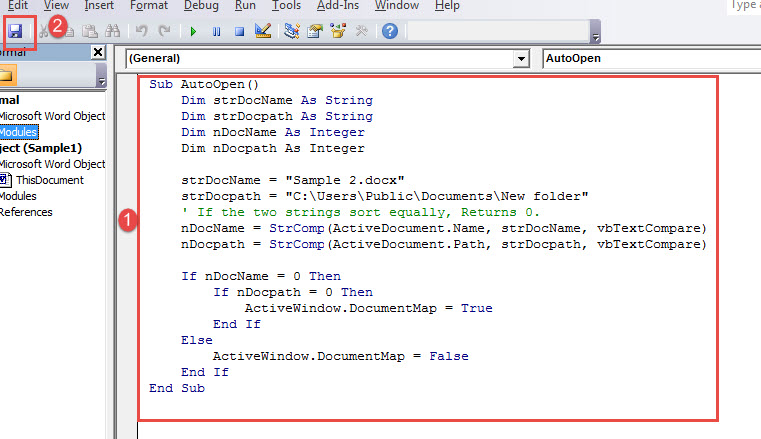
Pastaba:
- Kodo eilutėje „strDocName = „Sample 2.docx““ pakeiskite „Sample 2.docx“ savo failo pavadinimu.
- Kodo eilutėje „strDocpath = „C:\Users\Public\Documents\New folder““ pakeiskite „C:\Users\Public\Documents\New folder“ aplanko, kuriame saugomas failas, keliu. Atminkite, kad pabaigoje nėra „\“.
2 metodų palyginimas
| Metodai | Privalumai | Trūkumai |
| 1 būdas: dokumentų, kuriems reikia dažnai keisti pavadinimą ir kelią, makrokomandos | Dokumento pavadinimo arba kelio pakeitimas neturės įtakos efektui. | 1. Turite išsaugoti dokumentą kaip .docm tipą. Tam reikia atlikti dar kelis veiksmus.
2. Prieš išsaugodami failą kaip .docm tipą, turite pakeisti makrokomandos nustatymus. 3. Kartais funkcija nėra labai stabili. |
| 2 būdas: „Word“ makrokomanda, skirta dokumentams su fiksuotu pavadinimu ir keliu | 1. Nereikia išsaugoti kito tipo dokumento.
2. Tai tinka tiems dokumentams su fiksuotu pavadinimu ir keliu. |
Jei norite perkelti dokumentą arba pakeisti jo pavadinimą, turėsite pakeisti makrokomandą. |
Kreipkitės į Word problemas
Kasdien naudodami daugiau ar mažiau susidūrėme su Word klaidomis. O netikėtumai ateina be jokio ženklo. Dėl šios priežasties, siekiant sumažinti poveikį docx žala, rekomenduojame iš anksto turėti gerai matomą atkūrimo įrankį.
Autoriaus įvadas:
Vera Chen yra duomenų atkūrimo ekspertė DataNumen, Inc., kuri yra pasaulyje duomenų atkūrimo technologijų lyderė, įskaitant sugadintas Excel bei pdf programinės įrangos gaminių taisymas. Norėdami gauti daugiau informacijos, apsilankykite WWW.datanumen.com