
Jei norite uždrausti gavėjams persiųsti jiems siunčiamų kvietimų į susitikimą, galite naudoti vieną iš dviejų šiame straipsnyje pateiktų metodų.
Pagal numatytuosius nustatymus, jei gavėjai persiunčia jūsų susitikimo kvietimus kitiems asmenims, jūs, kaip susitikimo organizatorius, gausite pranešimą. Tačiau dažniausiai galbūt norite ne gauti paprastą pranešimą, o užblokuoti gavėjus, kad jie nepersiųstų jūsų susitikimo kvietimo. Susitelkdami į šį reikalavimą, čia pasidalinsime dviem būdais, kaip tai įgyvendinti.
1 būdas: tinkinkite formą su išjungta „Persiųsti“.
- Pirmiausia paleiskite „Outlook“ programą.
- Tada sukurkite naują kvietimą į susitikimą spustelėdami mygtuką „Nauji elementai“ ir išskleidžiamajame sąraše pasirinkę „Susitikimas“.
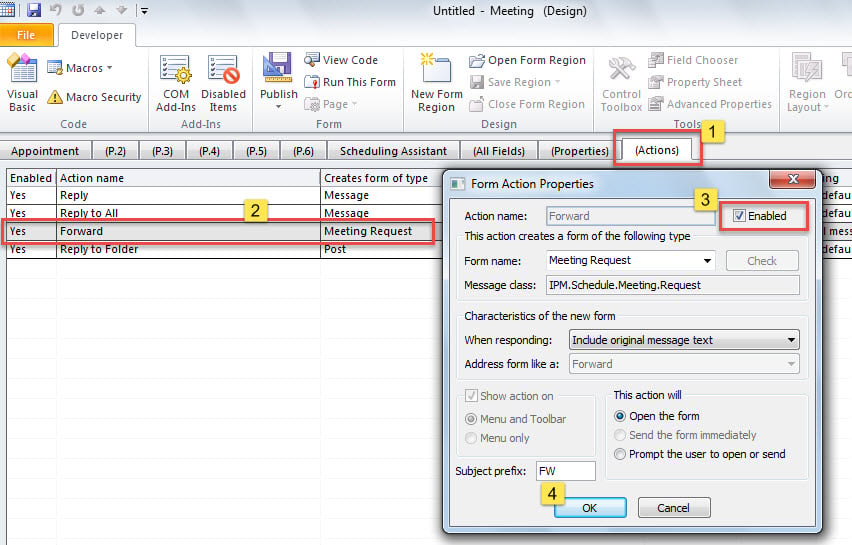
- Tada naujame susitikimo lange turite pereiti į skirtuką „Kūrėjas“ ir paspausti mygtuką „Sukurti šią formą“.
- Po to naujame ekrane perjunkite į skirtuką „(Veiksmai)“.
- Tada dukart spustelėkite veiksmų eilutę „Persiųsti“.
- Tada naujame iššokančiame dialogo lange panaikinkite parinkties „Įgalinti“ žymėjimą ir paspauskite „Gerai“.

- Vėliau viršutinėje juostelėje raskite ir spustelėkite mygtuką „Vykdyti šią formą“.
- Dabar iš anksčiau sukurtos formos bus sukurtas naujas kvietimas į susitikimą.
- Tada galite sudaryti šį kvietimą pagal savo poreikius.
- Galiausiai paspauskite mygtuką „Siųsti“, kad išsiųstumėte.
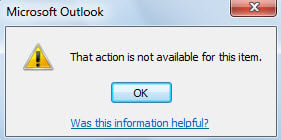
- Gavėjų požiūriu, kai jie ketina persiųsti susitikimo kvietimą mygtuku „Persiųsti“, pasirodys toks pranešimas kaip toliau pateikta ekrano kopija.

2 būdas: išjunkite „Persiųsti“ veiksmą naudodami „Outlook VBA“.
- Pirmiausia sukurkite ir parašykite naują susitikimo kvietimą.
- Tada paspauskite „Alt + F11“ klavišų mygtukus, kad pasiektumėte „Outlook VBA“ redaktorių.
- Tada naujame lange atidarykite nenaudojamą modulį.
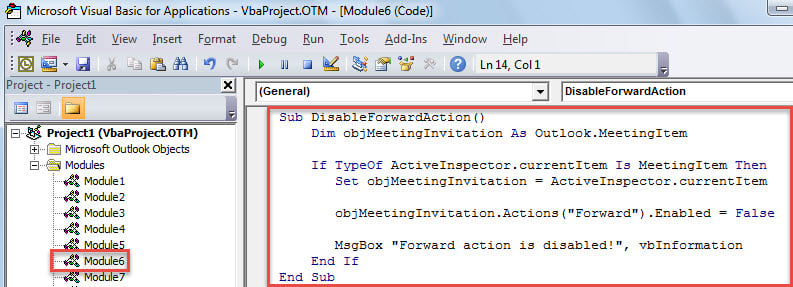
- Vėliau nukopijuokite ir įklijuokite šį VBA kodą į šį modulį.
Sub DisableForwardAction()
    Dim objMeetingInvitation As Outlook.MeetingItem

    If TypeOf ActiveInspector.currentItem Is MeetingItem Then
       Set objMeetingInvitation = ActiveInspector.currentItem

       objMeetingInvitation.Actions("Forward").Enabled = False

       MsgBox "Forward action is disabled!", vbInformation
    End If
End Sub
- Po to įrankių juostoje spustelėkite piktogramą „Vykdyti“, kad suaktyvintumėte šią makrokomandą.
- Iš karto gausite pranešimą, raginantį „Persiųsti veiksmas išjungtas“.
- Galų gale galite grįžti į susitikimą ir išsiųsti jį.
- Jei gavėjai norės persiųsti jūsų kvietimą į susitikimą, jie gaus tą patį įspėjimą – „Šiam elementui toks veiksmas negalimas“.
Atkurkite „Outlook“ duomenis po žalos
Gerai žinoma, kad „Outlook“ yra pažeidžiama. Todėl turite saugotis bet kokios galimos rizikos, susijusios su „Outlook“. Jei laimei, susidūrėte su „Outlook“ gedimais, pirmiausia galite pasinaudoti pašto dėžutės taisymo įrankis norėdami pabandyti pataisyti sugadintą „Outlook“ failą. Jei nepavyksta, paskutinė išeitis yra naudoti galingesnį įrankį DataNumen Outlook Repair.
Autoriaus įvadas:
Shirley Zhang yra duomenų atkūrimo ekspertė DataNumen, Inc., kuri yra pasaulyje duomenų atkūrimo technologijų lyderė, įskaitant mdf atkūrimas ir „Outlook“ taisymo programinės įrangos produktai. Norėdami gauti daugiau informacijos, apsilankykite WWW.datanumen.com