
Pridėdami aplankus tiesiai prie el. laiškų, gausime įspėjimą, kad aplanko negalima pridėti. Tiesą sakant, galime juos pridėti kaip hipersaitus.
Kada nors bandžiau pridėti aplanką prie el. laiško programoje „Outlook“, bet nepavyko. Įprastai retai kada reikia pridėti aplanką. Be to, „Outlook“ leidžia suspaustus failus .zip or .rar prie laiško pridėtu formatu. Taigi, aplanką galėtume suspausti naudodami „Winzip“ arba kitas glaudinimo priemones. Tada suspaustus failus pridėtume prie el. laiško. Tačiau tai užtruks, jei aplanke esantys failai bus per dideli. Iš tikrųjų prie el. laiško galėtume pridėti aplanko adreso juostą – hipersaitą.
Situacija, kai galime pridėti galiojančius hipersaitus, yra ta, kad turime bendrinti aplanką tinkle. Tokiu atveju galime sukurti hipersaitus į tinklo vietas. Štai 2 paprasti būdai, kaip prie el. laiškų pridėti aplankų hipersaitus.
Pridėkite aplankus kaip hipersaitus dešiniuoju pelės mygtuku spustelėdami ir vilkdami
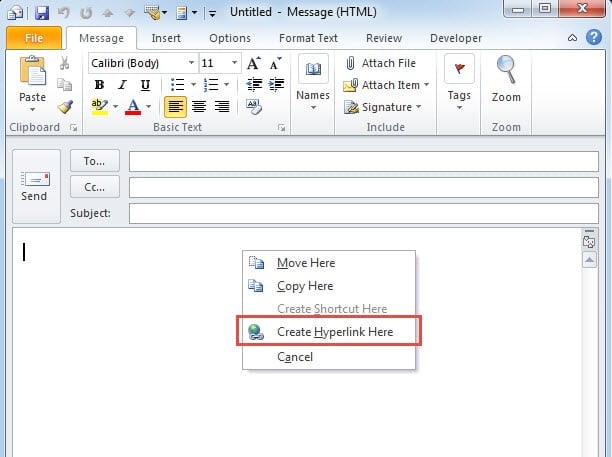
- Iš pradžių turėtume atidaryti „naujo pranešimo“ langą ir pereiti į konkretų aplanko vietos langą. Turėtume atidaryti du langus lygiagrečiai.
- Tada nustatykite aplanką ir dešiniuoju pelės mygtuku spustelėkite jį, tada vilkite jį į „pranešimo“ langą.
- Galiausiai atsiras parinkčių sąrašas, kuriame turėtume pasirinkti „Sukurti hipersaitus čia“. Pranešimo turinyje galėjome matyti nuorodą.
Be to, yra dar vienas vilkimo ir dešiniuoju pelės mygtuku spustelėjimo būdas.
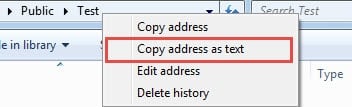
- Galėtume atidaryti aplanką „Windows Explorer“,
- Tada dešiniuoju pelės mygtuku spustelėkite aplanko adresą.
- Tada pasirodys parinkčių meniu. Tiesiog pasirinkite „Kopijuoti adresą kaip tekstą“.

- Galiausiai eikite į "pranešimo" langą programoje "Outlook", įklijuokite adresą.
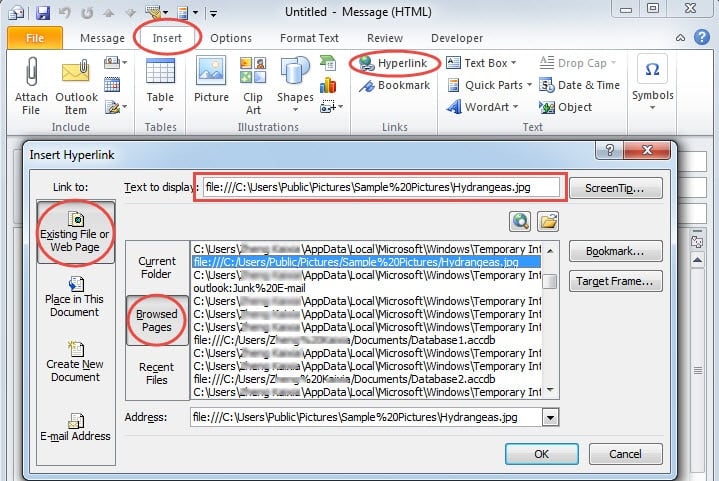
Įterpkite nuorodas į aplanką naudodami dialogo langą „Įterpti hipersaitą“.
- „Naujo pranešimo“ lange pasirinkite skirtuką „Įterpti“ ir spustelėkite „hipersaitai“.
- Naujame dialogo lange „Įterpti hipersaitą“ galėtume spustelėti „Esamas failas arba tinklalapis“, tada „Naršytas puslapis“, kad surastume adresą, kurį neseniai pasiekėme.

- Galiausiai spustelėkite „Gerai“, kad jį įterptumėte.
Abu pirmiau minėtus būdus labai lengva įvaldyti, nesvarbu, ar tai naujokas ar patyręs „Outlook“ vartotojas.
Atkurkite sugadintus „Outlook“ failus naudodami integruotus ir išorinius įrankius
Kaip visi žinome, virusai ir kenkėjiškos programos gali užpulti mūsų kompiuterį per internetą. Todėl kyla abejonių, kad „Outlook“ bus labai pažeidžiama virusų ir kenkėjiškų programų atakų, kai bendrinamos nuorodos į tinklo vietas. Jei „Outlook“ sugenda, turėtume pritaikyti „Microsoft“ integruotą „Outlook“ taisymo įrankį – Scanpst.exe. Darant prielaidą, kad tai neatitinka užduoties perspektyvų atsigavimas, taip pat galėtume pasinaudoti išorinėmis priemonėmis, pvz., DataNumen Outlook Repair, kuris atkurs „Outlook“ failus su kuo mažesniu pažeidimu.
Autoriaus įvadas:
Shirley Zhang yra duomenų atkūrimo ekspertė DataNumen, Inc., kuri yra pasaulyje duomenų atkūrimo technologijų lyderė, įskaitant sql atkūrimas ir „Outlook“ taisymo programinės įrangos produktai. Norėdami gauti daugiau informacijos, apsilankykite WWW.datanumen.com