
Pagal numatytuosius nustatymus „Outlook“ nepalaiko susitikimų, kurie skaičiuojami atgal arba iki konkrečios datos, serijos. Taigi šiame straipsnyje pristatysime greitą metodą, kaip sukurti atvirkštinio skaičiavimo susitikimus atliekant 2 paprastus veiksmus.
Dėl to, kad „Outlook“ neturi savaiminio skaičiavimo iki konkrečios datos palaikymo, turime sukurti atvirkštinio skaičiavimo susitikimus po vieną. Tai varginantis ir atimantis daug laiko. Tiesą sakant, galime ieškoti kitų sprendimų. Pavyzdžiui, sukurkite atgalinės atskaitos elementus naudodami kitą įrankį ir importuokite juos į „Outlook“. Čia naudosime MS Excel. Skaitykite toliau, kad sužinotumėte išsamius veiksmus.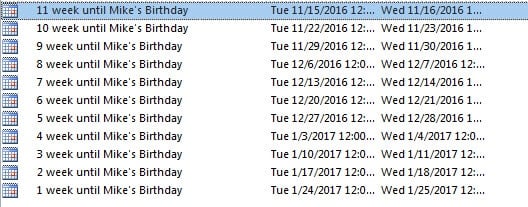
1 veiksmas: sukurkite atgalinius susitikimus „Excel“.
- Pradžioje paleiskite MS Excel programą.
- A1 langelyje įveskite „Būsenos data“, B1 langelyje – „Tema“.
- A2 langelyje įveskite šiandienos datą. Paspauskite „Ctrl“ ir „;“ klavišų mygtukai, kad galėtumėte greitai jį įvesti.
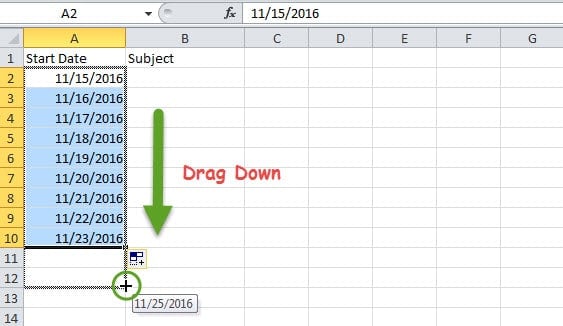
- Tada pasirinkite langelį A2 ir vilkite žemyn, kad užpildytumėte šiuos stulpelius iš eilės einančiomis datomis. Ir sustokite ties data, iki kurios skaičiuojate.
Pastaba: Taip pat galite įvesti dvi ne eilės datas ir vilkti žemyn, kad užpildytumėte stulpelius. Taip bus sukurta savaitės, mėnesio ar metų schema. Pavyzdžiui, A11 langelyje galite įvesti „15-2016-1“, o A11 langelyje – „22-2016-2“. Kai juos pasirinksite ir nuvilksite žemyn, bus sukurtas savaitinis šablonas, rodomas kaip ši ekrano kopija.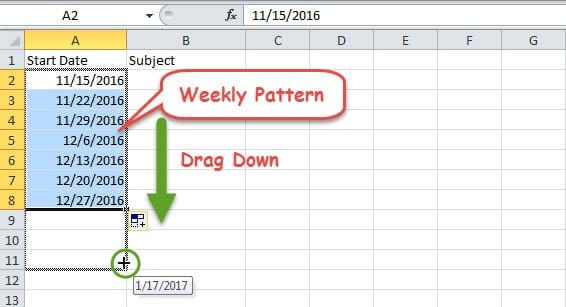
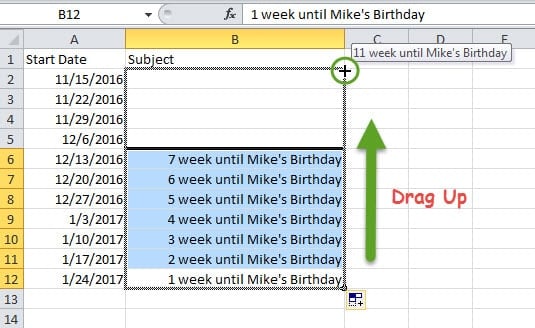
- Tada turėtumėte įvesti atitinkamas temas atgaliniam skaičiavimui. Eikite į paskutinę lapo datą ir įveskite temos eilutę, pvz., „1 savaitė iki Mike'o gimtadienio“. Priešpaskutinę datą ir įveskite „2 savaitės iki Mike'o gimtadienio“. Po to pasirinkite juos ir vilkite aukštyn. „Excel“ seriją užbaigs automatiškai.

- Po to eikite į meniu „Failas“ ir pasirinkite „Išsaugoti kaip“. Kitame dialogo lange „Išsaugoti kaip“ pasirinkite paskirties aplanką ir eilutėje „Failo pavadinimas“ nurodykite pavadinimą. Tada lauke „Išsaugoti kaip tipą“ pasirinkite „CSV (atskirta kableliu)“. Pabaigoje paspauskite mygtuką „Išsaugoti“.

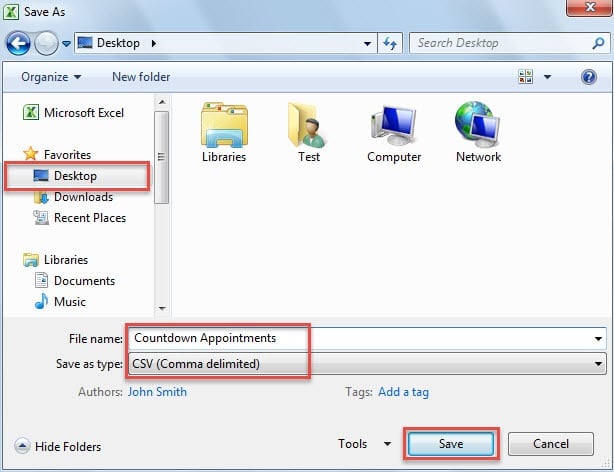
Atlikę aukščiau nurodytus veiksmus, gausite CSV failą. Taigi pereikite prie duomenų importavimo iš failo į „Outlook“.
2 veiksmas: importuokite CSV failą į „Outlook“ kalendorių
- Pirmiausia paleiskite „Outlook“ programą ir eikite į „Failas“ > „Atidaryti“ > „Importuoti“.
- Iššokančiajame dialogo lange pasirinkite „Importuoti iš kitos programos ar failo“ ir paspauskite „Kitas“.
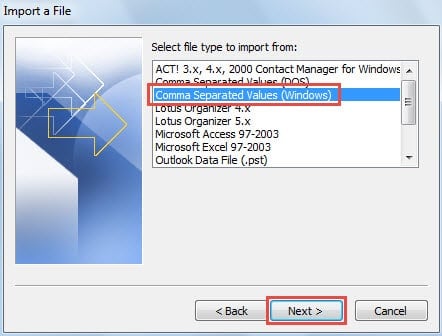
- Tada ekrane „Importuoti failą“ pasirinkite „Kableliais atskirtos reikšmės („Windows“)“ ir spustelėkite „Kitas“.

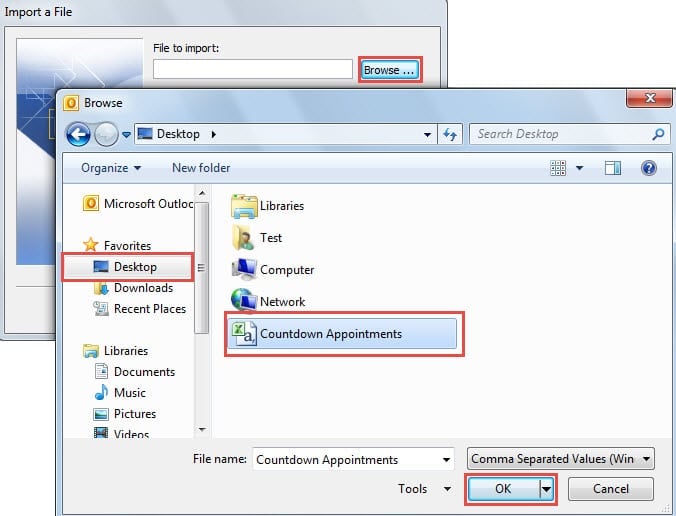
- Spustelėkite mygtuką „Naršyti“. Kitame dialogo lange eikite į iš anksto nustatytą aplanką, pasirinkite importuotiną šaltinio failą ir spustelėkite „Gerai“.

- Grįžę į „Importuoti failą“, paspauskite mygtuką „Kitas“.
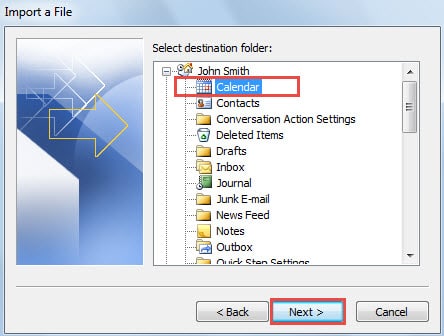
- Vėliau pasirinkite tikslinį kalendoriaus aplanką, į kurį norite importuoti failą, ir paspauskite „Toliau“.

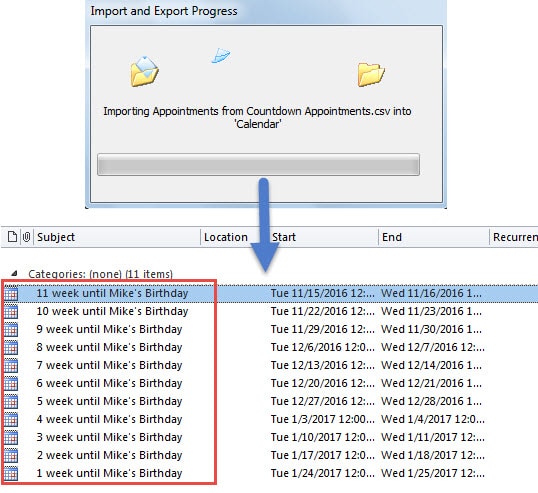
- Galiausiai po importavimo eigos atgalinės atskaitos susitikimai bus rodomi pasirinktame kalendoriaus aplanke.

Jei gautųjų taisymo įrankis nepadeda
Dėl „Outlook“ pažeidžiamumo ji paprastai aprūpinta integruotu taisymo įrankiu, būtent ScanPST. Tačiau iš tikrųjų ši priemonė ne visada veiksminga. Jis gali ištaisyti mažas klaidas. Taigi, kai susiduriate su rimta PST failo korupcija, tai būtų naudinga. Tuo metu galite pasinaudoti galingu trečiosios šalies įrankiu, pvz., DataNumen Outlook Repair. Tai gali pataisyti PST failo klaidą kaip vėjelis.
Autoriaus įvadas:
Shirley Zhang yra duomenų atkūrimo ekspertė DataNumen, Inc., kuri yra pasaulyje duomenų atkūrimo technologijų lyderė, įskaitant pataisyti mdf duomenų žalą ir „Outlook“ taisymo programinės įrangos produktai. Norėdami gauti daugiau informacijos, apsilankykite WWW.datanumen.com