
Jei visada atmetate konkrečių žmonių kvietimus į susitikimą, kodėl gi ne „Outlook“ automatiškai juos atmesti? Tai galite padaryti 2 paprastais žingsniais. Šiame straipsnyje bus pristatytos išsamios operacijos.
Vieną kartą tenka vykti į komandiruotę dviem savaitėms. Todėl aš visada negaliu dalyvauti savaitiniame mūsų skyriaus susirinkime. Tačiau susitikimo iniciatorius, kuris yra mūsų skyriaus vadovas, mums visiems išsiųs kvietimus į susitikimą. Taigi noriu, kad programa „Outlook“ galėtų automatiškai atmesti kvietimus susitikti mano išorinės verslo kelionės metu. Štai mano galutiniai sprendimai.
1 veiksmas: sukurkite el. pašto šabloną, skirtą atmesti kvietimus į susitikimus
- Pradžioje sukurkite naują el.
- Tada naujame pranešimo lange galite įrašyti temą, pvz., „Atsiprašau, kad nedalyvausiu susitikime“. Tada sukurkite el. laiško turinį, kaip jums reikia.
- Tada spustelėkite „Failas“ > „Išsaugoti kaip“.
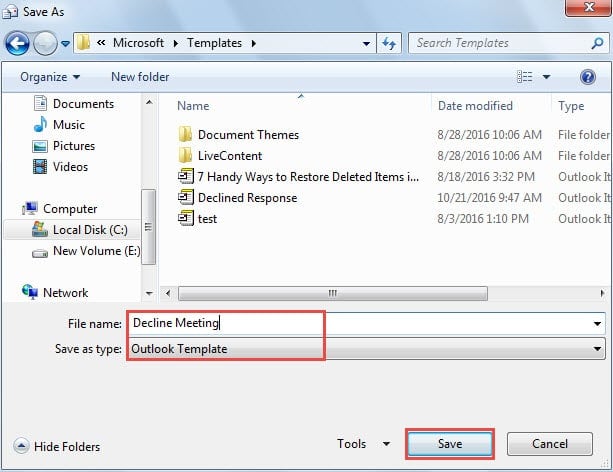
- Lange „Išsaugoti kaip“ nustatykite „Išsaugoti kaip tipą“ į „Outlook šabloną“. Jis pereis į numatytąjį vartotojo šablono aplanką. Suteikite šablonui pavadinimą. Ir galiausiai spustelėkite mygtuką „Išsaugoti“.
2 veiksmas: sukurkite taisyklę, kaip atmesti konkretaus asmens kvietimus į susitikimą
- Norėdami pradėti, eikite į meniu „Failas“ ir paspauskite mygtuką „Tvarkyti taisykles ir įspėjimus“.
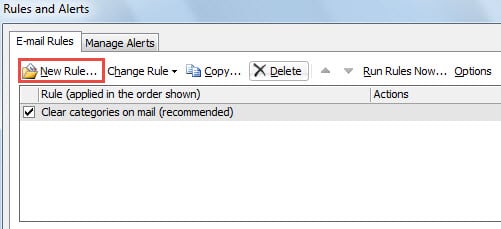
- Po to naujame dialogo lange „Taisyklės ir įspėjimai“ spustelėkite mygtuką „Nauja taisyklė“.

- Tada pasirodys kitas naujas „Taisyklių vedlio“ dialogo langas. Pažymėkite „Taikyti taisyklę gautiems pranešimams“ ir spustelėkite mygtuką „Kitas“.
- Turėtumėte nurodyti taisyklės sąlygą. Atlikite šiuos veiksmus:
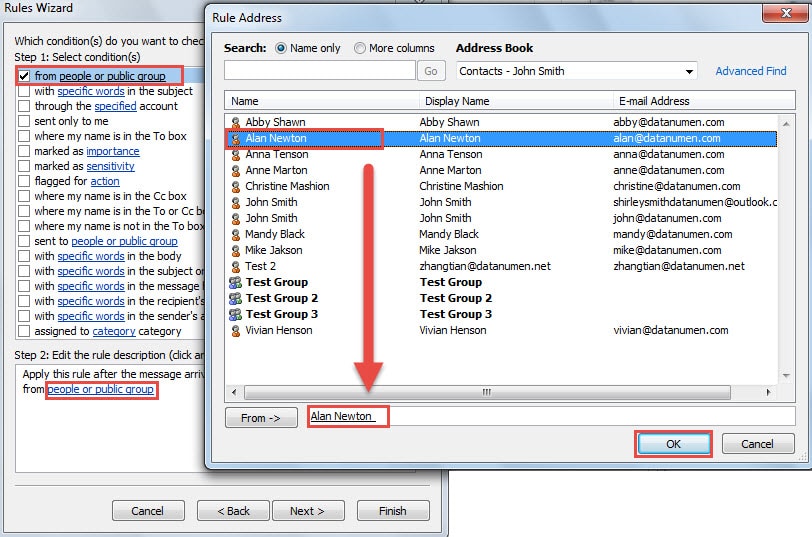
- Pirmiausia turėtumėte pasirinkti „iš žmonių arba viešosios grupės“.
- Tada eikite į laukelį „2 veiksmas“, spustelėkite nuorodą „žmonės arba viešoji grupė“.
- Atsiras dialogo langas „Taisyklės adresas“. Pasirinkite konkrečius asmenis ar grupes ir spustelėkite mygtuką „Gerai“.

- Grįžę į „Taisyklių vedlio“ ekraną, turėtumėte rasti ir pasirinkti „kuris yra kvietimas į susitikimą arba atnaujinimas“.

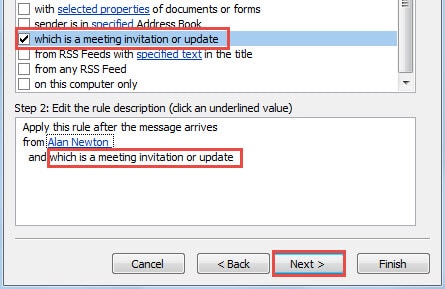
- Paspaudę mygtuką „Kitas“, turėtumėte pasirinkti taisyklės veiksmus. Atlikite toliau nurodytus veiksmus.
- Pirmiausia pasirinkite „atsakyti naudojant konkretų šabloną“ ir „ištrinti“.
- Tada laukelyje „2 veiksmas“ spustelėkite nuorodą „konkretus šablonas“.
- Pastarajame dialogo lange „Pasirinkite atsakymo šabloną“ pakeiskite „Look In“ į „Vartotojo šablonai failų sistemoje“.
- Toliau iš sąrašo pasirinkite tikslinį šabloną.
- Ir spustelėkite mygtuką „Atidaryti“, kad jį įjungtumėte.
- Galiausiai spustelėkite „Kitas“.

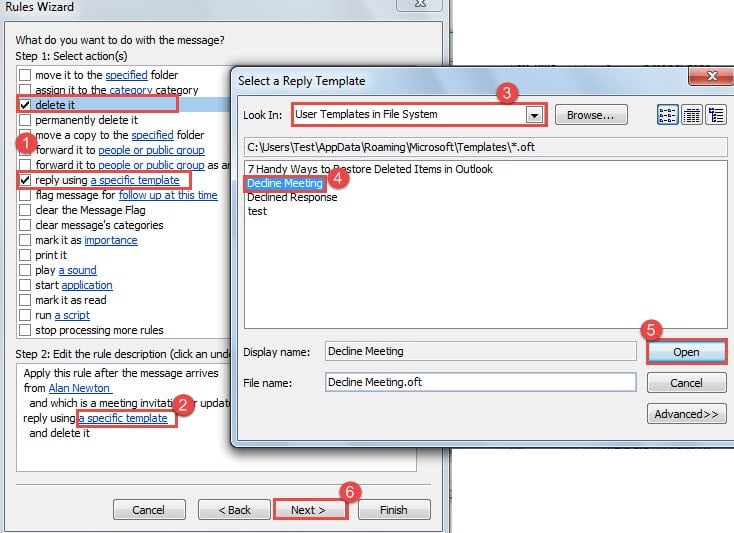
- Nepaisykite išimties, spustelėkite „Kitas“ į galutinį ekraną. Peržiūrėkite visus taisyklių nustatymus ir galiausiai paspauskite mygtuką „Baigti“.
Ką daryti, jei „Outlook“ strigsta
„Outlook“ gali sugesti be jokių įspėjimų. Akivaizdu, kad gali būti sunku numatyti ir užkirsti tam kelią. Todėl turėtume išmokti imtis veiksmingų pagalbos priemonių. Juose turėtų būti atnaujintos „Outlook“ duomenų atsarginės kopijos ir patogu „Scanpst“. Tačiau jei abiem nepavyks, nepanikuokite. Galite pasikartoti prie galingo PST remontas įrankis, pvz DataNumen Outlook Repair, kuri už jus galės atgauti maksimalius duomenis.
Autoriaus įvadas:
Shirley Zhang yra duomenų atkūrimo ekspertė DataNumen, Inc., kuri yra pasaulyje duomenų atkūrimo technologijų lyderė, įskaitant sql atkūrimas ir „Outlook“ taisymo programinės įrangos produktai. Norėdami gauti daugiau informacijos, apsilankykite WWW.datanumen.com