
Šiame įraše daugiausia dėmesio skirsime 2 išmaniems būdams, kaip greitai pervadinti dokumentą programoje „Word“.
Retkarčiais, kurdami juodraštį Word, nuolat keisime failo pavadinimą. Tačiau kiekvieną kartą turime uždaryti dokumentą, kad galėtume jį pervadinti. Tai visiškai nėra patogu. Pagal numatytuosius nustatymus atidaryto failo pervardyti negalime. Tačiau tai gali būti įmanoma naudojant makrokomandą.
Toliau pateikiamos 2 makrokomandos, kurios gali išspręsti tokią problemą.
1 būdas: pervardykite dokumentą „Word“.
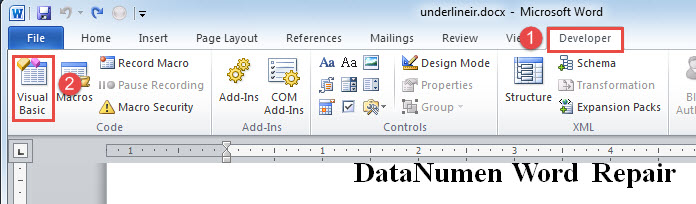
- Pirmiausia paspauskite skirtuką „Kūrėjas“, tada „Visual Basic“, kad atidarytumėte „Word VBA“ redaktorių.
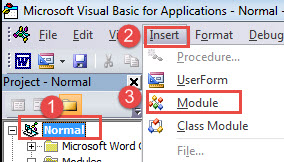
- Tada spustelėkite „Įprastas projektas“.
- Tada spustelėkite „Įterpti“ ir pasirinkite „Modulis“.
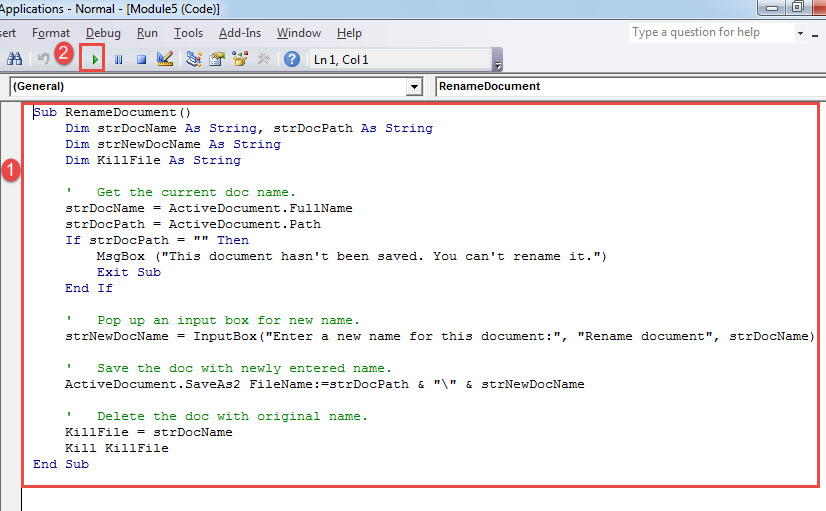
- Dukart spustelėkite naują modulį, kad atidarytumėte kodavimo sritį ir įklijuokite ten šiuos kodus:
Sub RenameDocument()
  Dim strDocName As String, strDocPath As String
  Dim strNewDocName As String
  Dim KillFile As String

  '  Get the current doc name.
  strDocName = ActiveDocument.FullName
  strDocPath = ActiveDocument.Path
  If strDocPath = "" Then
    MsgBox ("This document hasn't been saved. You can't rename it.")
    Exit Sub
  End If

  '  Pop up an input box for new name.
  strNewDocName = InputBox("Enter a new name for this document:", "Rename document", strDocName)

  '  Save the doc with newly entered name.
  ActiveDocument.SaveAs2 FileName:=strDocPath & "\" & strNewDocName

  '  Delete the doc with original name.
  KillFile = strDocName
  Kill KillFile
End Sub
- Dabar spustelėkite „Vykdyti“ arba paspauskite „F5“.

- Atsiras įvesties langelis. Tiesiog įveskite naują pavadinimą teksto laukelyje ir spustelėkite „Gerai“.

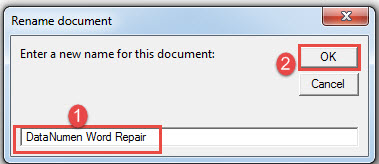
Dabar dokumentas bus saugomas toje pačioje vietoje su nauju pavadinimu. Paleidus makrokomandą, pradinis failas bus ištrintas.
2 būdas: pervardykite dokumentą ir pridėkite datos informaciją
Daugeliu atvejų dokumentas bus pervardytas nurodant taisymo datą. Esant tokioms aplinkybėms, pagrindinė failo pavadinimo dalis išlieka ta pati tik su datos eilute. Pavyzdžiui, čia yra dokumentas be datos eilutės.
Norėdami jį pridėti, galime paleisti šią makrokomandą:
Sub RenameDocumentWithDate()
  Dim strDocName, strDocNameNoExten, strDocFullName, strDocPath As String
  Dim strNewDocName As String
  Dim KillFile As String
  Dim strDate As String

  '  Get the current doc name.
  strDocName = ActiveDocument.Name
  strDocFullName = ActiveDocument.FullName
  strDocNameNoExten = Left(strDocName.Name, Len(strDocName.Name) - 5)
  strDocPath = ActiveDocument.Path
  strDate = Format(Date, "mm - dd - yyyy")

  If strDocPath = "" Then
    MsgBox ("This document hasn't been saved. You can't rename it.")
    Exit Sub
  End If

  '  Save the doc in new name with date.
  ActiveDocument.SaveAs2 FileName:=strDocPath & "\" & strDocNameNoExten & " " & strDate
  KillFile = strDocFullName
  Kill KillFile
End Sub
Norėdami įdiegti ir paleisti aukščiau pateiktą makrokomandą, galite atlikti tikslius 1 metodo veiksmus. Jis veiks gražiai. Pamatysite dabartinę datos eilutę po pradinio pavadinimo, pvz., toliau: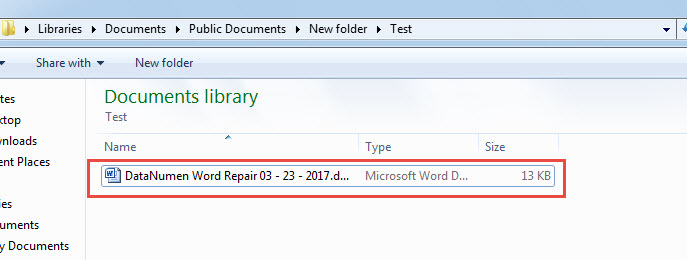
„Word“ dokumentų korupcijos sprendimas
Dokumentų sugadinimo negalime užkirsti kelio taikydami vieną kartą visiems laikams taikomą metodą. Galime daryti atsargines kopijas ir kiek įmanoma vengti naudotojų klaidų. Vienas iš svarbiausių dalykų – susipažinti su tuo, ką daryti sugadinus dokumentą. Teisingas atsakymas – gauti... doc atkūrimo įrankis kuo greičiau.
Autoriaus įvadas:
Vera Chen yra duomenų atkūrimo ekspertė DataNumen, Inc., kuri yra pasaulyje duomenų atkūrimo technologijų lyderė, įskaitant Excel žala bei pdf programinės įrangos gaminių taisymas. Norėdami gauti daugiau informacijos, apsilankykite WWW.datanumen.com