
Kartais užuot nukopijavę „Excel“ darbalapį į el. laiško turinį, galbūt norėsite įterpti darbalapio ekrano kopiją. Taigi, šiame straipsnyje bus parodyti 2 būdai, kaip tai gauti.
Daugelis vartotojų norėtų eksportuoti konkretaus „Excel“ darbalapio ekrano kopiją ir įterpti ekrano kopiją į „Outlook“ el. laiško tekstą. Tik ekrano kopijoje langelių reikšmių pakeisti negalima. O ekrano kopiją galima peržiūrėti net jei gavėjai savo kompiuteriuose neįdiegė MS Excel.
Tai galima realizuoti 2 būdais. Pirmasis yra sukurtas naudojant integruotą funkciją – „Įterpti“ > „Ekrano kopija“, kuri išsamiai pristatoma kitame 1 metode. Antrasis naudoja šiek tiek scenarijų, kaip parodyta 2 metode. Dabar skaitykite toliau gauti juos išsamiai.
1 būdas: įterpkite „Excel“ lango ekrano kopiją
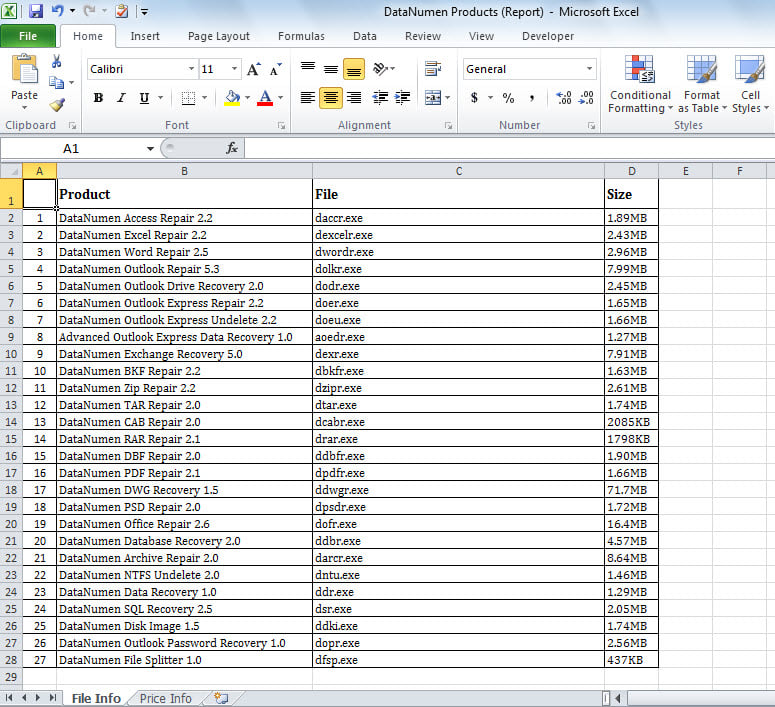
- Pirmiausia atidarykite „Excel“ darbalapį, kurį norite įterpti į el.
- Tada paleiskite „Outlook“ ir sukurkite naują el.
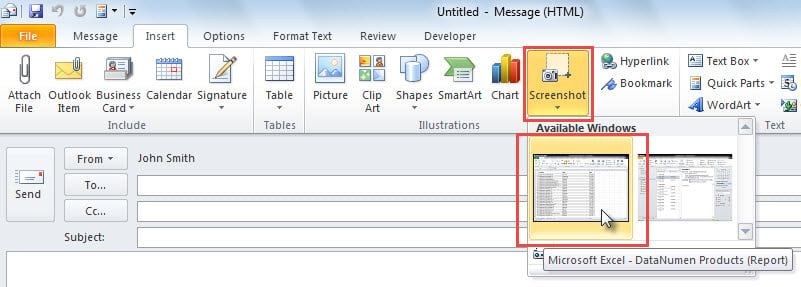
- Tada pranešimų lange perjunkite į skirtuką „Įterpti“.
- Tada spustelėkite mygtuką „Ekrano kopija“.

- Sąraše „Galimi Windows“ pasirinkite „Excel“ darbalapio ekrano kopiją.
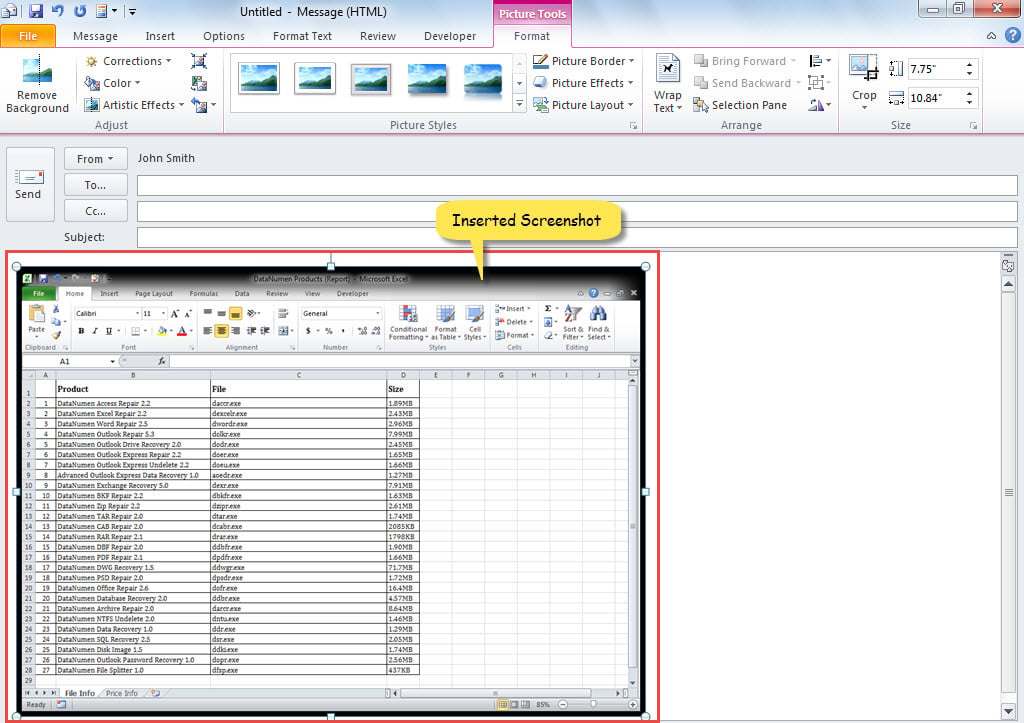
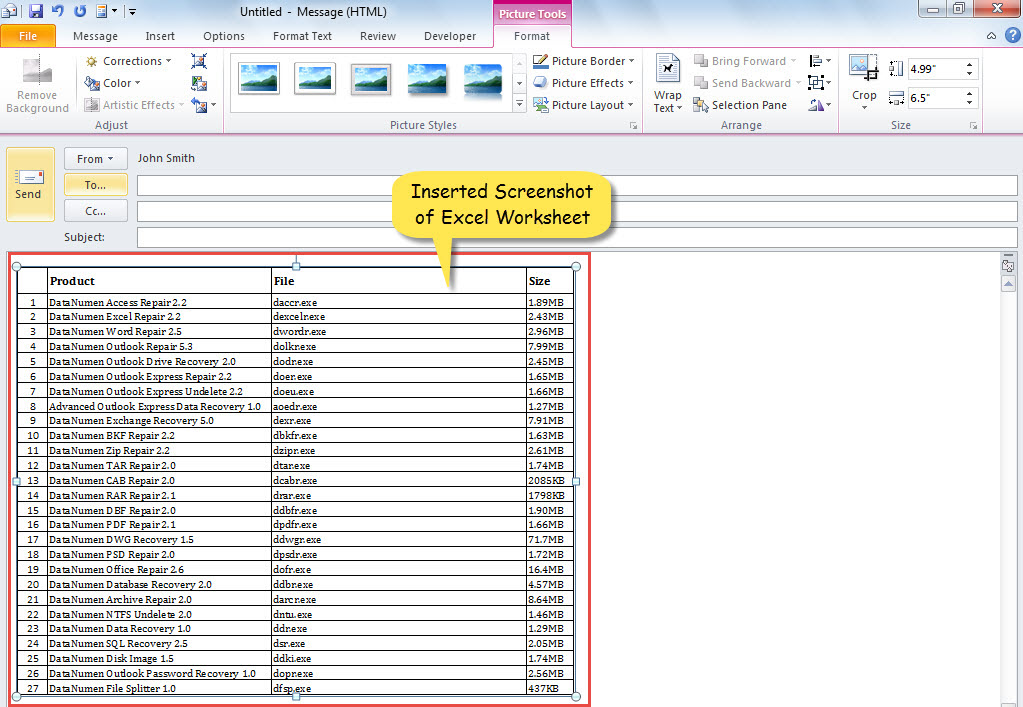
- Iš karto bus įterpta „Excel“ darbalapio ekrano kopija.

- Dabar galite apkarpyti ekrano kopiją savo nuožiūra.
2 būdas: nukopijuokite „Excel“ darbalapio ekrano kopiją naudodami VBA
- Pačioje pradžioje atidarykite „Excel“ failą.
- Tada paspauskite „Alt + F11“, kad paleistumėte „Excel“ VBA redaktorių.
- Toliau pridėkite nuorodas į „MS Outlook objektų biblioteką“ ir „MS Word objektų biblioteką“ pagal „Kaip pridėti objektų bibliotekos nuorodą VBA".
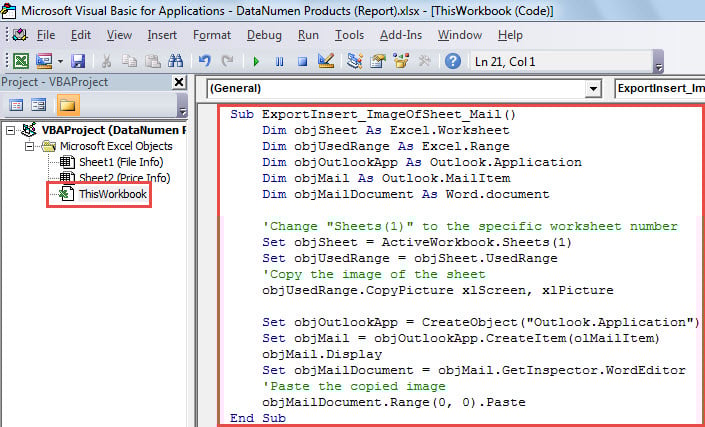
- Po to nukopijuokite šį VBA kodą į projektą arba modulį.
Sub ExportInsert_ScreenshotOfSheet_Mail()
    Dim objSheet As Excel.Worksheet
    Dim objUsedRange As Excel.Range
    Dim objOutlookApp As Outlook.Application
    Dim objMail As Outlook.MailItem
    Dim objMailDocument As Word.document

    'Change "Sheets(1)" to the specific worksheet number
    Set objSheet = ActiveWorkbook.Sheets(1)
    Set objUsedRange = objSheet.UsedRange
    'Copy the screenshot of the sheet
    objUsedRange.CopyPicture xlScreen, xlPicture

    Set objOutlookApp = CreateObject("Outlook.Application")
    Set objMail = objOutlookApp.CreateItem(olMailItem)
    objMail.Display
    Set objMailDocument = objMail.GetInspector.WordEditor
    'Paste the copied screenshot
    objMailDocument.Range(0, 0).Paste
End Sub
- Vėliau paspauskite „F5“, kad paleistumėte šią makrokomandą.
- Iš karto bus rodomas naujas el.
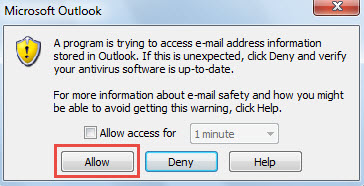
- Mažame dialogo lange spustelėkite mygtuką „Leisti“.

- Galiausiai „Excel“ darbalapio ekrano kopija bus įterpta į laiško turinį.

Kai susiduriate su „Outlook“ failo pažeidimu
Jei netyčia atsisiunčiate kokius nors virusais užkrėstus priedus, labai tikėtina, kad jūsų Outlook failas bus užpultas ir dėl to bus pažeistas. Esant tokiai situacijai, pirmiausia turite paleisti antivirusinę programinę įrangą, kad nužudytumėte virusus. Po to turėsite investuoti į patikimą trečiosios šalies taisymo įrankį, pvz DataNumen Outlook Repair, kuri gali remontas PST failą neišmušdamas prakaito.
Autoriaus įvadas:
Shirley Zhang yra duomenų atkūrimo ekspertė DataNumen, Inc., kuri yra pasaulyje duomenų atkūrimo technologijų lyderė, įskaitant atkurti mdf ir „Outlook“ taisymo programinės įrangos produktai. Norėdami gauti daugiau informacijos, apsilankykite WWW.datanumen.com