
Pagal numatytuosius nustatymus, kai ištrinate aplanką, „Outlook“ visada jį perkelia į aplanką „Ištrinti elementai“. Vis dėlto dažniausiai norite visam laikui ištrinti tuščius aplankus, neperkeldami aplanko „Ištrinti elementai“. Šis straipsnis padės jums tai padaryti.
Dešiniuoju pelės mygtuku spustelėję aplanką ir pasirinkę „Ištrinti aplanką“, pamatysite, kad šis aplankas perkeliamas tik į aplanką „Ištrinti elementai“. Tačiau daugeliu atvejų, kai ištrinate tuščią aplanką, jūs tiksliai norite jį ištrinti visam laikui, nepraleisdami aplanko „Ištrinti elementai“. Jei tikitės, kad „Outlook“ galės automatiškai nustatyti, ar aplankas tuščias, ir sumaniai ištrinti, galite skaityti toliau. Čia mes išmokysime jus realizuoti šią funkciją.
1 būdas: visam laikui ištrinkite aplankus naudodami „Shift + Delete“
- Pirmiausia turite du kartus spustelėti aplanką, kurį norite ištrinti.
Pastaba: Programoje „Outlook 2010“ turėtumėte įsitikinti, kad pasirinktas aplankas yra mėlynas, o ne pilkas, kaip nurodyta toliau pateiktame paveikslėlyje.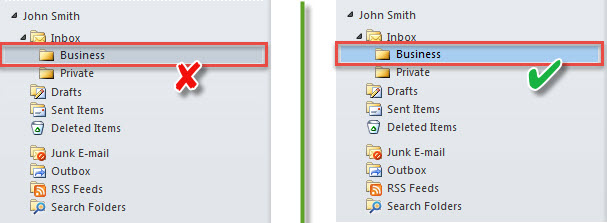
- Tada paspauskite klavišus „Shift + Delete“.
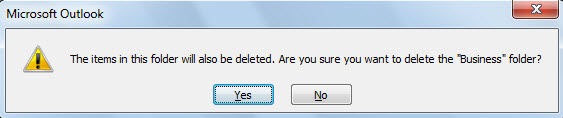
- Tada gausite įspėjimą, parodytą kaip žemiau esančią ekrano kopiją.

- Po to spustelėkite mygtuką „Taip“.
- Tada šis aplankas bus visam laikui ištrintas. Aplanke „Ištrinti elementai“ jo nematysite.
Tačiau daugelis vartotojų nėra įpratę naudoti spartųjį klavišą „Shift + Delete“. Vietoj to jie tikisi, kad „Outlook“ gali automatiškai ištrinti tuščius aplankus visam laikui, net jei jie ištrina standartinėmis priemonėmis. Atsižvelgdami į šį reikalavimą, pristatysime kitą būdą.
2 būdas: automatiškai ištrinkite tuščius aplankus visam laikui VBA pagalba
- Norėdami pradėti, bakstelėkite „Alt + F11“, kad pasiektumėte VBA redaktorių.
- Tada nukopijuokite šį VBA kodą į projektą „ThisOutlookSession“.
Public WithEvents objDeletedItemsFolder As Outlook.Folder
Public WithEvents objDeletedFolders As Outlook.Folders

Public Sub Application_Startup()
    'Get the "Deleted Items" folder in your default Outlook file
    Set objDeletedItemsFolder = Application.Session.GetDefaultFolder(olFolderDeletedItems)
    Set objDeletedFolders = objDeletedItemsFolder.Folders
End Sub

'When a new folder being added to "Deleted Items" folder
Private Sub objDeletedFolders_FolderAdd(ByVal objFolder As Outlook.Folder)
    'If the folder is empty
    If objFolder.Items.Count = 0 Then
       'Delete it permanently
       objFolder.Delete
    End If
End Sub
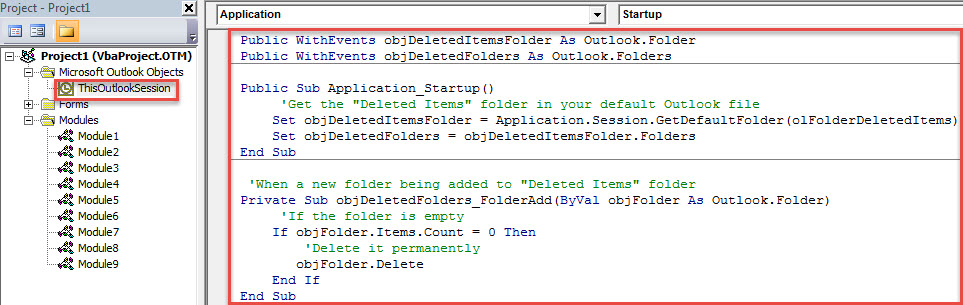
- Po to paleiskite „Outlook“ iš naujo, kad suaktyvintumėte šią makrokomandą.
- Nuo tada kiekvieną kartą, kai ištrinate aplanką, jei aplankas yra tuščias, jis visada bus ištrintas visam laikui.
Susitvarkykite su dažnomis „Outlook“ klaidomis
Jei „Outlook“ taikėte gana ilgą laiką, galbūt susidūrėte su daug varginančių „Outlook“ problemų. Neabejotina, kad „Outlook“ yra linkusi į klaidas ir korupciją. Štai kodėl „Outlook“ yra iš anksto įdiegta su integruotu taisymo įrankiu – scanpst. Juo siekiama padėti vartotojams išspręsti daugumą smulkių problemų. Tačiau jei susiduriate su labai rimtomis problemomis, geriau pasinaudokite galingesne programa, pvz., DataNumen Outlook Repair.
Autoriaus įvadas:
Shirley Zhang yra duomenų atkūrimo ekspertė DataNumen, Inc., kuri yra pasaulyje duomenų atkūrimo technologijų lyderė, įskaitant atkurti mdf ir „Outlook“ taisymo programinės įrangos produktai. Norėdami gauti daugiau informacijos, apsilankykite WWW.datanumen.com