
Šiame straipsnyje norime jums pristatyti 2 greitus būdus, kaip „Word“ dokumente rasti visus žodžius su pradinėmis arba visomis didžiosiomis raidėmis.
Didžiosios raidės dažnai matomos mūsų dokumentuose. Pavyzdžiui, kai kurie žmonės nori naudoti didžiąsias raides, kad pabrėžtų svarbius dalykus. Be to, jei peržiūrėsite vyriausybės dokumentą, tikriausiai pamatysite daug organizacijų pavadinimų akronimuose. Priežastys, dėl kurių reikia rasti žodžius su pradinėmis arba visomis didžiosiomis raidėmis, yra šios:
- Gali tekti pakeisti didžiosiomis raidėmis rašomus žodžius į kitus atvejus, pvz., mažąsias didžiąsias raides.
- Kartais nereikia visą laiką naudoti didžiųjų raidžių net kaip pabrėžimo būdą.
- Vyriausybės pasiūlyme labai svarbu dar kartą patikrinti teisingą akronimų, kurie dažniausiai rašomi didžiosiomis raidėmis, rašybą ir paaiškinimus.
Todėl tiesiog pasiimkite metodus, kuriuos parodysime, kad atliktumėte darbą.
1 būdas: naudokite „Išplėstinės paieškos“ funkcijas
Šį kartą naudojame pakaitos simbolius, kad padėtų mums rasti visus žodžius su pradinėmis arba visomis didžiosiomis raidėmis.
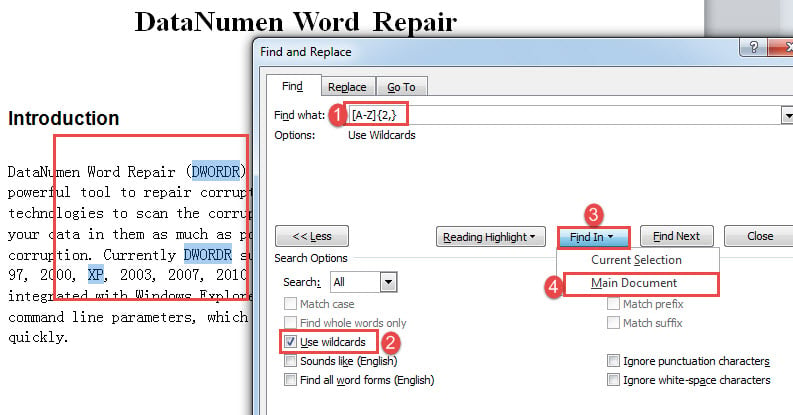
- Pirmiausia spustelėkite rodyklės mygtuką, esantį šalia komandos „Rasti“, esančią skirtuke „Pagrindinis“.
- Tada spustelėkite „Išplėstinė paieška“, kad atidarytumėte laukelį „Rasti ir pakeisti“.

- Toliau užveskite žymeklį ties teksto laukeliu „Rasti ką“. Įveskite "[AZ]{2,}“, kad rastumėte visus žodžius su didžiosiomis raidėmis. Ir įveskite "[AZ]{1,}“, kad rastumėte visus žodžius su didžiosiomis raidėmis.
- Spustelėkite „Daugiau“, kad pamatytumėte daugiau parinkčių.
- Tada pažymėkite laukelį „Naudoti pakaitos simbolius“.
- Tada spustelėkite mygtuką „Rasti“ ir pasirinkite „Pagrindinis dokumentas“. Dabar pamatysite pasirinktus žodžius.


Pastaba:
Kaip galite pastebėti, kai naudojate „[AZ]{1,}“ norėdami rasti visus žodžius su didžiosiomis raidėmis, pasirenkamos tik didžiosios raidės, pvz., toliau: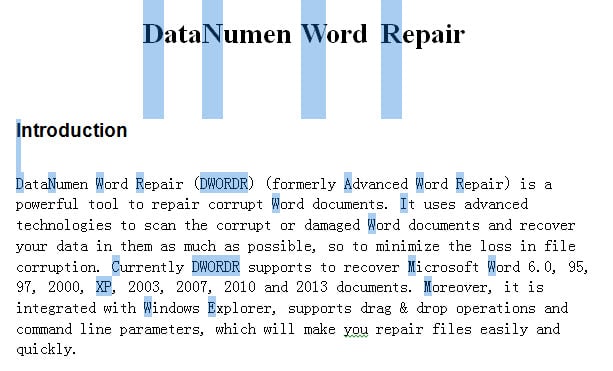
Alternatyva yra pakeisti pakaitos simbolius "[AZ][az]{1,}“, kad rastumėte visus žodžius su didžiosiomis raidėmis. Tačiau jo trūkumas yra tas, kad jis randa tik žodžius, viršijančius vieną raidę. Pavyzdžiui, raidė „A“ nebus atpažinta.
2 būdas: paleiskite Word makrokomandą
Be 1 metodo, taip pat galite paleisti makrokomandą, kad paryškintumėte visus tikslinius žodžius ir patikrintumėte, ar jie vartojami tinkamai.
- Norėdami pradėti, paspauskite „Ctrl“ + „Home“, kad grįžtumėte į dokumento pradžią.
- Tada paspauskite „Alt + F11“, kad paleistumėte VBA redaktorių.
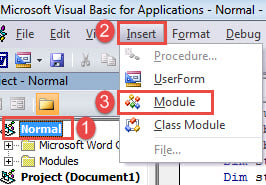
- Tada eikite į „Normalus“ projektą spustelėdami jį.
- Spustelėkite skirtuką „Įterpti“ ir pasirinkite „Modulis“.

- Tada dukart spustelėkite modulį, kad būtų pasiekiama redagavimo sritis dešinėje.
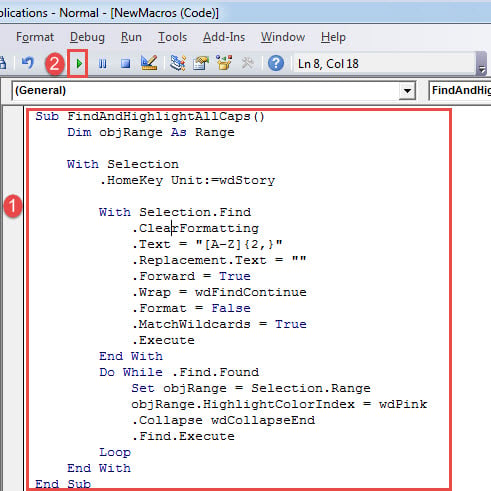
- Dabar ten įklijuokite šiuos kodus:
Sub FindAndHighlightAllCaps()
  Dim objRange As Range

  With Selection
    .HomeKey Unit:=wdStory

    With Selection.Find
      .ClearFormatting
      .Text = "[A-Z]{2,}"
      .Replacement.Text = ""
      .Forward = True
      .Wrap = wdFindContinue
      .Format = False
      .MatchWildcards = True
      .Execute
    End With
    Do While .Find.Found
      Set objRange = Selection.Range
      objRange.HighlightColorIndex = wdPink
      .Collapse wdCollapseEnd
      .Find.Execute
    Loop
  End With
End Sub
- Galiausiai spustelėkite „Vykdyti“.

Ši makrokomanda paryškins žodžius, kurių visos raidės rašomos rausva.
Jei norite paryškinti visus žodžius su didžiosiomis raidėmis, naudokite šią makrokomandą:
Sub FindandHighlightCapitalizedWords()
  Dim objRange As Range

  With Selection
    .HomeKey Unit:=wdStory

    With Selection.Find
      .ClearFormatting
      .Text = "[A-Z]{1,}"
      .Replacement.Text = ""
      .Forward = True
      .Wrap = wdFindContinue
      .Format = False
      .MatchWildcards = True
      .Execute
    End With
    Do While .Find.Found
      Set objRange = Selection.Range
      objRange.HighlightColorIndex = wdBrightGreen
      .Collapse wdCollapseEnd
      .Find.Execute
    Loop
  End With
End Sub
Norėdami pašalinti paryškinimo spalvą, paspauskite „Ctrl + A“, kad pasirinktumėte visą dokumentą. Pirmiausia galite spustelėti skirtuką „Pagrindinis“, tada spustelėkite „Teksto paryškinimo spalva“. Tada pasirinkite „Be spalvos“.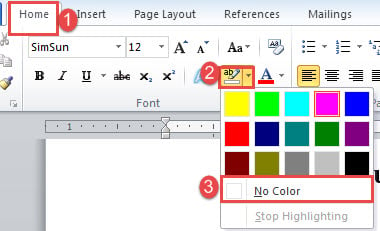
Tvarkyti žodžio klaidas
Gaila, kad „Word“ retkarčiais gali padaryti klaidų. Todėl labai svarbu žinoti tinkamą būdą pataisyti Word Problemos. Viena iš naudingų parinkčių yra įsigyti taisymo įrankį, kad būtų galima atkurti sugadintus failus.
Autoriaus įvadas:
Vera Chen yra duomenų atkūrimo ekspertė DataNumen, Inc., kuri yra pasaulyje duomenų atkūrimo technologijų lyderė, įskaitant sugadintas xlsx bei pdf programinės įrangos gaminių taisymas. Norėdami gauti daugiau informacijos, apsilankykite WWW.datanumen.com