
Toliau esančiame straipsnyje norime pasidalinti su jumis 2 greitais būdais, kaip spausdinti konkrečius kelių „Word“ dokumentų puslapius.
Failų paketinis spausdinimas tikrai yra palaiminimas daugeliui iš mūsų. Tai sutaupo laiko atidarant kiekvieną failą ir kelis paspaudimus. Ką daryti su konkrečių kelių „Word“ dokumentų puslapių paketiniu spausdinimu? Pavyzdžiui, būtų naudinga vienu metu spausdinti kelių failų pirmąjį puslapį. Be to, norint spausdinti kelių failų puslapius „Turinys“ arba „Nuorodos“. Taigi ar galime tai padaryti?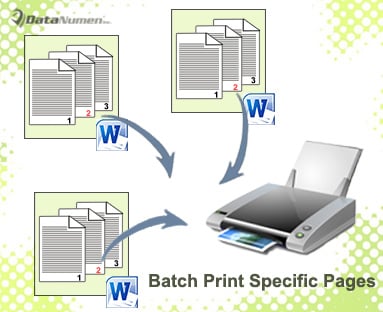
Taip, atsakymas trumpas. Ir didžiausias dalykas yra tai, kad mums nereikia jokių trečiųjų šalių priedų.
1 būdas: paketinis kelių dokumentų pirmojo puslapio spausdinimas
- Norėdami pradėti, visus tikslinius dokumentus saugokite tame pačiame kataloge.
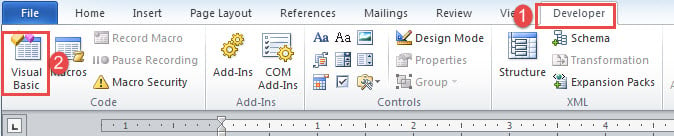
- Tada spustelėkite skirtuką „Kūrėjas“ ir „Visual Basic“, kad atidarytumėte VBA redaktorių. Arba paspauskite „Alt + F11“.

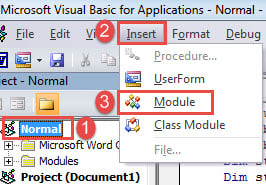
- Tada spustelėkite „Įprastas“, tada „Įterpti“.
- Išskleidžiamajame meniu pasirinkite „Modulis“.

- Dabar bus naujas modulis. Dukart spustelėkite jį, kad atsirastų redagavimo erdvė.
- Įklijuokite makrokomandą modulyje:
Sub BatchPrintTheSpecifiedPagesOfWordDocuments()
  Dim objWordApplication As New Word.Application
  Dim strFile As String
  Dim strFolder As String

  strFolder = InputBox("Enter the folder address", "Folder Address", "For example:E:\test word\test\")
  strFile = Dir(strFolder & "*.doc*", vbNormal)

  While strFile <> ""
  With objWordApplication
    .Documents.Open (strFolder & strFile)
    .ActiveDocument.PrintOut Range:=wdPrintRangeOfPages, Copies:=1, Pages:=“1”
    .ActiveDocument.Close
  End With
  strFile = Dir()
  Wend

  Set objWordApplication = Nothing
End Sub
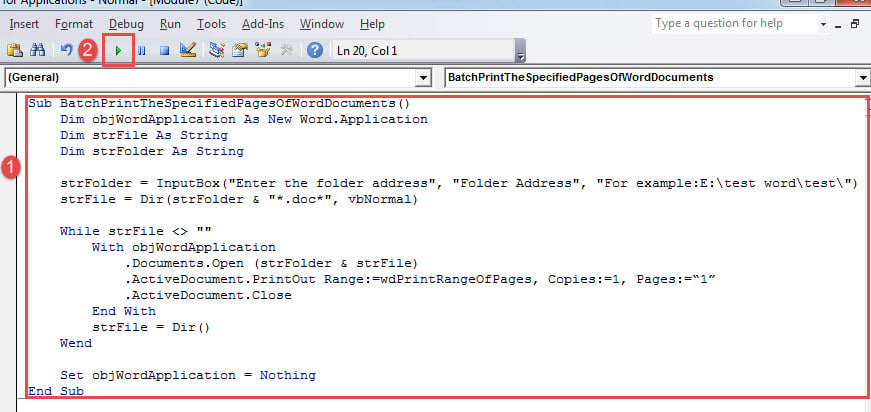
- Tada spustelėkite mygtuką „Vykdyti“ arba paspauskite „F5“.

- Atsidariusiame lange įveskite aplanko kelią, kuriame laikote failus, pvz.E:\bandomasis žodis\testas\". Nepamirškite paskutinio „\“. Norėdami tęsti, spustelėkite „Gerai“.

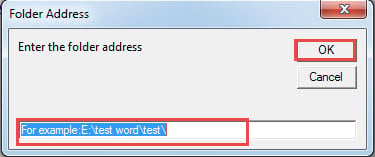
Tiesiog laukite spausdinimo.
2 būdas. Spausdinkite paketu konkrečius kelių dokumentų puslapius
Norėdami spausdinti konkrečius kelių dokumentų puslapius, galite naudoti šią makrokomandą.
Įdiekite ir paleiskite makrokomandą atlikdami tuos pačius 1 metodo veiksmus, bet pakeiskite šia makrokomandą:
Sub BatchPrintTheSpecifiedPagesOfWordDocuments()
  Dim objWordApplication As New Word.Application
  Dim strFile As String
  Dim strFolder As String
  Dim strPages As String

  strFolder = InputBox("Enter the folder address", "Folder Address", "For example:E:\test word\test\")
  strFile = Dir(strFolder & "*.doc*", vbNormal)
  strPages = InputBox("Enter the Pages you want to print out", "Specified Pages", "For example:1,2")

  While strFile <> ""
    With objWordApplication
      .Documents.Open (strFolder & strFile)
      .ActiveDocument.PrintOut Range:=wdPrintRangeOfPages, Copies:=1, Pages:=strPages
      .ActiveDocument.Close
    End With
  strFile = Dir()
  Wend

  Set objWordApplication = Nothing
End Sub
Panašiai įveskite aplanko kelią pirmame laukelyje. Tada įveskite puslapio numerį antrame. Norėdami spausdinti iš eilės einančius puslapius, atskirkite pradinius ir paskutinius numerius brūkšneliu, pvz., „1–3“. Norėdami spausdinti ne iš eilės einančius puslapius, atskirkite juos kableliu, pvz., „1, 3, 5“. Pavyzdžiui, „1, 3–6“ reiškia, kad reikia spausdinti 1, 3, 4, 5 ir 6 puslapius.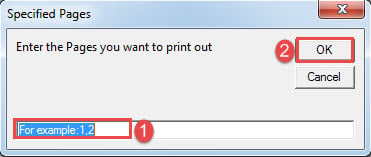
Remonto įrankis, kurį reikia turėti
Taip atsitinka, kad „Word“ staiga nustoja reaguoti, todėl jūsų dokumentas įstrigo. Didelė tikimybė paveldėti sugadintą failą iš a sugadintas Word. Kartais pasekmės yra pernelyg slegiančios, kad būtų galima pakelti. Galite kaltinti save, kad nepadarėte atsarginių kopijų. Tačiau dar svarbesnis dalykas, kurį turite padaryti, yra gauti atkuriamą produktą, kad galėtumėte nedelsiant gauti duomenis.
Autoriaus įvadas:
Vera Chen yra duomenų atkūrimo ekspertė DataNumen, Inc., kuri yra pasaulyje duomenų atkūrimo technologijų lyderė, įskaitant sugadintas Excel bei pdf programinės įrangos gaminių taisymas. Norėdami gauti daugiau informacijos, apsilankykite WWW.datanumen.com