
Jei norite siųsti tik konkretaus juodraščio el. laiško kopiją, o ne patį juodraštį, kad galėtumėte pakartotinai naudoti šį juodraštį, galite naudoti 2 šiame straipsnyje aprašytus metodus.
Galbūt manote, kad sukurti ir naudoti pranešimo šabloną yra gana sudėtinga, nes kiekvieną kartą, kai jums reikia jį naudoti, pirmiausia turite jį rasti „Pasirinkite formą“. Taigi galbūt norėsite išsaugoti el. laiško juodraštį kaip el. pašto šabloną. Tačiau paprastai, kai jums reikia išsiųsti el. laišką naudojant juodraštį, iškart atidarius konkretų juodraštį ir spustelėjus mygtuką „Siųsti“, juodraštis bus išsiųstas ir iš karto išnyks iš juodraščių aplanko. Todėl negalėsite pakartotinai naudoti šio juodraščio. Tokiu atveju tikėkitės, kad vietoj paties juodraščio galėsite tiesiog atsiųsti konkretaus juodraščio kopiją. Atsakydami į šią problemą, mes išmokysime jus 2 požiūriais.
1 būdas: persiųskite konkretų el. laiško juodraštį
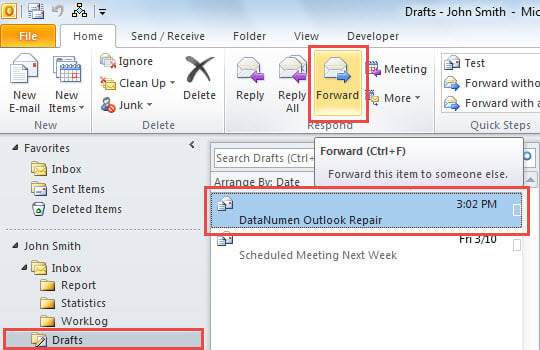
- Pačioje pradžioje paleiskite „Outlook“ programą.
- Tada pereikite prie aplanko „Juodraščiai“.
- Tada suraskite konkretų el. laiško juodraštį ir nurodykite jį.
- Tada spustelėkite mygtuką "Persiųsti" skirtuke "Pagrindinis" esančioje grupėje "Atsakyti".

- Iš karto pasirodys naujas el. laiškas, kurio turinys toks pat kaip ir konkretus juodraštis.
- Dabar galite jį sudaryti savo nuožiūra ir galiausiai paspauskite mygtuką „Siųsti“, kad išsiųstumėte.
Šis būdas yra gana patogus, jei aplanke Juodraščiai yra tik keli juodraščiai. Tačiau jei turite daug juodraščių, jums bus sunku rasti konkretų dažnai naudojamą. Tuo metu galite teikti pirmenybę toliau pateiktam patarimui.
2 būdas: išsiųskite konkretaus juodraščio el. laiško kopiją
- Pirmiausia paspauskite klavišų kombinaciją „Alt + F11“.
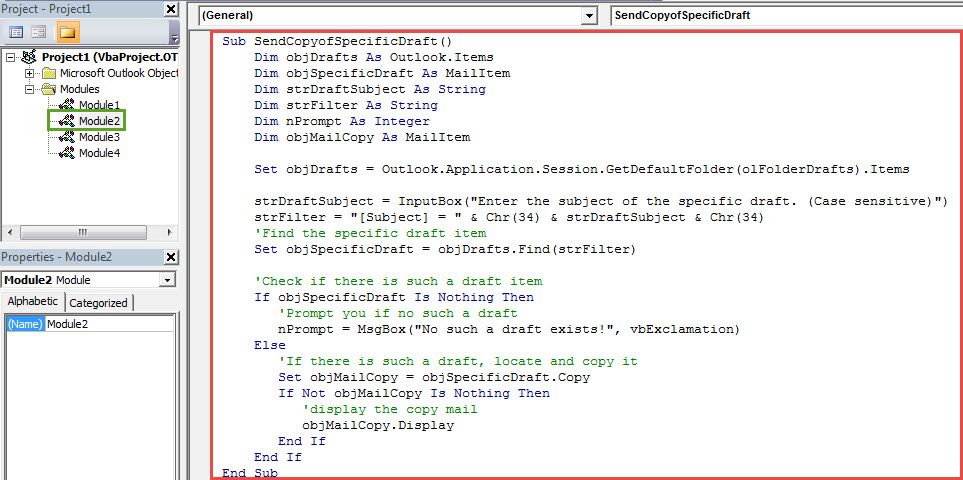
- Tada iššokančiajame VBA redaktoriaus lange atidarykite naują modulį.
- Tada nukopijuokite ir įklijuokite į jį šiuos VBA kodus.
Sub SendCopyofSpecificDraft()
    Dim objDrafts As Outlook.Items
    Dim objSpecificDraft As MailItem
    Dim strDraftSubject As String
    Dim strFilter As String
    Dim nPrompt As Integer
    Dim objMailCopy As MailItem

    Set objDrafts = Application.Session.GetDefaultFolder(olFolderDrafts).Items

    'Replace the following line with the subject of the specific frequently-used draft
    strDraftSubject = "DataNumen Outlook Repair"
    strFilter = "[Subject] = " & Chr(34) & strDraftSubject & Chr(34)
    'Find the specific draft item
    Set objSpecificDraft = objDrafts.Find(strFilter)

    If objSpecificDraft Is Nothing Then
       'Prompt you if no such a draft
       nPrompt = MsgBox("No such a draft exists!", vbExclamation)
    Else
       'If there is such a draft, locate and copy it
       Set objMailCopy = objSpecificDraft.Copy
       If Not objMailCopy Is Nothing Then
          objMailCopy.Display
       End If
    End If
End Sub
- Po to turėtumėte įjungti naują greitosios prieigos įrankių juostos makrokomandą.
- Pagaliau galite pabandyti.
- Pirmiausia greitosios prieigos įrankių juostoje spustelėkite makrokomandos mygtuką.
- Tada iš karto bus rodoma konkretaus juodraščio el. laiško kopija.
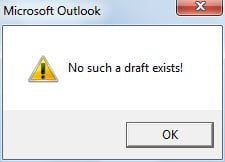
- Bet jei aplanke Juodraščiai tokio juodraščio nėra, gausite pranešimą, panašų į šią ekrano kopiją:

Atsikratykite dažnų „Outlook“ problemų
Galbūt susidūrėte su tam tikromis „Outlook“ problemomis. Kaip įprastai su jais susidorojate? Apskritai, jei problemos nedidelės, joms pakanka gautųjų taisymo įrankio. Bet jei problemos yra susijusios su sugadintas PST failą, turėtumėte naudoti daug nuostabesnį įrankį, pvz DataNumen Outlook Repair.
Autoriaus įvadas:
Shirley Zhang yra duomenų atkūrimo ekspertė DataNumen, Inc., kuri yra pasaulyje duomenų atkūrimo technologijų lyderė, įskaitant SQL Server korupcija ir „Outlook“ taisymo programinės įrangos produktai. Norėdami gauti daugiau informacijos, apsilankykite WWW.datanumen.com