
Šiame straipsnyje norime parodyti 2 greitus ir paprastus būdus, kaip ištraukti tekstus iš teksto laukelių Word dokumente.
Retkarčiais galime gauti Word failą, kuriame yra daug teksto laukelių. Paprastai tuose langeliuose bus tekstai arba santykinis turinys. Tada gali prireikti įdėti tik tekstus, o ne laikyti visą teksto laukelį.
Žinoma, žodžius galima greitai atkurti viename teksto laukelyje tiesiog nukopijuojant tekstą ir įklijuojant jį kitur. Tačiau kai kalbama apie šimtus jų, geriau išmokime keletą greitų patarimų, kaip atlikti darbą.
1 būdas: naudokite „Pasirinkimo sritį“
- Visų pirma, spustelėkite skirtuką „Pagrindinis“.
- Tada grupėje „Redagavimas“ spustelėkite piktogramą „Pasirinkti“.
- Tada išskleidžiamajame meniu pasirinkite „Pasirinkimo sritis“.

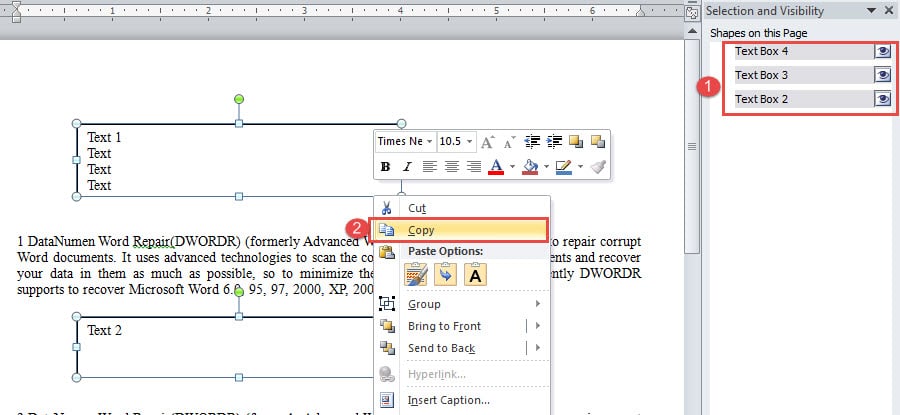
- Dabar dešinėje ekrano pusėje galite matyti visus teksto laukelius, matomus srityje.
- Paspauskite „Ctrl“ ir spustelėkite tuos teksto laukelių pavadinimus po vieną, kad pasirinktumėte juos visus.
- Perkelkite žymeklį ant vienos iš laukelio eilučių ir spustelėkite dešiniuoju pelės mygtuku.
- Sąrašo parinktyje spustelėkite „Kopijuoti“. Dabar, jei jums nebereikės šių langelių, tiesiog paspauskite „Ištrinti“.

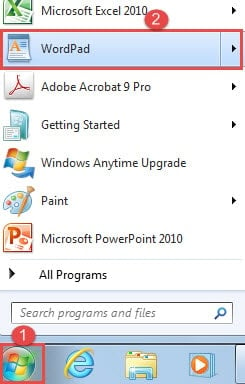
- Toliau spustelėkite „Pradėti“, kad pamatytumėte „Windows“ meniu.
- Pasirinkite „WordPad“ ir atidarykite jį.

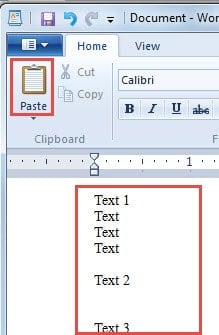
- Tada spustelėkite „Įklijuoti“, kad gautumėte visus tekstus iš teksto laukelių.

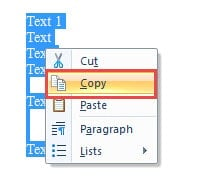
- Tada pasirinkite visus tekstus ir dešiniuoju pelės mygtuku spustelėkite, kad pasirinktumėte „Kopijuoti“.

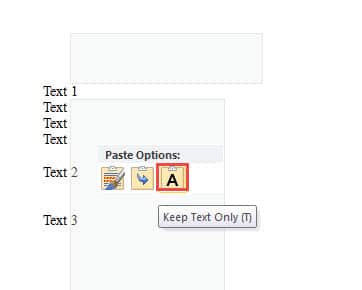
- Dabar atidarykite naują „Word“ dokumentą ir dešiniuoju pelės mygtuku spustelėkite, kad pasirinktumėte „Keep Text Only“, kad gautumėte tekstą.

2 būdas: naudokite VBA kodus
Kaip matote, net ir naudojant pirmąjį metodą, negalite nepažymėti visų teksto laukelių. Jei kai kurie iš jūsų tiesiog nekenčia tokio darbo, mes siūlome jums būdą, kaip paleisti makrokomandą. Naudodami 2 metodą galite išskleisti visus tekstus vienu metu ir ištrinti teksto laukelius.
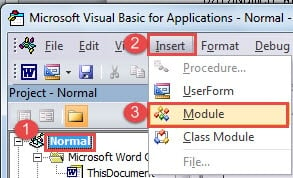
- Pirmiausia paspauskite „Alt + F11“, kad atidarytumėte VBA redaktorių.
- Antra, spustelėkite „Įprastas“, tada „Įterpti“.
- Tada pasirinkite „Modulis“, kad įterptumėte naują.

- Tada dukart spustelėkite modulio pavadinimą, kad atidarytumėte redagavimo sritį.
- Įklijuokite šiuos kodus ir spustelėkite „Vykdyti“:

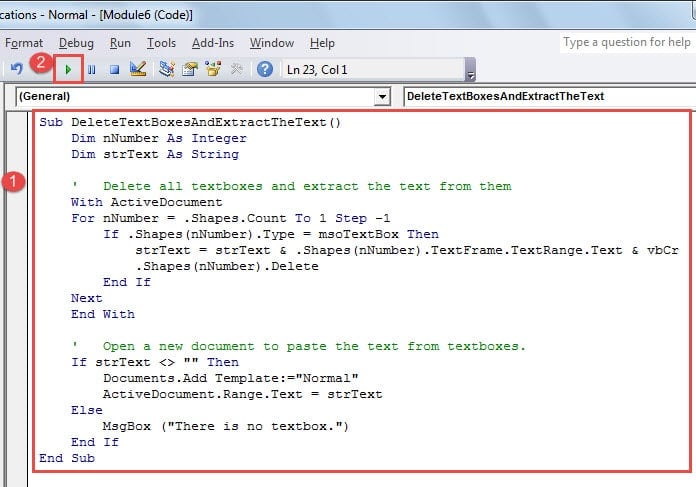
Sub DeleteTextBoxesAndExtractTheText()
  Dim nNumber As Integer
  Dim strText As String

  '  Delete all textboxes and extract the text from them
  With ActiveDocument
    For nNumber = .Shapes.Count To 1 Step -1
    If .Shapes(nNumber).Type = msoTextBox Then
      strText=strText& .Shapes(nNumber).TextFrame.TextRange.Text & vbCr
      .Shapes(nNumber).Delete
    End If
  Next
  End With

  '  Open a new document to paste the text from textboxes.
  If strText <> "" Then
    Documents.Add Template:="Normal"
    ActiveDocument.Range.Text = strText
  Else
    MsgBox ("There is no textbox.")
  End If
End Sub
Štai ką greičiausiai gausite: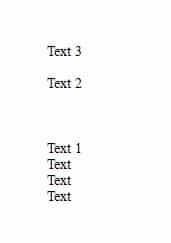
Susitvarkykite su sugadintais Word failais
Word yra linkęs į klaidas, todėl dažnai tampa korupcijos auka. Todėl turite tinkamai tvarkyti savo dokumentus, kad apsaugotumėte juos nuo žalos. Kai jie bus sugadinti, susidursite su rizika juos prarasti visam laikui. Tada turėsite naudoti sugadintas Word duomenų atkūrimo įrankis.
Autoriaus įvadas:
Vera Chen yra duomenų atkūrimo ekspertė DataNumen, Inc., kuri yra pasaulyje duomenų atkūrimo technologijų lyderė, įskaitant Excel failo klaidų atkūrimo įrankis bei pdf programinės įrangos gaminių taisymas. Norėdami gauti daugiau informacijos, apsilankykite WWW.datanumen.com