
Kadangi daugelis vartotojų mano, kad sudėtinga rasti ir naudoti „Outlook“ el. pašto šablonus, šiame straipsnyje pateiksime 2 greitus būdus, kaip sukurti naujus el. laiškus naudojant šabloną su Outlook VBA.
Dažniausiai, norint naudoti „Outlook“ el. laiško šabloną, pirmiausia reikia jį rasti spustelėjus „Nauji elementai“ > „Daugiau elementų“ > „Pasirinkti formą“. Tada dialogo lange „Pasirinkti formą“ suraskite ir atidarykite tikslinius šablonus dalyje „Vartotojo šablonai failų sistemoje“, kaip parodyta toliau pateiktoje ekrano kopijoje.
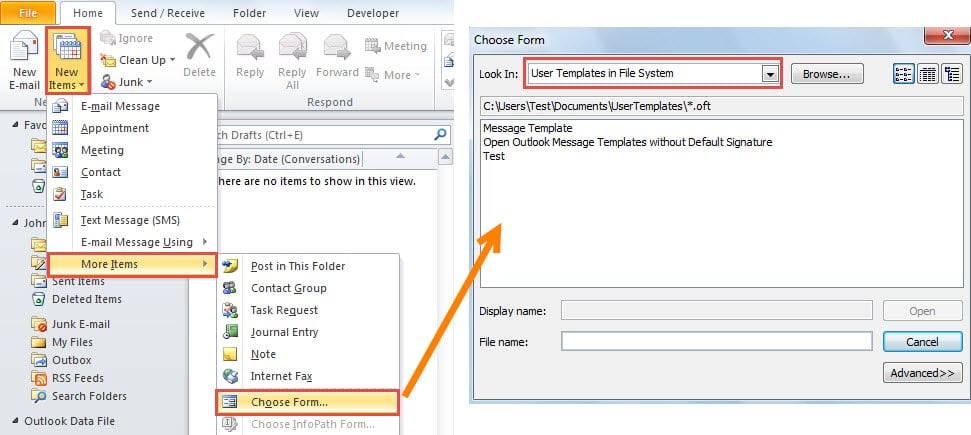
Akivaizdu, kad tai tikrai labai varginanti. Todėl čia pristatysime 2 greitas priemones, kurios gali greitai sukurti naują el. laišką naudojant šablonus Outlook VBA pagalba. Skaitykite toliau, kad gautumėte juos išsamiau.
1 būdas: sukurkite naują el. pašto šabloną tiesiogiai naudodami „Outlook VBA“.
- Pirmiausia pagrindiniame „Outlook“ lange eikite į skirtuką „Kūrėjas“.
- Tada spustelėkite mygtuką „Visual Basic“, kuris atvers naują langą.
- Tada nukopijuokite ir įklijuokite šiuos VBA kodus į modulį.
Sub CreateNewMail()
    Dim obApp As Object
    Dim NewMail As MailItem

    Set obApp = Outlook.Application
    Set NewMail = obApp.CreateItem(olMailItem)

    'You can change the concrete info as per your needs
    With NewMail
         .Subject = Date & " Test Email"
         .To = "example@mail.com"
         .Body = "Dear Johnny," & vbCrLf & vbCrLf & "I'm glad to write this email to you .......... " & vbCrLf & vbCrLf & "This is just a test email template with Outlook VBA" & vbCrLf & vbCrLf & vbCrLf & "Yours Truly," & vbCrLf & vbCrLf & "John Smith"
         .Attachments.Add ("C:\Attachments\Test File.docx")
         .Importance = olImportanceHigh
         .Display
    End With

    Set obApp = Nothing
    Set NewMail = Nothing
End Sub
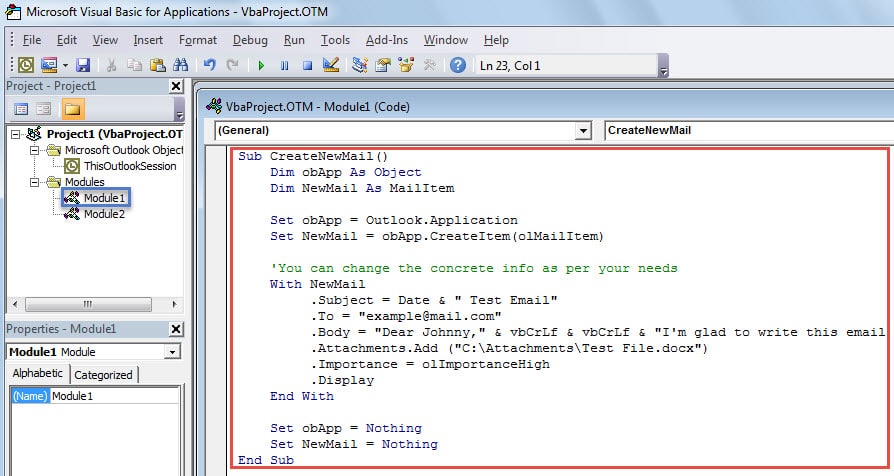
- Po to išeikite iš „Visual Basic“ lango. Dabar atlikite toliau nurodytus veiksmus, kad pridėtumėte šią makrokomandą prie greitosios prieigos įrankių juostos:
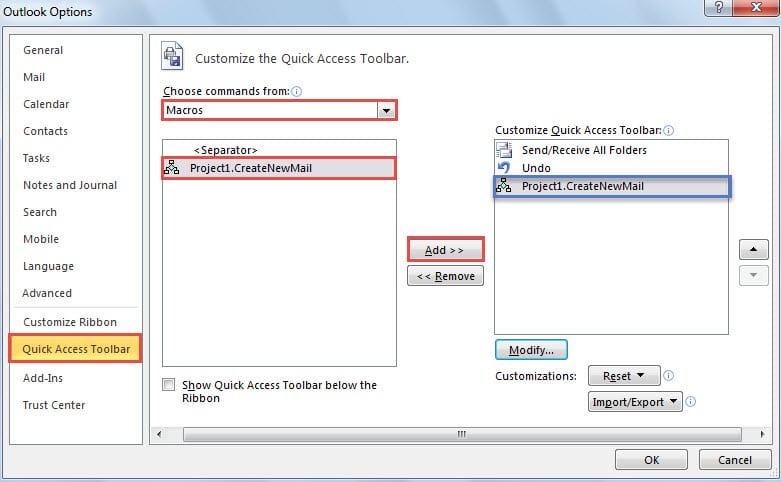
- Pirmiausia greitosios prieigos įrankių juostoje spustelėkite rodyklę žemyn ir pasirinkite „Daugiau komandų“.
- Tada naujame iššokančiame lange nustatykite „Pasirinkti komandas iš“ į „Makrokomandos“.
- Po to nustatykite teisingą žingsnį.
- Tada spustelėkite mygtuką „Pridėti“.

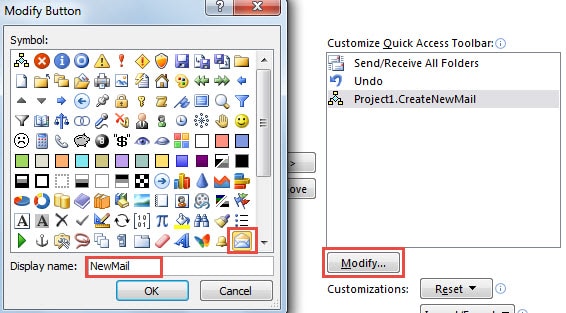
- Vėliau galite pakeisti jo išvaizdą. Spustelėkite mygtuką „Keisti“. Naujame dialogo lange suteikite jam naują pavadinimą ir nurodykite jo piktogramą.

- Galiausiai spustelėkite du „Gerai“.
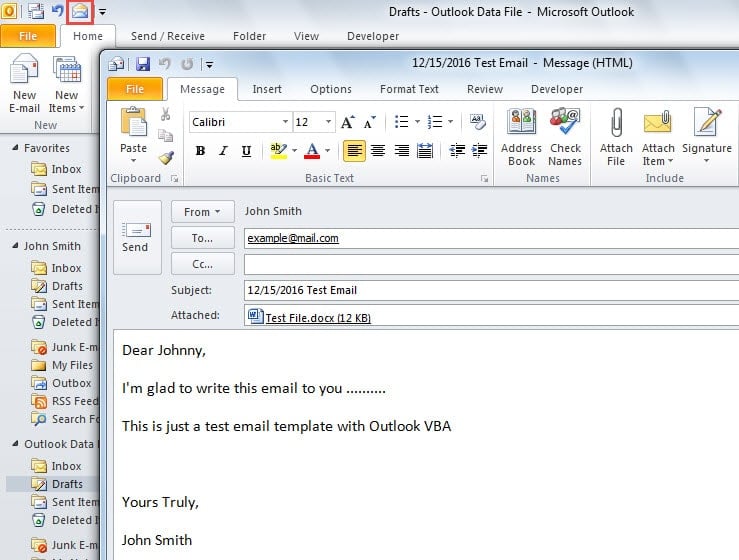
- Galiausiai greitosios prieigos įrankių juostoje galite spustelėti makrokomandos piktogramą. Iš karto pasirodys naujas pranešimo langas, kaip ir toliau pateiktame paveikslėlyje.

2 būdas: sukurkite naują el. laišką iš esamo šablono naudodami Outlook VBA
- Pirma, turėtumėte turėti paruoštą el. pašto šabloną. Sukurkite naują norimo formato el. laišką, raštinės reikmenis ir išsaugokite jį kaip „Outlook“ šabloną. Išsamius veiksmus rasite straipsnyje „Kaip pagerinti savo darbo efektyvumą naudojant „Outlook“ šablonus“. Taip pat užsirašykite šio šablono failo išsaugojimo aplanko kelią.
- Tada eikite į „Visual Basic“ langą ir atidarykite naują modulį, pvz., 1 patarimą.
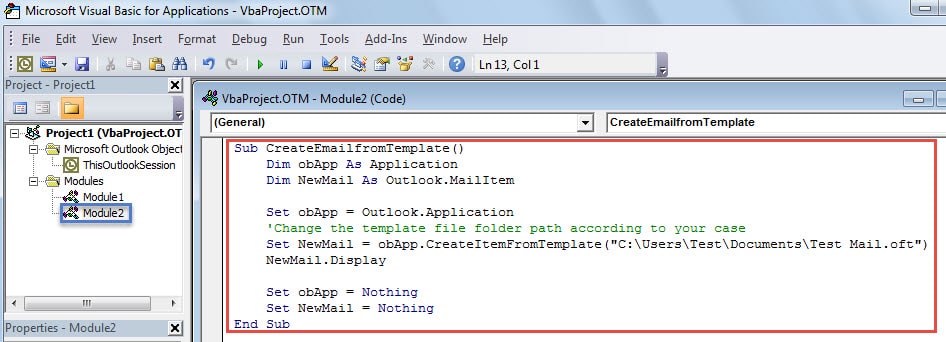
- Vėliau turėtumėte nukopijuoti ir įklijuoti šią ekrano kopiją:
Sub CreateEmailfromTemplate()
    Dim obApp As Application
    Dim NewMail As Outlook.MailItem

    Set obApp = Outlook.Application
    'Change the template file folder path according to your case
    Set NewMail = obApp.CreateItemFromTemplate("C:\Users\Test\Documents\Test Mail.oft")
    NewMail.Display

    Set obApp = Nothing
    Set NewMail = Nothing
End Sub
- Po to atlikite 5 veiksmą aukščiau pateiktame 1 patarime, kad pridėtumėte naują makrokomandą prie greitosios prieigos įrankių juostos.
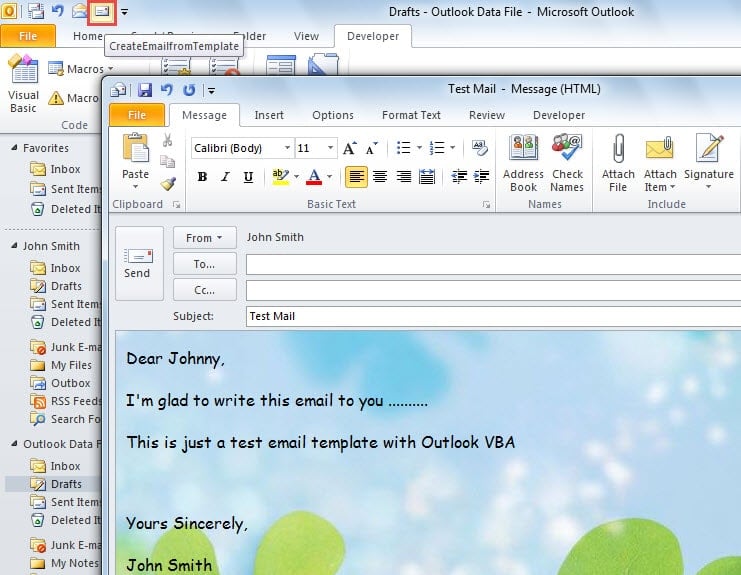
- Galų gale galite pabandyti. Naują el. laišką gausite naudodami šabloną, kaip paveikslėlyje žemiau:

2 metodų palyginimas
| Metodai | pranašumas | Trūkumas |
| Metodas 1 | Galite sukurti el. pašto šabloną tiesiogiai naudodami VBA kodus. | Negalite formatuoti žinutėje esančių tekstų. |
| Metodas 2 | Galite pritaikyti norimas kanceliarines priemones ir suformatuoti tekstus el. | Turėtumėte iš anksto sukurti naują el. pašto šabloną. |
Susidoroti su retkarčiais „Outlook“ klaidomis
Nors „Outlook“ turi daug funkcijų, ji vis dar gali būti jautri įvairioms problemoms. Be to, labiausiai erzinanti yra ta, kad vartotojai negali paleisti „Outlook“. Paprastai tai gali nutikti dėl sugadinta Outlook. Taigi galite eiti į „Valdymo skydą“, kad pataisytumėte biuro rinkinį. Jei problema išlieka, turite kreiptis į patyrusį remonto įrankį, pvz., DataNumen Outlook Repair.
Autoriaus įvadas:
Shirley Zhang yra duomenų atkūrimo ekspertė DataNumen, Inc., kuri yra pasaulyje duomenų atkūrimo technologijų lyderė, įskaitant remontas SQL Server MDF ir „Outlook“ taisymo programinės įrangos produktai. Norėdami gauti daugiau informacijos, apsilankykite WWW.datanumen.com