
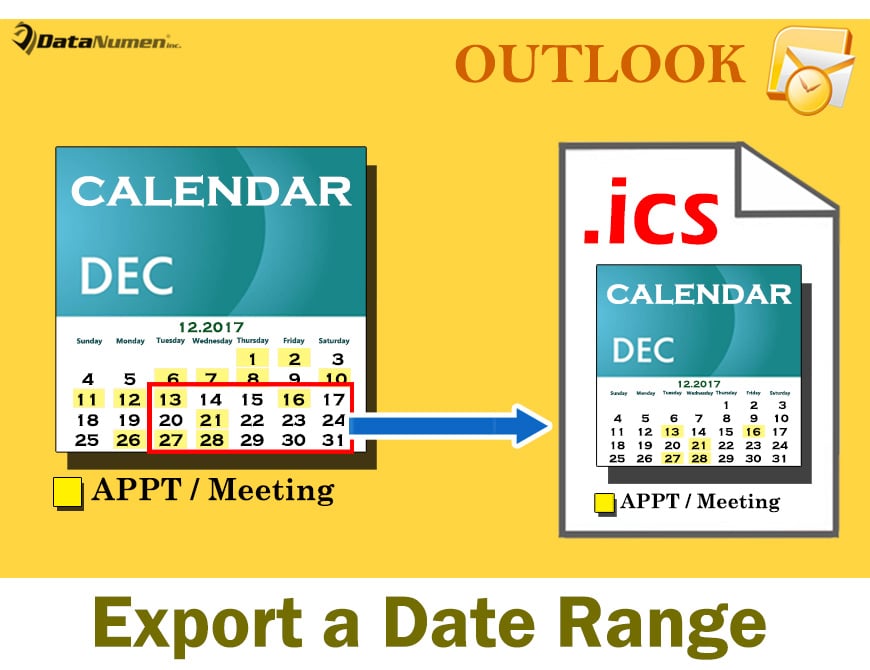
Šiame straipsnyje bus aprašyti 2 būdai, kaip eksportuoti konkrečią „Outlook“ kalendoriaus dienų seką kaip „iCalendar“ (.ics) failą. Galite pasirinkti bet kurį pagal savo skonį.
Programoje „Outlook“ galite eksportuoti visą kalendorių kaip „iCalendar“ (.ics) failą tiesiog naudodami funkciją „Išsaugoti kaip“. Tačiau, jei norite greitai eksportuoti konkrečią kalendoriaus dienų seką kaip iCalendar, įtaisyta funkcija „Išsaugoti kaip“ arba „Eksportuoti“ negali padėti. Taigi, čia mes jums pristatysime 2 priemones.
1 būdas: eksportuokite naudodami „El. pašto kalendoriaus“ funkciją
- Pirmiausia paleiskite „Outlook“ programą.
- Tada perjunkite į „Kalendoriaus“ sritį.
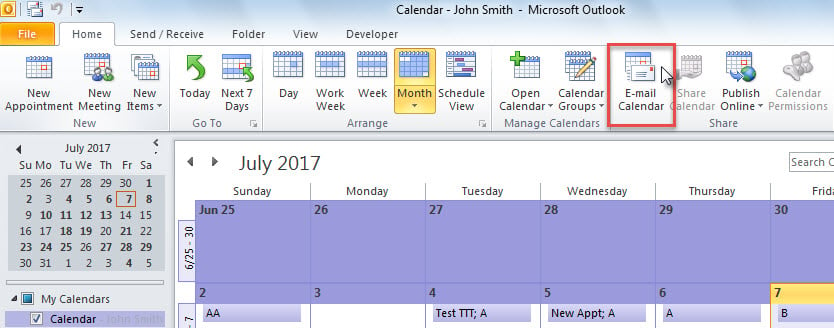
- Tada kairiojoje naršymo srityje turėtumėte pasirinkti konkretų kalendorių.
- Po to juostelėje turėtumėte rasti ir paspausti mygtuką „El. pašto kalendorius“.

- Iš karto pasirodys naujas el. laiškas su dialogo lange „Siųsti kalendorių el. paštu“.
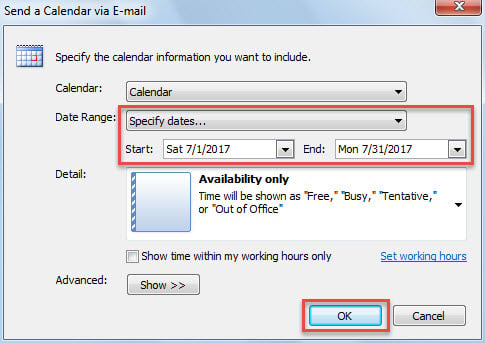
- Dabar šiame dialogo lange galite nurodyti dienų seką, kaip parodyta paveikslėlyje žemiau:

- Spustelėjus mygtuką „Gerai“, nurodytos datos sekos kalendorius bus konvertuotas į „iCalendar“ failą, pridėtą prie dabartinio el. laiško.
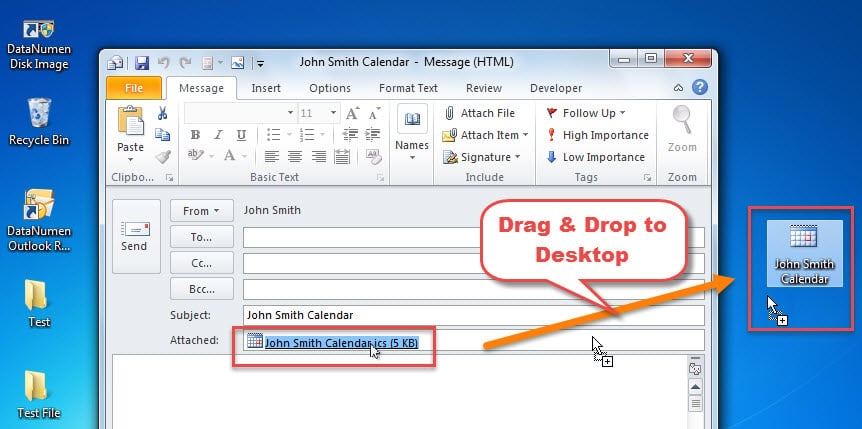
- Tada galite susiaurinti dabartinius „Outlook“ inspektorius, kol pamatysite „Windows“ darbalaukį.
- Galų gale galite nuvilkti pridėtą ics failą į darbalaukį, kaip parodyta toliau pateiktoje ekrano kopijoje:

2 būdas: eksportuokite naudodami „Outlook VBA“.
- Norėdami pradėti, pagrindiniame „Outlook“ lange paspauskite klavišų kombinaciją „Alt“ + F11.
- Tada sėkmingai pateksite į „Outlook VBA“ redaktorių, kuriame turėtumėte atidaryti tuščią modulį.
- Vėliau į šį modulį nukopijuokite šį VBA kodą.
Sub ExportCalender_inSpecificDateRange_AsiCalendarFile()
    Dim objCalendarFolder As Outlook.Folder
    Dim objCalendarExporter As Outlook.CalendarSharing
    Dim dStartDate As Date
    Dim dEndDate As Date
    Dim objShell As Object
    Dim objSavingFolder As Object
    Dim strSavingFolder As String
    Dim striCalendarFile As String

    'Get the current Calendar folder
    Set objCalendarFolder = Outlook.Application.ActiveExplorer.CurrentFolder

    If Not objCalendarFolder Is Nothing And objCalendarFolder.DefaultItemType = olAppointmentItem Then
       Set objCalendarExporter = objCalendarFolder.GetCalendarExporter

       'Enter the specific start date and end date
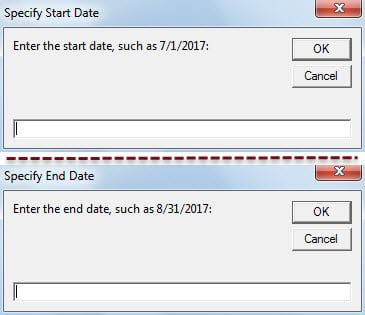
       dStartDate = InputBox("Enter the start date, such as 7/1/2017:", "Specify Start Date")
       dEndDate = InputBox("Enter the end date, such as 8/31/2017:", "Specify End Date")

       If dStartDate <> #1/1/4501# And dEndDate <> #1/1/4501# Then
          'Select a Windows folder for saving the exported iCalendar file
          Set objShell = CreateObject("Shell.Application")
          Set objSavingFolder = objShell.BrowseForFolder(0, "Select a folder:", 0, "")
          strSavingFolder = objSavingFolder.self.Path

          If strSavingFolder <> "" Then
             striCalendarFile = strSavingFolder & "\" & "Calendar from " & Format(dStartDate, "YYYY-MM-DD") & " to " & Format(dEndDate, "YYYY-MM-DD") & ".ics"

             'Export the calendar in specific date range
             With objCalendarExporter
                  .IncludeWholeCalendar = False
                  .StartDate = dStartDate
                  .EndDate = dEndDate
                  .CalendarDetail = olFullDetails
                  .IncludeAttachments = True
                  .IncludePrivateDetails = False
                  .RestrictToWorkingHours = False
                  .SaveAsICal striCalendarFile
            End With

            MsgBox "Calendar Exported Successfully!", vbInformation
          End If
      Else
          MsgBox "Open a calendar folder, please!", vbExclamation + vbOKOnly
      End If
    End If
End Sub
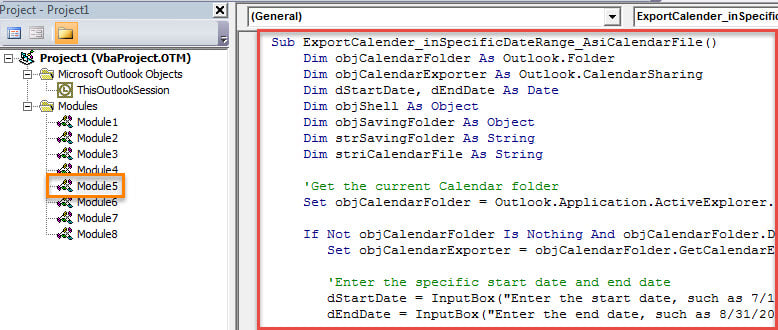
- Vėliau naują makrokomandą galėsite pridėti prie greitosios prieigos įrankių juostos.
- Galiausiai galite išbandyti šį VBA projektą.
- Pirmiausia pasiekite kalendorių, kurį norite eksportuoti.
- Tada greitosios prieigos įrankių juostoje spustelėkite naujos makrokomandos mygtuką.
- Toliau turėsite nurodyti datų intervalą – pradžios ir pabaigos datas.

- Po to turite pasirinkti „Windows“ aplanką, kad išsaugotumėte ics failą.
- Galiausiai konkrečios datos sekos kalendorius bus eksportuotas kaip ics failas.
Imkitės atitinkamų atsargumo priemonių, kad išvengtumėte PST korupcijos
Turėtumėte sutikti su neginčijamu faktu, kad „Outlook“ yra pažeidžiama. Todėl patartina periodiškai daryti atsargines PST kopijas. Be to, turėtumėte stebėti visus galimus pavojus, tokius kaip užmaskuoti virusai el. laiškuose. Be to, protinga parengti specializuotą Outlook atkūrimas įrankis, pvz DataNumen Outlook Repair.
Autoriaus įvadas:
Shirley Zhang yra duomenų atkūrimo ekspertė DataNumen, Inc., kuri yra pasaulyje duomenų atkūrimo technologijų lyderė, įskaitant atkurti sql ir „Outlook“ taisymo programinės įrangos produktai. Norėdami gauti daugiau informacijos, apsilankykite WWW.datanumen.com